categories
Yayınlanma tarihi in Güncellendi

Mac’e Uzaktan Erişmenin En İyi Yöntemleri: Dahili ve Yazılım Tabanlı

Author: Helga York
Helga York Article author

İster uzaktan sorun giderme ihtiyacı olan bir birey olun, ister birden fazla sistemi yönetmekle görevli bir BT yöneticisi olun, Mac’e uzaktan bağlanmak birçok kullanıcı için bir gereklilik haline geldi. macOS ile birlikte gelen yerleşik araçlar, örneğin Uzaktan Yönetim ve Uzaktan Giriş sunulmaktadır. Ancak, HelpWire gibi üçüncü parti uzaktan masaüstü çözümleri, bir Mac’e uzaktan erişim sağlamak için daha kullanışlı, platformlar arası ve kullanıcı dostu seçenekler sunar.

Bu rehber, bir Mac’e nasıl uzaktan erişileceğini adım adım açıklamakta ve ihtiyaçlarınıza en uygun çözümü bulmanıza yardımcı olmak için farklı kullanım senaryolarını vurgulamaktadır.

Uzaktan Giriş ile Mac’e uzaktan erişim

Uzak Giriş, SSH (Güvenli Kabuq Protokolü) veya SFTP (SSH Dosya Aktarım Protokolü) kullanarak macOS’a diğer cihazlardan uzaktan bağlanmayı sağlayan yerleşik bir macOS hizmetidir.

En İyi Kullanım Senaryosu: Uzak Giriş, bir Mac’e uzaktan güvenli ve verimli bir şekilde erişmesi gereken sistem yöneticileri ve geliştiriciler için ideal bir çözümdür. Sunucu yönetimi, komut dosyası çalıştırma, kod derleme veya dosya aktarımı gibi işlemler için mükemmeldir ve SSH istemcileri ile macOS, Windows ve Linux’ta sorunsuz çalışır. Güçlü şifreleme ve hafif işlevleri sayesinde Uzak Giriş, komut satırı görevlerinde güvenilirlik ve güvenlik sağlar.

Uzak Giriş ile Bir Mac’e Uzaktan Nasıl Erişilir

Adım 1: Mac’inizde Uzaktan Girişi Ayarlayın

  1. Apple Menüsü > Sistem Ayarları’na gidin.

  2. Kenar çubuğunda Genel’e tıklayın, ardından aşağıya kaydırarak Paylaşım’ı bulun.
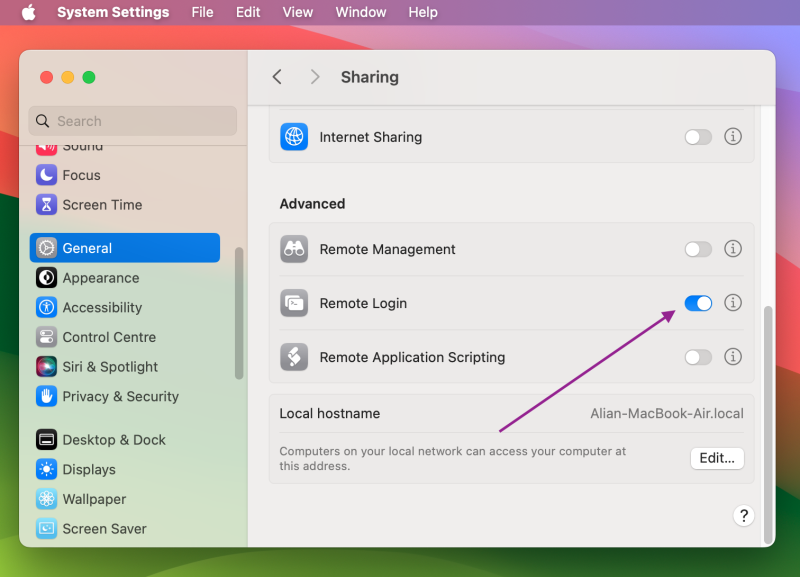
    Uzaktan Giriş
  3. Uzak Giriş hizmetini açmak için yanındaki kutuyu işaretleyin, ardından gerekirse “Uzaktan kullanıcılar için tam disk erişimine izin ver” kutusunu işaretleyin.
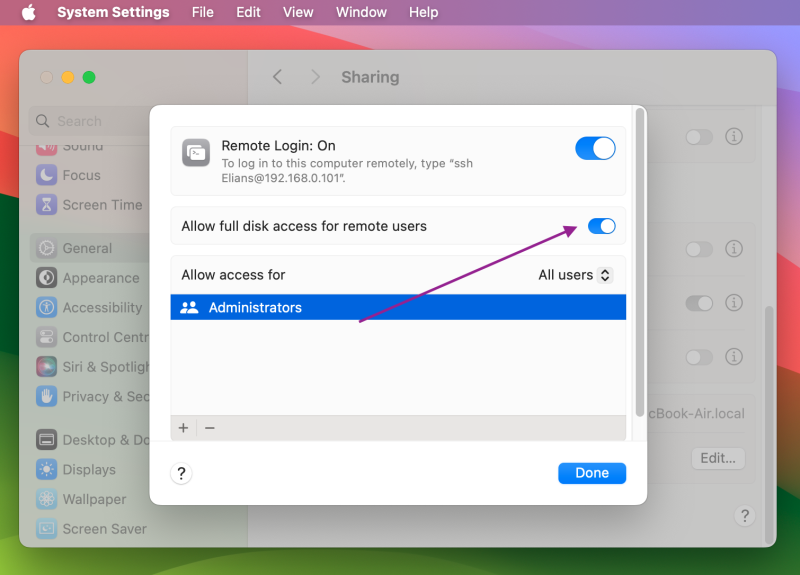
    Uzaktan erişim için Mac'te Uzaktan Giriş
  4. Madde listesini kullanarak, yerel ağınızdaki tüm kullanıcılar için uzaktan erişime izin verip vermek istemediğinizi veya sadece belirli kullanıcılar için izin vermek isteyip istemediğinizi belirtin.

  5. ssh username@hostname komutunu kopyalayın ve Mac’inize uzaktan erişecek diğer cihazlara iletin:
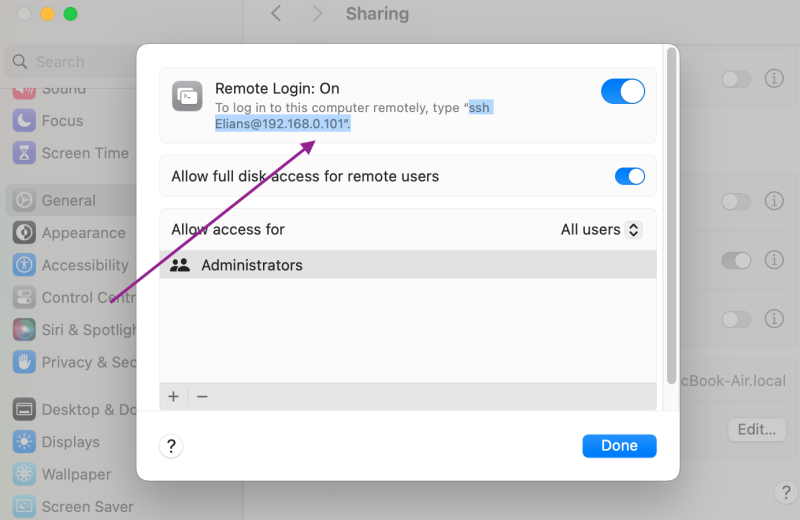
    Mac uzaktan erişim için Uzaktan Giriş

Adım 2: Başka Bir Bilgisayardan Mac’inize Giriş Yapın

Mac hesabınıza giriş yaparak başka bir Mac’i uzaktan kontrol etme yöntemi aşağıdadır:

  1. Mac’te: Terminal uygulamasını açın. Windows’ta: PuTTY gibi bir SSH istemcisi kullanın.

    SSH komutunu yazın: ssh kullanıcıadı@sunucuadı

  2. username öğesini Mac kullanıcı hesabınızla ve hostname öğesini Mac’inizin IP adresi veya alan adıyla değiştirin.

  3. Return tuşuna basın ve istendiğinde Mac’inizin hesap şifresini girin.

Mac'te Güvenli Uzaktan Erişim için Güvenlik Önlemleri

Mac’te Uzaktan Giriş ile uzaktan erişime izin vererek cihazınızı daha az güvenli hale getirirsiniz. Sistem ve veri güvenliğinizi riske atmadan Mac’inizi uzaktan kontrol etmek için alabileceğiniz bazı önlemler şunlardır:

  • “Güçlü” şifreler: Doğum tarihiniz, çocuğunuzun adı gibi kolay tahmin edilebilen şifreleri asla kullanmamanız şiddetle tavsiye edilir. Bunun yerine otomatik olarak oluşturulan bir şifre kullanın ve yalnızca Güvenlik Anahtarı Erişimi veya iCloud Anahtar Zinciri gibi güvenli yerlerde saklayın.
  • Geçiş anahtarları: Mobil cihazlarda Mac hesabınıza giriş yapmak için Touch ID ve Face ID kullanın.
  • Misafir hesapları: Cihazınızı başkalarının kullanmasına izin verirken, kişisel verilerinize erişimlerini engellemek için ayrı bir kullanıcı hesabı veya misafir hesabı oluşturun.
  • Sıcak köşeler: Dört sıcak köşeden birini ekranı kilitlemek için ayarlayın ve cihazınızı gözetimsiz bıraktığınızda her zaman bu özelliği kullanın.
  • Yönetici ayrıcalıkları: Hesabınızı cihazınızda tek yönetici olarak ayarlayın ve diğer hesapların yazılım yükleme, kaldırma ve ayarları değiştirme yetkisini sınırlandırın.
  • FileVault: Herhangi bir hassas veri için, başkasının izniniz olmadan verilerinizi okumasını veya kopyalamasını önlemek için FileVault şifrelemesi kullanın.

Apple Remote Desktop ile Uzaktan Yönetim aracılığıyla Mac'e Nasıl Erişilir

Uzaktan Yönetim, Apple Remote Desktop, Mac için Microsoft Remote Desktop istemcisi veya başka bir üçüncü taraf RDP istemci uygulaması aracılığıyla cihazınıza uzaktan erişim sağlamanıza olanak tanıyan, macOS’ta yerleşik olarak bulunan bir özelliktir.

En İyi Kullanım Durumu: Uzaktan Yönetim, çoklu cihaz yönetimi, görsel kontrol ve kullanıcı dostu destek için mükemmel bir çözümdür. Apple Remote Desktop ile birleştirildiğinde yetenekleri daha da artar, kurumsal Mac cihaz yönetimi, betik desteği, yazılım dağıtımı, ekran gözlemi ve merkezi kontrol sağlar. Bu çözüm, toplu güncellemelerin yönetimi, dosya dağıtımı, teknik bilgisi olmayan kullanıcılara yardımcı olma ve sorunları verimli bir şekilde giderme konusunda özellikle etkilidir.

macOS Cihazında Uzak Yönetim Nasıl Etkinleştirilir

  1. Apple Menüsü > Sistem Ayarları‘na gidin.

  2. Kenar çubuğunda Genel‘e tıklayın, ardından aşağı kaydırarak Paylaşım‘ı bulun.

  3. Uzaktan Yönetim hizmetinin yanındaki kutuyu işaretleyerek hizmeti etkinleştirin ve yetkilendirilmiş uzaktan erişim bölümünde izin verilen erişim seviyesini belirtin:
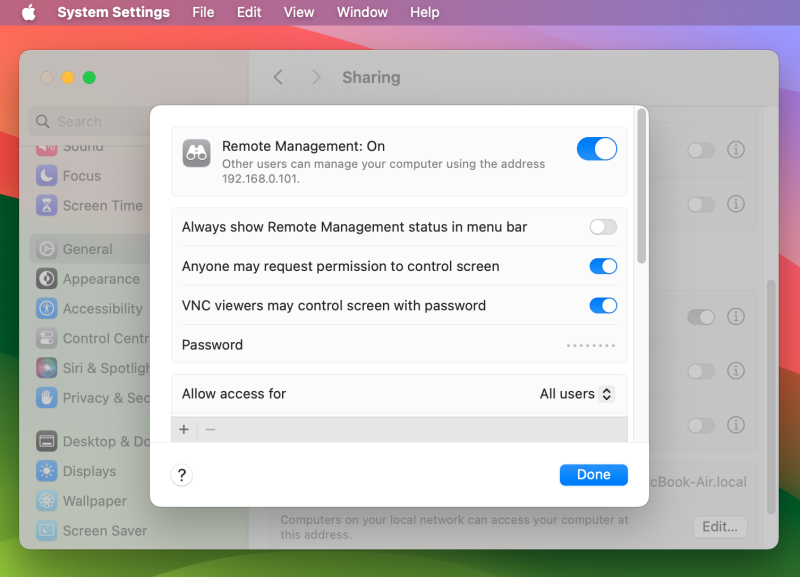
    macOS uzaktan erişim için Uzaktan Yönetim
  4. Menüden erişimine izin vermek istediğiniz kişiyi seçin:
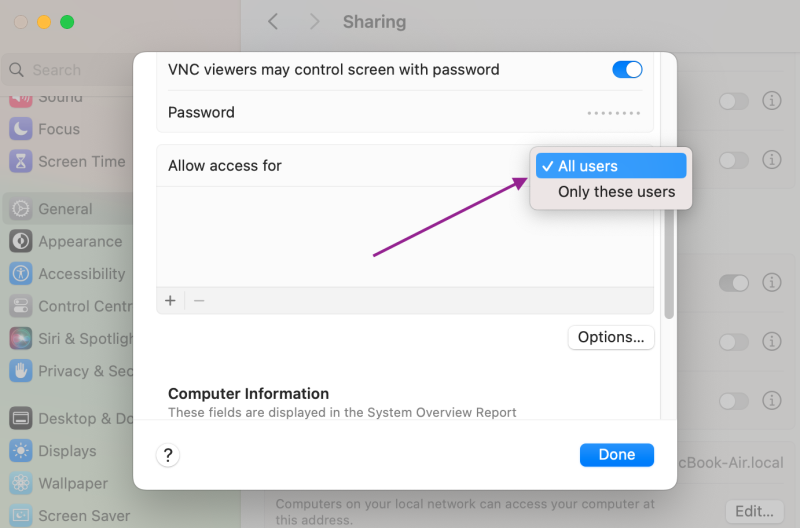
    Mac uzaktan erişim için Uzaktan Yönetim

Apple Remote Desktop Kullanımı

Uzaktan Yönetimi etkinleştirdikten sonra Apple Remote Desktop’u kullanabilirsiniz. Bu, kurumsal ortamlarda birden fazla Mac sistemi erişmenize ve yönetmenize olanak tanıyan profesyonel düzeyde bir uzaktan çözümüdür. Bu aracı kullanarak BT yöneticileriniz cihazları gerçek zamanlı olarak izleyebilir, görevleri otomatikleştirebilir, yazılım dağıtımını kolaylaştırabilir ve dosyaları kolayca dağıtabilir. Apple Remote Desktop’un Mac uzaktan erişimini ne kadar verimli sağladığını ve işletmenize nasıl fayda sağladığını gösteriyor.

  1. KurulumApple Remote Desktop‘i App Store’dan satın alın ve kurulum asistanını takip edin.

  2. Up Clients: Hedef Mac’lerde Uzak Masaüstü İstemci Uygulaması yüklü olmalıdır (macOS’ta önceden yüklüdür).

  3. Cihaz Ekle: Ağınızdaki Mac’leri bulmak ve eklemek için Tarayıcıyı kullanın (ör. Bonjour ile).

  4. Yönet: Cihazları kontrol et, dosyaları dağıt, komutlar çalıştır ve etkinliği izle—hepsi merkezi bir kontrol panelinden.

HelpWire ile Mac’e Tek Tıkla Uzaktan Erişim

Mac’e uzaktan erişim sağlamak için çeşitli yöntemleri incelerken, bu uzaktan destek yazılımı öne çıkan bir seçenek olarak ortaya çıkıyor. HelpWire, uzaktan bağlantı sürecini basitleştirerek Mac sistemlerine uzaktan bağlanıp kontrol etmesi gerekenler için pratik bir tercih haline getiriyor. Kapsamlı ve anlaşılır yaklaşımı, genellikle uzaktan masaüstü erişimiyle ilişkili olan teknik karmaşıklığı azaltarak, verimli ve sorunsuz bir çözüm arayan kullanıcıların ihtiyaçlarına uygun bir yapı sunuyor.

En iyi kullanım durumu: HelpWire, kullanım kolaylığı ve sadeliği sayesinde teknik bilgisi az olan kullanıcılar için en iyi ücretsiz macOS uzaktan masaüstü çözümüdür. Mac’lere ister internet üzerinden ister yerel ağda sorunsuz bir şekilde erişim sağlar; bu da uzaktan IT desteği sağlamak veya müşteri cihazlarında sorun gidermek için mükemmeldir. Ayrıca, macOS, Windows ve Linux’ta mevcut olan çapraz platform uyumluluğu sayesinde, farklı işletim sistemlerinden esnek ve kolay bir uzaktan erişim sunar.

HelpWire ile uzak Mac'e nasıl erişilir

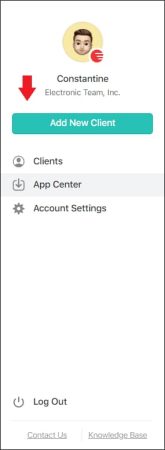
  1. ‘Yeni Müşteri Ekle’ seçeneğini seçin.

    HelpWire'da yeni müşteri ekle
  2. Otomatik olarak oluşturulan uzaktan bağlantı linkini müşterinizle paylaşın. Bu link, müşterinin bilgisayarına HelpWire Client uygulamasının indirilmesini sağlayacaktır.
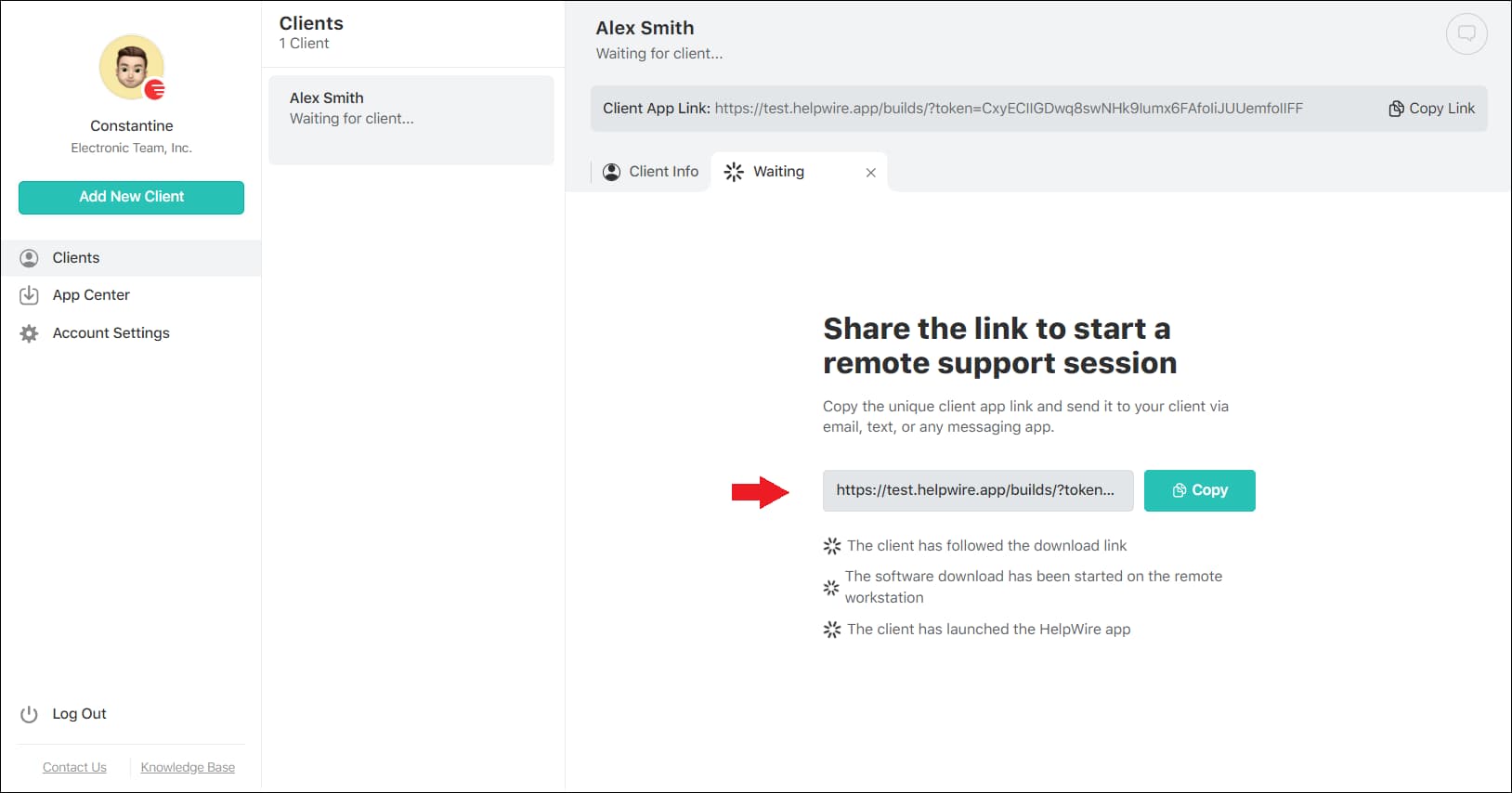
    HelpWire bağlantı linkini gönder
  3. İstemci uygulamayı kendi sisteminde başlattıktan sonra, Erişim Talebi başlatabilirsiniz.
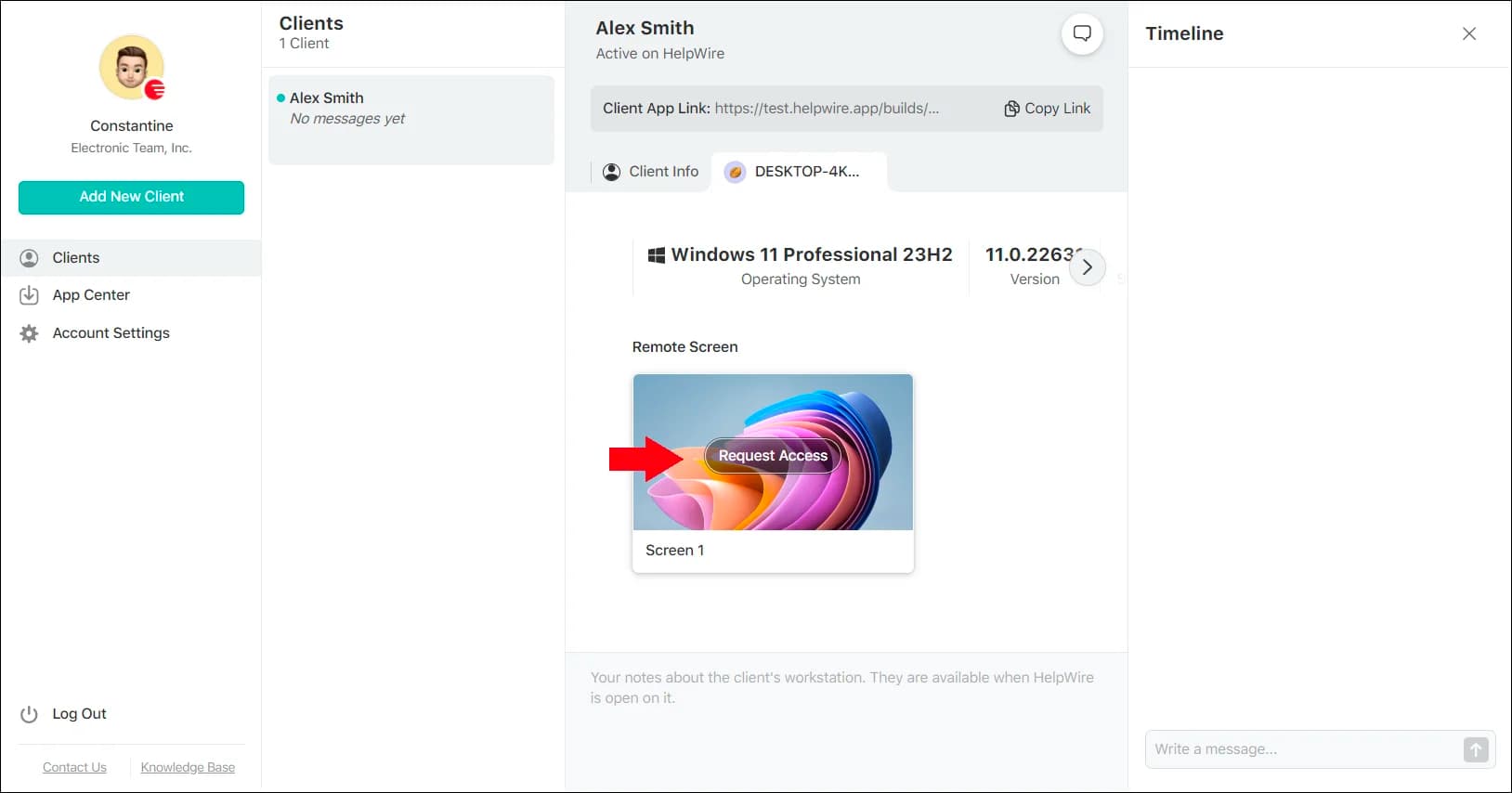
    HelpWire'da uzaktan erişim isteğinde bulunun
  4. İstemci izin verdikten sonra, istemcinin Mac’iyle bağlantı kurmak ve uzaktan kontrol etmek için ‘Bağlan’ı seçin.
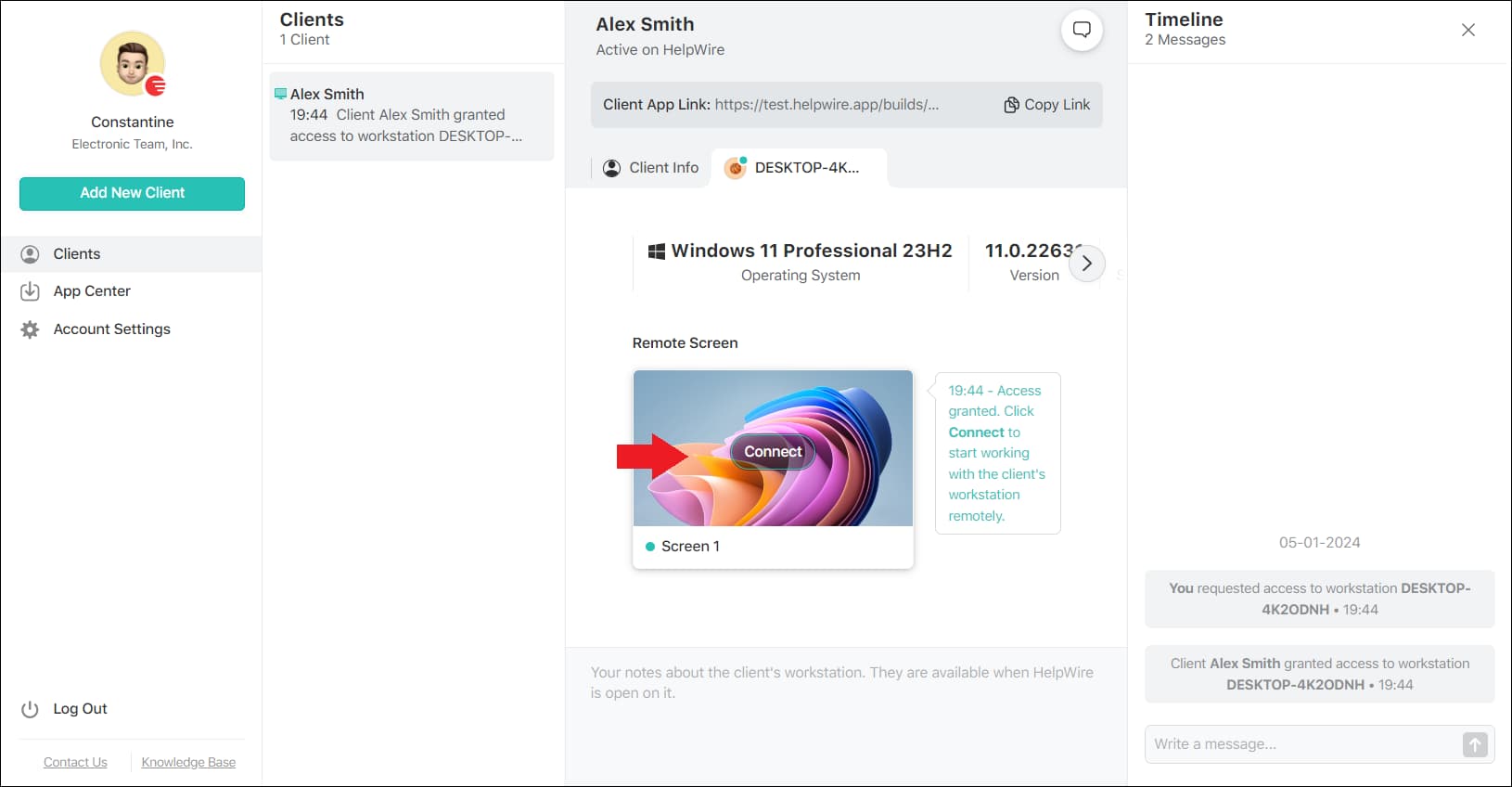
    HelpWire üzerinden uzaktaki bir Mac’e bağlanın

HelpWire, diğer bazı yöntemlerin sunduğu derin özelleştirmeleri sunmasa da, sadeliği ve etkinliği sayesinde uzaktan erişim çözümlerinde kolaylık ve verimliliği ön planda tutan kullanıcılar için dikkate değer bir seçenek haline gelmektedir.

Mac Uzak Erişim Seçenekleri: Yan Yana Karşılaştırma

Doğru Mac uzaktan erişim çözümünü seçmek için işletmenizin/bireysel uzaktan erişim ihtiyaçlarını, BT ortamınızı ve teknik uzmanlık seviyenizi göz önünde bulundurun. Konuya daha yakından bakmak için popüler uzaktan Mac erişim çözümlerini karşılaştıralım – Uzaktan Giriş, Uzaktan Yönetim ve HelpWire gibi üçüncü taraf çözümler. Bu karşılaştırma, kullanım alanlarına, özelliklerine ve hangi senaryoda hangisinin daha iyi olduğuna dayanmaktadır.

Uzak Erişim YöntemiEn Uygun Olduğu AlanMac’ten Mac’eWindows’tan Mac’eİnternet Üzerinden Uzaktan Mac ErişimiAvantajlarDezavantajlar
Uzak Giriş (SSH ile)Sunucu yönetimi ve komut satırı görevleri   

– Hafif işlevsellik

– Veri şifrelemesiyle güvenlik

– Birden fazla platformda uyumluluk

– BT yöneticileri ve geliştiriciler için faydalı

– Kurulum ve kullanım için teknik bilgi gerekir

– Grafiksel arayüz sunmaz

– Yalnızca komut satırı görevleriyle sınırlı

Ekran PaylaşımıBir Mac masaüstünü uzaktan kontrol etme ve görüntüleme Kısmi (tam erişim için VNC Viewer gerekir) 

– macOS’ta yerleşik olarak bulunur

– Kurulumu ve kullanımı kolay

– İnternet tabanlı erişim için Apple Kimliği gerekebilir

– İnternet üzerinden bazen gecikme yaşanabilir

– Windows ile uyumlu yapmak için ek ayarlamalar gerekebilir

Uzak YönetimSistem yönetimi ve kurumsal BT görevlerini gerçekleştirme   

– Sistemler üzerinde ayrıntılı kontrol, sistem ayarları, dosya paylaşımı vb.

– Kurumsal düzeyde Mac cihaz yönetimi

– Teknik bilgisi olmayan kullanıcılar için kullanıcı dostu olmayabilir

– Yalnızca yerel ağlarda çalışır

Apple Remote DesktopKurumsal düzeyde Mac’lere uzaktan erişim ve yönetim  (yalnızca VPN/port yönlendirme ile)– Kapsamlı Mac yönetimi
– Yazılım dağıtımı, betik kullanımı, ekran izleme, dosya dağıtımı vb. destekler

– Ücretli bir çözümdür (tek seferlik ödeme gerekir)

– Yalnızca macOS’ta çalışır

– Kullanıcıların ileri düzey teknik bilgiye sahip olması gerekir

Üçüncü taraf araçlarİnternet tabanlı uzaktan kontrol; çapraz platform uzaktan erişim   – Birden fazla platformda çalışır

– Kurulumu ve kullanımı zahmetsizdir.

– İnternet tabanlı erişimi varsayılan olarak destekler

– Üçüncü taraf sunuculara bağımlıdır

– Veri gizliliği endişelerine neden olabilir

– Ücretsiz sürümlerde sınırlı özellik

Son sözler

Bu makalede, farklı ihtiyaçlara göre özelleştirilmiş benzersiz avantajlar sunan çeşitli Mac bilgisayarlara uzaktan erişim yöntemlerini inceledik.

Apple Remote Desktop’un güçlü yeteneklerinden, HelpWire’ın sadeliğinden ve Remote Login’in teknik becerisinden, kullanıcıların çeşitli seçeneklere sahip olduğuna değindik. İster profesyonel BT desteği, ister kişisel kolaylık ya da güvenli dosya erişimi için olsun, bu araçlar kullanıcıların her yerden Mac’lerine bağlı kalmasını ve verimliliklerini sürdürebilmesini sağlıyor.

Teknoloji gelişmeye devam ettikçe, bu yöntemler, giderek dijitalleşen dünyamızda uzaktan erişim çözümlerinin esnekliğinin ve uyarlanabilirliğinin kanıtı olarak öne çıkıyor.

SSS

Ekran Paylaşımı, diğer bilgisayarların kullanıcılarının bu bilgisayarı uzaktan görüntülemesine ve kontrol etmesine olanak tanır. VNC (Sanal Ağ Bilgi İşlem) protokolüne dayanır.

Uzaktan Yönetim, diğer kullanıcılara bu bilgisayara Apple Remote Desktop kullanarak tam erişim sağlar.

Uzaktan Giriş, diğer bilgisayarların kullanıcılarının bu bilgisayara SSH ve SFTP kullanarak erişmesine olanak tanır.

Mac’inize İnternet üzerinden erişmek, bir VNC istemcisi veya İnternet tabanlı bir uzaktan masaüstü uygulaması ile mümkündür. Her iki makinenin de statik bir IP adresine sahip olması gerekir; bu da birçok ev İnternet bağlantısında sunulmaz.

Windows ve Linux PC’lerinde olduğu gibi, Mac bilgisayarlar da uzaktan uyandırılabilir veya açılabilir. Mac bilgisayarlarında, Wake On Lan (WOL) özelliğini kabul edecek şekilde yapılandırılabilen birden fazla uyku modu bulunur. Kullanıcılar, bu özelliği İnternet üzerinden bile çalıştırabilir.

WOL yapılandırılmamış olanlar, Mac’i zaten açık/uyanık değilse uzaktan erişim sağlayamaz.