
categories
Veröffentlicht am in

So geben Sie die Remote-Steuerung in Microsoft Teams frei oder fordern sie an

Author: Natalie Paraskeva
Natalie Paraskeva Article author

Eine Microsoft Teams Fernsteuerungsfunktion ermöglicht es verteilten Teams, über Online-Besprechungen wie Audio- oder Videokonferenzen zusammenzuarbeiten. Nachfolgend finden Sie einen schnellen Überblick, wie es funktioniert.

Steuerung in Teams anfordern: Kurzanleitung

  1. Nehmen Sie an einer Besprechung teil.
  2. Warten Sie, bis ein Teilnehmer seinen Bildschirm teilt.
  3. Klicken Sie auf Steuerung anfordern in der Symbolleiste.
  4. Wählen Sie im Pop-up die Option Anfordern aus.
  5. Klicken Sie auf Steuerung beenden, wenn Sie fertig sind.

Steuerung in Teams übergeben: Kurzanleitung

  1. Beginnen Sie, Ihren Bildschirm zu teilen.
  2. Klicken Sie im oberen Menü auf Steuerung übergeben.
  3. Wählen Sie einen Teilnehmer aus.
  4. Klicken Sie auf Steuerung zurücknehmen, um den Zugriff wiederzuerlangen.
Hinweis:  Wenn Sie mehr als nur die grundlegende Fernsteuerung von Teams für die Fehlerbehebung oder Zusammenarbeit benötigen, sollten Sie HelpWire in Betracht ziehen, eine robuste und kostenlose Fernzugriffslösung. Ein eigener Abschnitt dieses Leitfadens erläutert die wichtigsten Vorteile.

In den nächsten Abschnitten finden Sie Schritt-für-Schritt-Anleitungen mit Screenshots dazu, wie Sie die Steuerung in Teams übergeben, sowie Tipps zur Fehlerbehebung.

So fordern Sie die Steuerung in Microsoft Teams an

So fordern Sie die Fernsteuerung in Microsoft Teams an, einschließlich wichtiger Faktoren und Einschränkungen, die Sie bei der Nutzung der Fernsteuerungsfunktion beachten sollten.

Hinweis:  Sie können die Steuerung nur während einer Besprechung über die Microsoft Teams-Desktop-App von einer anderen Person anfordern, und die Funktion ist nur unter Windows und macOS verfügbar.
  1. Starten Sie die Microsoft Teams-Anwendung und treten Sie einer Besprechung bei. Sie können sich auch anmelden, falls erforderlich.
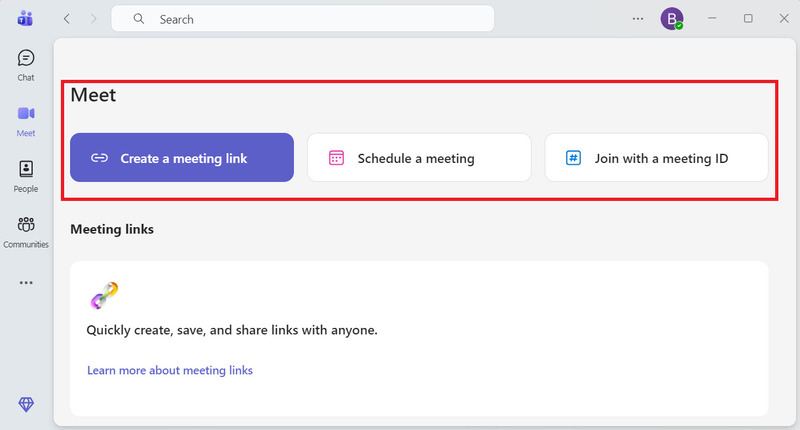
    Starten eines Meetings in Teams
  2. Warten Sie geduldig, bis einer der Meeting-Teilnehmer seinen Bildschirm freigibt.

  3. Wenn ein Teilnehmer seinen Bildschirm freigibt, klicken Sie auf Steuerung übernehmen in der Teams-Besprechungsleiste (innerhalb des App-Fensters), um die Steuerung seines Bildschirms anzufordern.

    Steuerungsanfrage in Microsoft Teams
  4. Im Popup-Fenster wählen Sie die Option “Anfordern”, um die Aktion abzuschließen.

  5. Sobald Sie die Interaktion mit dem virtuellen System abgeschlossen haben, klicken Sie auf die Schaltfläche “Steuerung beenden”, um die Bildschirmsteuerung des Präsentators von Ihrer Seite aus aufzuheben.

Wichtige Dinge, die Sie über die Fernsteuerung in Teams wissen sollten

Bevor Sie die Fernsteuerungsfunktion in Microsoft Teams verwenden, beachten Sie bitte die folgenden wichtigen Punkte:
  • • Ein Benutzer muss die Erlaubnis erhalten, bevor er die Kontrolle über den Bildschirm eines anderen Teilnehmers übernimmt.
  • • Der Benutzer kann eine zuvor gewährte Kontrolle jederzeit widerrufen.
  • • Benutzer können andere nicht dazu zwingen, ihnen die Kontrolle über deren geteilten Bildschirm zu gewähren.
  • • Jeder Besprechungsteilnehmer kann in Teams die Kontrolle über einen geteilten Bildschirm anfordern.
  • • Ein Benutzer kann einem anderen Teilnehmer die Kontrolle gewähren, auch wenn dieser keine Anforderung gestellt hat.
  • • Alle Besprechungsteilnehmer können sehen, wer aktuell die Kontrolle über den geteilten Bildschirm hat.
  • • Wenn ein Benutzer in Teams die Kontrolle gewährt, kann der Empfänger nur den geteilten Bildschirm oder das freigegebene Fenster steuern. Wenn beispielsweise ein Word-Dokument geteilt wird, kann der Teilnehmer mit Kontrolle nicht zu anderen auf dem Desktop des Gastgebers geöffneten Apps wechseln.

So geben Sie die Fernsteuerung in Microsoft Teams frei

Wenn Sie in Teams die Steuerung übergeben, kann ein anderer Teilnehmer virtuell mit Ihrem PC interagieren. Zum Beispiel können Teilnehmer tippen, bearbeiten, den geteilten Bildschirm mit ihrer Maus navigieren und andere Änderungen vornehmen.

Hier ist eine kurze Anleitung, wie Sie jemandem in Microsoft Teams die Steuerung übergeben können.

  1. Bevor Sie die Steuerung Ihres Bildschirms in Microsoft Teams freigeben können, müssen Sie zunächst Ihren Bildschirm freigeben.
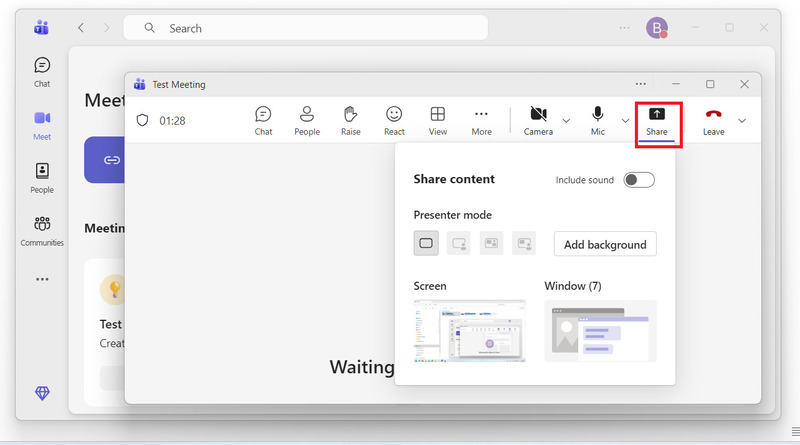
    Bildschirmfreigabe in Microsoft Teams
  2. Nachdem Sie die Bildschirmfreigabe gestartet haben, verwenden Sie die Teams Popup-Symbolleiste (am oberen Bildschirmrand), wählen Sie Steuerung übergeben und bestimmen Sie, wem Sie die Steuerung übergeben möchten.

    Steuerung in Microsoft Teams übergeben
  3. Wählen Sie im gleichen Menüband „Kontrolle zurücknehmen“, um die Kontrolle über Ihren geteilten Bildschirm wiederzuerlangen.
Die Fernsteuerung funktioniert in Teams nicht: Wie lässt sich das Problem beheben?

Manchmal können Steuerungsprobleme auftreten, wenn Sie die Fernsteuerungsfunktion von MS Teams verwenden. In diesem Abschnitt heben wir die drei Hauptgründe hervor, warum die Fernsteuerungsfunktion von Teams nicht funktioniert, und beschreiben verschiedene Möglichkeiten, wie Sie das Problem beheben können.

Die Fernsteuerung ist auf macOS standardmäßig nicht erlaubt.

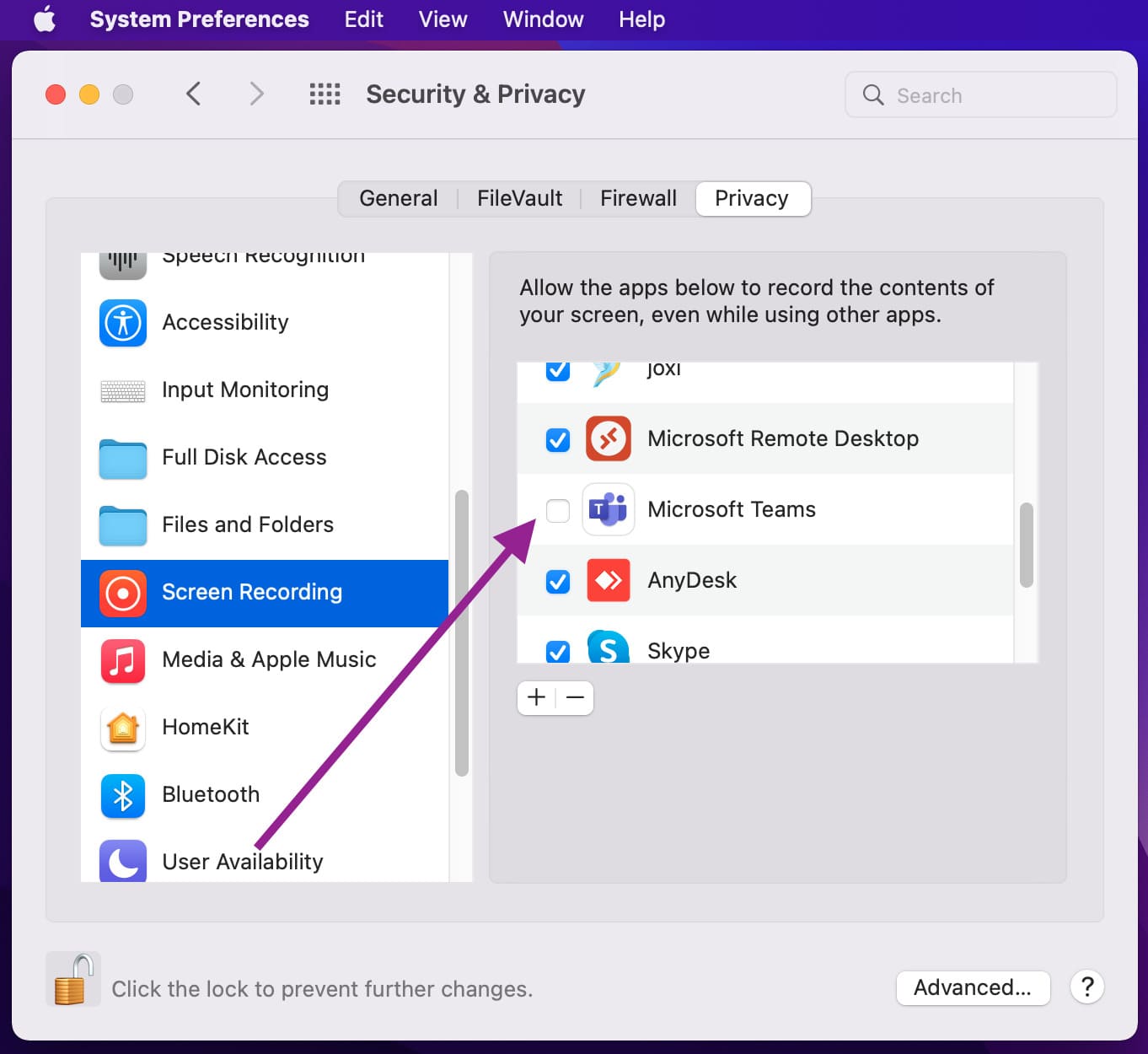
Bevor Sie die Freigabefunktion auf Ihrem Mac verwenden, müssen Sie Teams die Berechtigung erteilen, Ihren Bildschirm aufzuzeichnen. Nachdem Sie Teams die Berechtigung zum Teilen Ihres Bildschirms erteilt haben, folgen Sie den unten aufgeführten Schritten:

  1. Gehen Sie zum Apple-Menü > Klicken Sie auf Systemeinstellungen > Wählen Sie Sicherheit & Datenschutz.

  2. Unter Bildschirmaufzeichnung wählen Sie Microsoft Teams aus. 

  3. Wiederholen Sie die gleichen Schritte, um Ihren Bildschirm aus der Ferne zu teilen.

Zulassen von Microsoft Teams in macOS

Anforderungssteuerung für Teams funktioniert nicht beim Erteilen von Berechtigungen

Manchmal können Sie keine Steuerung von Gastbenutzern anfordern oder gewähren, die sich über eine Webanwendung anmelden. Dieses Problem kann durch eine technische Einschränkung verursacht werden, da die Teams-Anforderungsfunktion nicht funktioniert, wenn eine der Parteien Teams in einem Browser verwendet. Um dieses Problem zu lösen, müssen beide Parteien den Microsoft Teams-Desktop-Client verwenden.

Steuerung übergeben funktioniert nicht aufgrund deaktivierter GPU oder Hardwarebeschleunigung

Ein weiterer Grund, warum Sie Schwierigkeiten mit der „Steuerung übergeben“-Funktion in Teams haben könnten, ist:
  • • Auf Ihrem Gerät ist keine Grafikeinheit (GPU) installiert.
  • • Die GPU-Hardwarebeschleunigung Ihres Geräts ist nicht aktiviert.
Standardmäßig funktioniert das „Steuerung übergeben“-Dropdown-Menü in Teams nicht auf Geräten, die keine Hardwarebeschleunigung unterstützen. Um dieses Problem zu beheben, stellen Sie sicher, dass Ihr Gerät Hardwarebeschleunigung unterstützt. Um zu überprüfen, ob Ihr Gerät diese Unterstützung bietet, gehen Sie wie folgt vor:
  • • Geben Sie Folgendes in Ihren Browser ein: edge://gpu/ in Microsoft Edge oder chrome://gpu/ in Google Chrome.
  • • Wenn Sie „Nur Software“ oder „Hardwarebeschleunigung nicht verfügbar“ sehen, unterstützt Ihr Gerät keine Hardwarebeschleunigung.
Für zusätzliche Unterstützung empfehlen wir Ihnen dringend, Ihren Hardware-Anbieter zu kontaktieren.

HelpWire für fortgeschrittene Fern-Fehlerbehebung

Wenn die Fernsteuerung über Teams nicht ausreicht, um effektive Teamarbeit oder zuverlässige Fehlerbehebung zu gewährleisten, sollten Sie HelpWire in Betracht ziehen – eine kostenlose und zugängliche Fernzugriffslösung. Sie bietet mehrere praktische Vorteile für den täglichen Remote-Support:

  • • Schnellverbindung: Ermöglicht das Starten einer Sitzung in Sekunden mit minimaler Einrichtung.
  • • Plattformübergreifende Kompatibilität: Funktioniert unter Windows, macOS und Linux für konsistenten Zugriff in gemischten Umgebungen.
  • • Unbeaufsichtigter und bedarfsorientierter Zugriff: Unterstützt sowohl dauerhafte Verbindungen als auch Ad-hoc-Sitzungen für sofortige Hilfe.
  • • Schnelle, einfache Dateiübertragungen: Übertragen Sie Dateien schnell zwischen Ihrem Gerät und dem entfernten Rechner, um die Arbeit am Laufen zu halten.

Häufig gestellte Fragen (FAQs)

Browser, die die Microsoft Teams-Anwendung unterstützen, sind Internet Explorer 11, Microsoft Edge, Mozilla Firefox und die neueste Version von Chrome. Leider unterstützt Safari Microsoft Teams nicht.

Externe Teilnehmer können Teams verwenden, um die Steuerung zu übergeben oder anzufordern. Diese Steuerungseinstellung ist eine benutzerspezifische Richtlinie. Das bedeutet, dass selbst wenn ein Unternehmen diese Richtlinie für einen Benutzer festlegt, dies nicht beeinflusst, was externe Partner tun können.

Unabhängig davon, welche Steuerungseinstellungen der Freigebende in seinen Besprechungsrichtlinien festlegt, können Organisationen Microsoft Teams verwenden, um Gästen die Steuerung zu übertragen. Dieser Parameter bestimmt, ob ein externer Benutzer die Steuerung anfordern oder die Steuerung über den Bildschirm des Freigebenden erhalten kann.

Die Option „Steuerung übergeben“ kann ausgegraut sein, wenn die Bildschirmfreigabe noch nicht gestartet wurde, die Besprechungsberechtigungen eingeschränkt sind oder Sie eine nicht unterstützte Version wie die Web-App verwenden. Eine Fernsteuerung erfordert außerdem Präsentationsrechte. 

Stellen Sie sicher, dass Sie die Desktopversion von Teams verwenden und dass die Besprechungsrichtlinien das Teilen der Steuerung erlauben.

Sie können jetzt während der Bildschirmfreigabe in der Teams-Webanwendung (Edge und Chrome) die Steuerung übernehmen, jedoch nur, wenn die Person, die ihren Bildschirm teilt, den Desktop-Client verwendet. Die Funktion „Steuerung übergeben“ wird weiterhin nicht in der Webanwendung unterstützt, wenn Sie derjenige sind, der seinen Bildschirm teilt.

Außerdem ist die Übernahme der Steuerung über das Web derzeit nur in geplanten Meetings möglich, nicht in Einzelgesprächen.