
Tiempo de espera de red de AnyDesk: 7 formas de solucionar el problema
- HelpWire
- →
- Blog
- →
- AnyDesk Not Working
- →
- Solving AnyDesk Network Timeout
Es un momento frustrante: estás muy motivado para rendir bien en tu trabajo remoto, pero la conexión de AnyDesk se ha perdido. Ahora, tu productividad es baja y tu concentración es nula. Pero no te preocupes, hay pasos sencillos para resolver un error de tiempo de espera de red en AnyDesk. En este artículo, compartimos algunos métodos prácticos para solucionar estos problemas de conexión y evitar futuras interrupciones en el trabajo.
1. Verifica si los servidores de AnyDesk están en funcionamiento
Es común que el tiempo de espera de AnyDesk ocurra debido a algunos problemas con los servidores de AnyDesk. A veces los servidores están en mantenimiento o fuera de línea debido a una interrupción. Una actualización de funciones desde los servidores también podría interrumpir la conexión.
Para descartar la posibilidad de un problema relacionado con el servidor, dirígete a la página oficial de estado de AnyDesk y verifica si los servidores están funcionando correctamente. Para hacer esto,
-
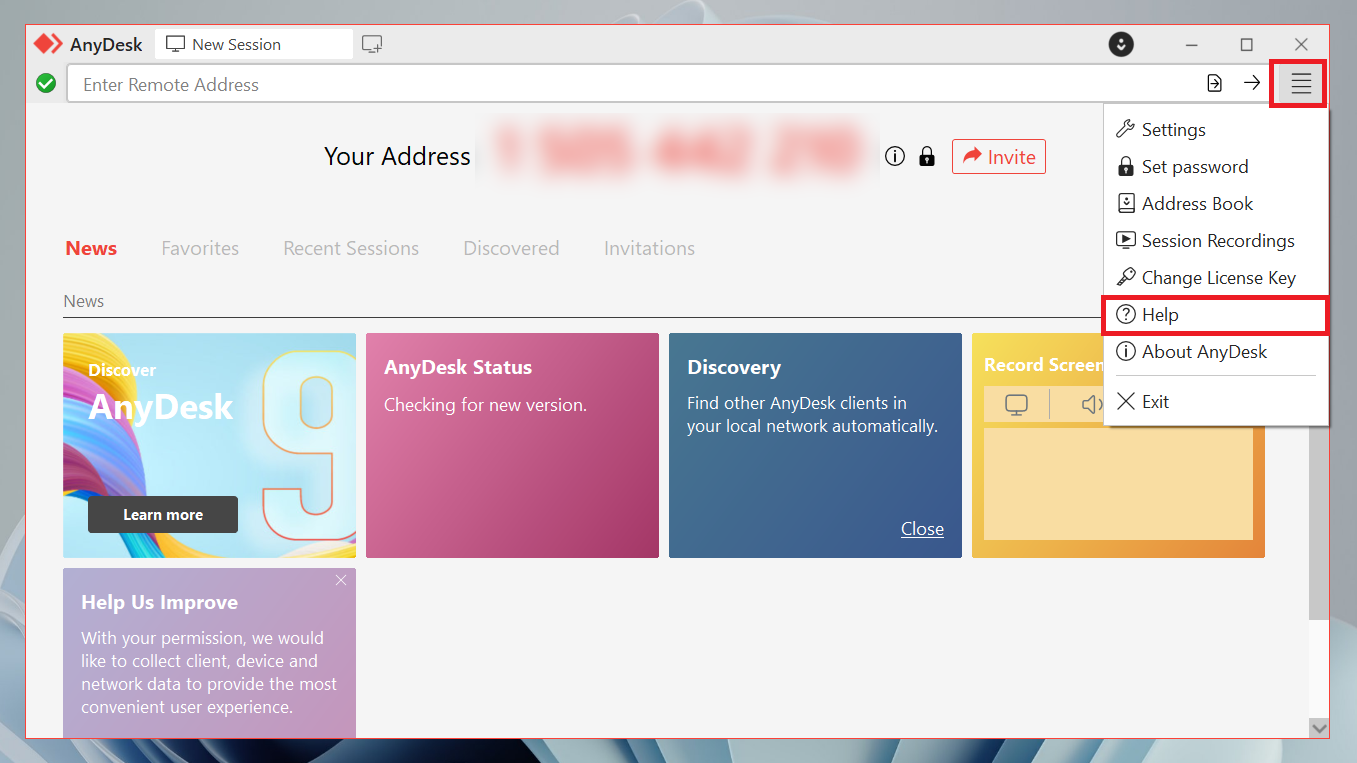
Revisa tu aplicación AnyDesk, haz clic en “Menú principal” y selecciona “Ayuda”.
-
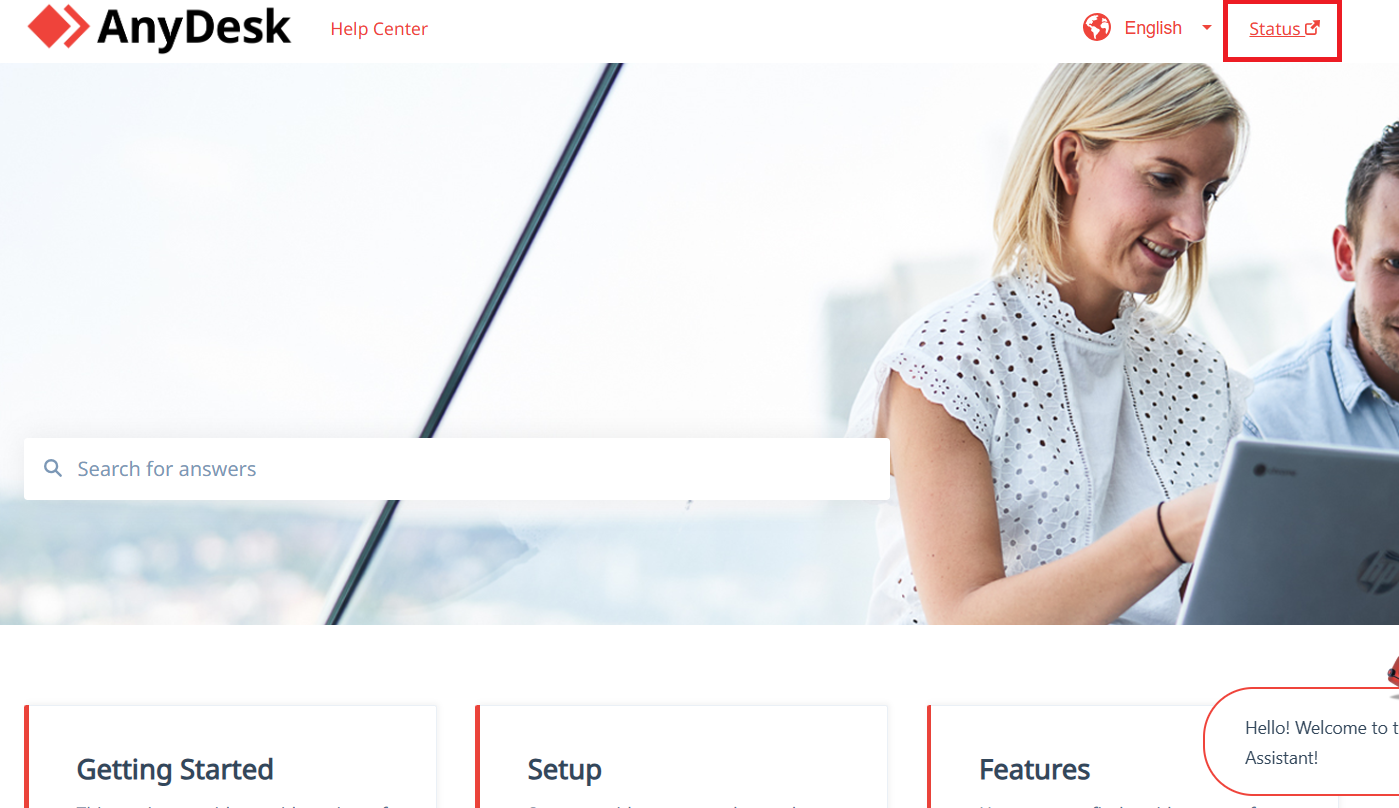
Después, haz clic en el enlace “Estado” en la parte superior para ver el estado actual del servidor. Allí, podrás ver si el servidor está en mantenimiento o si tiene la intención de lanzar una actualización.
2. Reinicie la computadora
Un simple reinicio de la máquina a menudo resuelve el problema de tiempo de espera de la conexión de red de AnyDesk. Este enfoque permite que el sistema “respire” de conflictos de software o de algún problema temporal. Al cerrar todas las aplicaciones abiertas antes de reiniciar, los recursos del sistema se actualizan y, de este modo, se mejora el rendimiento de AnyDesk.
3. Modificar la configuración del firewall y del antivirus
El firewall o programa antivirus de su computadora podría estar interfiriendo con la conexión de AnyDesk. Por lo general, una mala configuración en estas aplicaciones de protección puede restringir el funcionamiento de AnyDesk o dificultar una sesión remota.
Para solucionar este problema, puede desactivar temporalmente el software de seguridad de su computadora y verificar si esto resuelve el inconveniente. También puede comprobar si su firewall está bloqueando AnyDesk. Revise los registros del firewall de su sistema y, si efectivamente está bloqueando AnyDesk, ajuste los permisos según corresponda.
Los pasos específicos para desbloquear AnyDesk a través de su firewall dependen de su sistema operativo. En esta sección, discutimos los pasos para dispositivos Windows y macOS.
¿Cómo permitir AnyDesk a través de tu firewall en Windows?
-
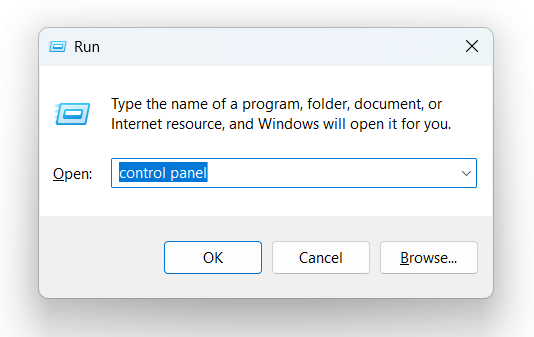
Abre el cuadro de diálogo Ejecutar (presiona Win + R, luego escribe “Panel de control” y presiona “Enter”).
-
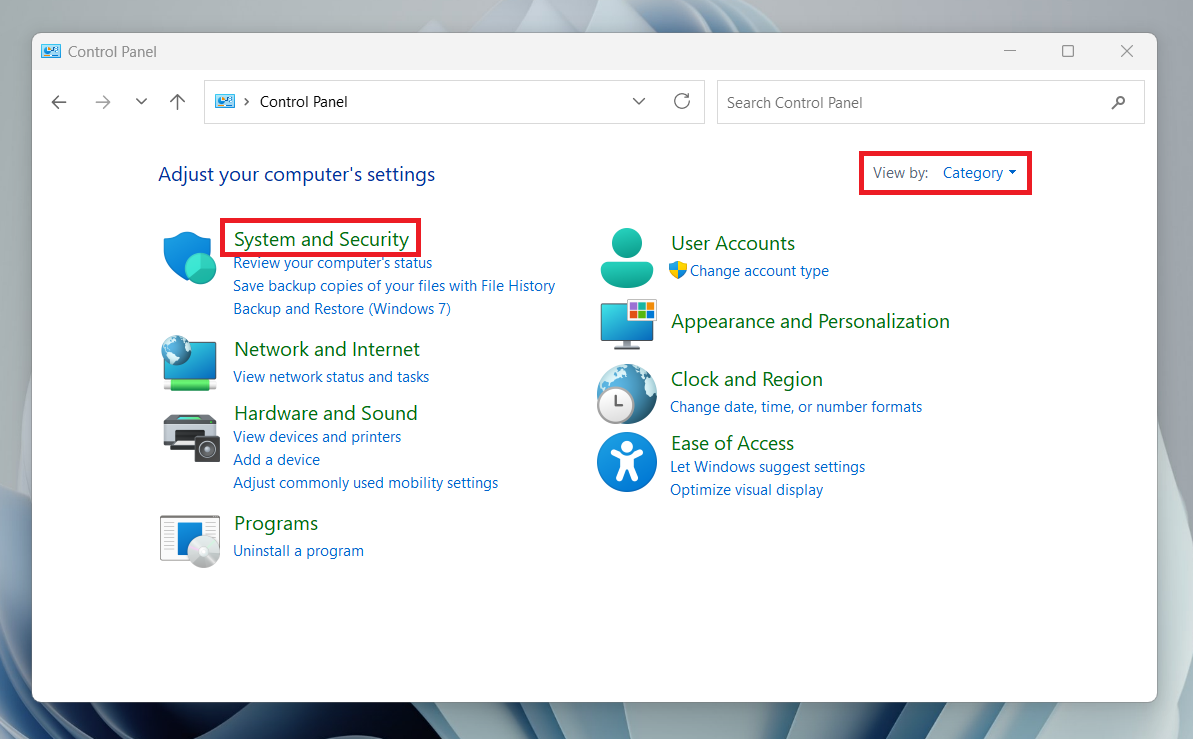
Elige “Sistema y seguridad” en las categorías del “Panel de control”.
-
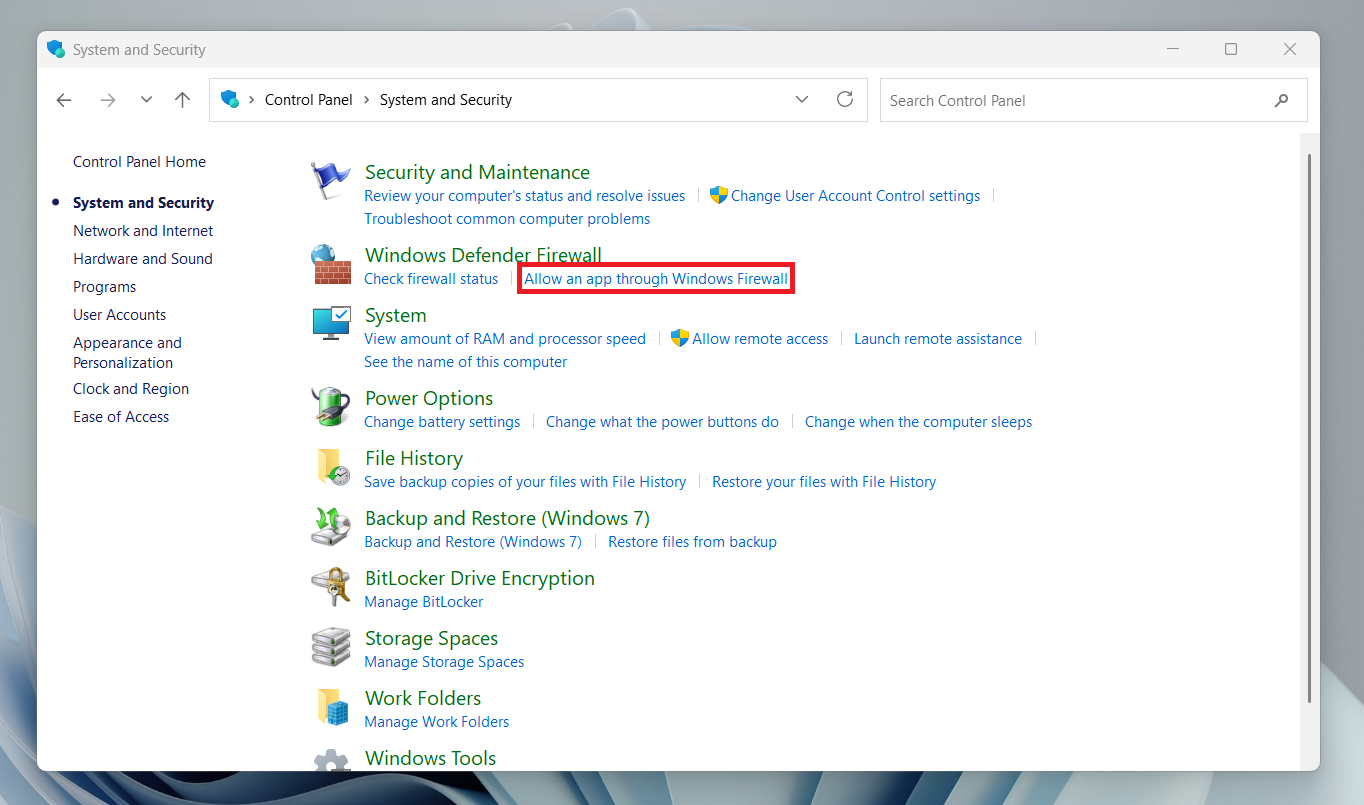
Presiona “Permitir una aplicación a través del firewall de Windows”.
-
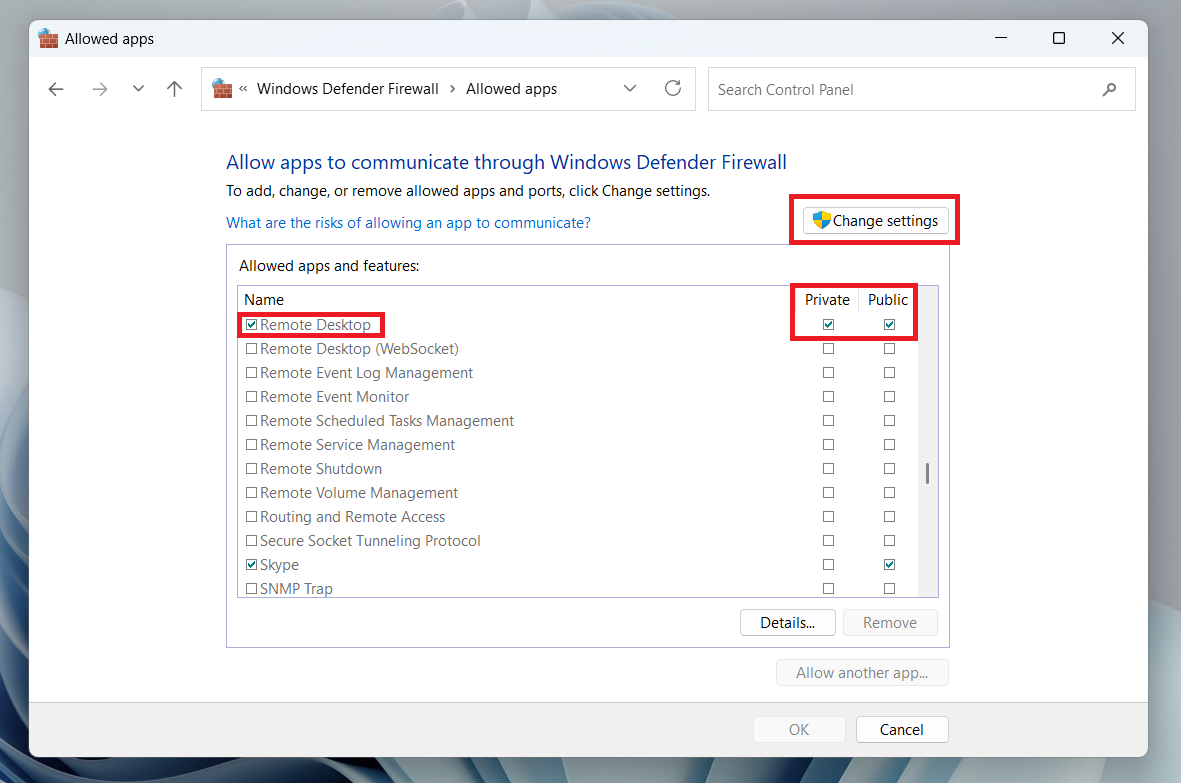
Seleccione “Cambiar configuración” y luego marque la casilla de “Escritorio remoto” junto con las opciones “Pública” y “Privada”.
-
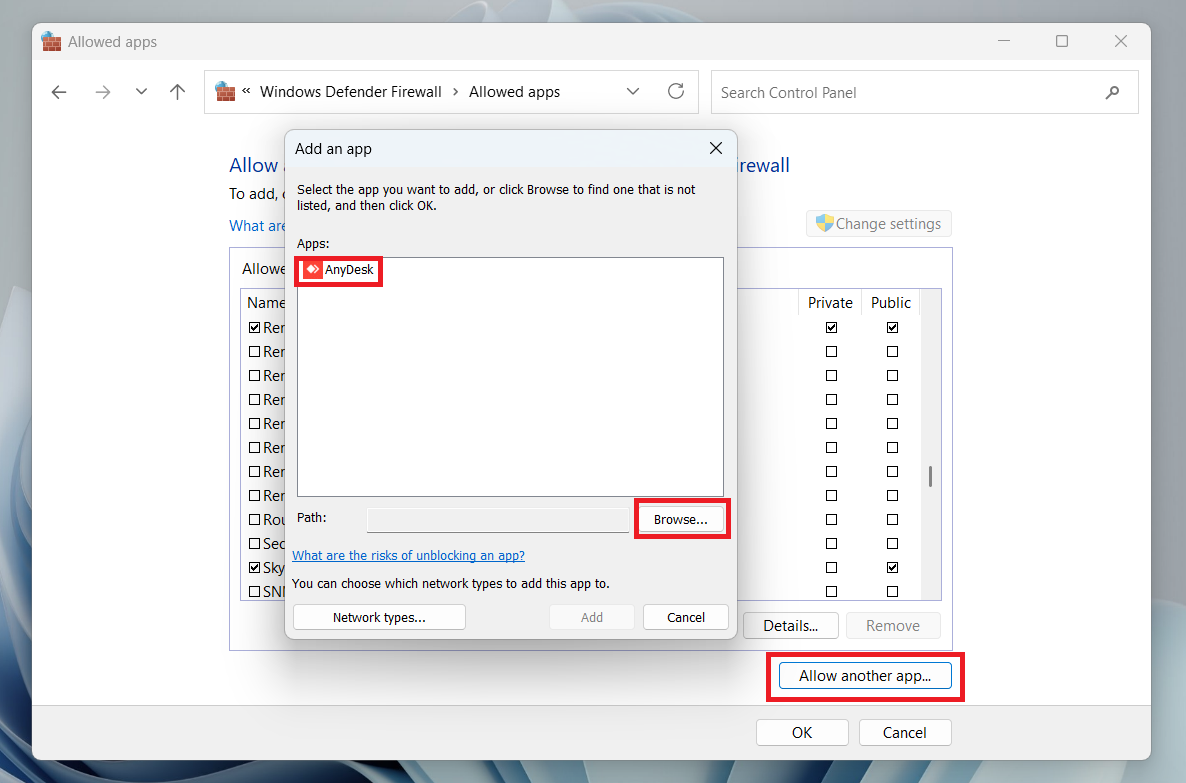
Haz clic en “Permitir otra aplicación”. Busca AnyDesk entre la lista de aplicaciones y luego haz clic en “Agregar” para incluirlo como una excepción en el bloqueo del cortafuegos.
¿Cómo permitir AnyDesk a través de tu firewall en macOS?
-
Abre la configuración del firewall de macOS a través de “Preferencias del Sistema > Seguridad y Privacidad > Firewall”
-
Haz clic en “Opciones de firewall” e incluye AnyDesk como una excepción en el bloqueo del firewall.
4. Verifica tu conexión a Internet
La conexión de AnyDesk normalmente falla si la conexión a Internet es débil e inestable. Por lo tanto, es crucial que tu Internet funcione bien para evitar un error de tiempo de espera de red en AnyDesk. Una mala conexión a Internet también puede causar pérdida de paquetes o retrasos, lo que puede afectar negativamente la calidad de la sesión remota.
Para una conexión de red estable, invierte en una conexión a Internet de alta velocidad con un gran ancho de banda de subida y bajada. También puedes limitar que otras aplicaciones consuman demasiado ancho de banda mientras usas AnyDesk.
5. Verificar actualizaciones de AnyDesk
Si tu versión de AnyDesk está desactualizada, los problemas de compatibilidad y errores pueden provocar tiempos de espera en la red. Por lo tanto, es importante mantener el software actualizado para tener acceso a las últimas funciones y correcciones de AnyDesk. AnyDesk suele actualizarse automáticamente, pero si esta opción no estaba activada, debes comprobar manualmente que estás usando la última versión.
-
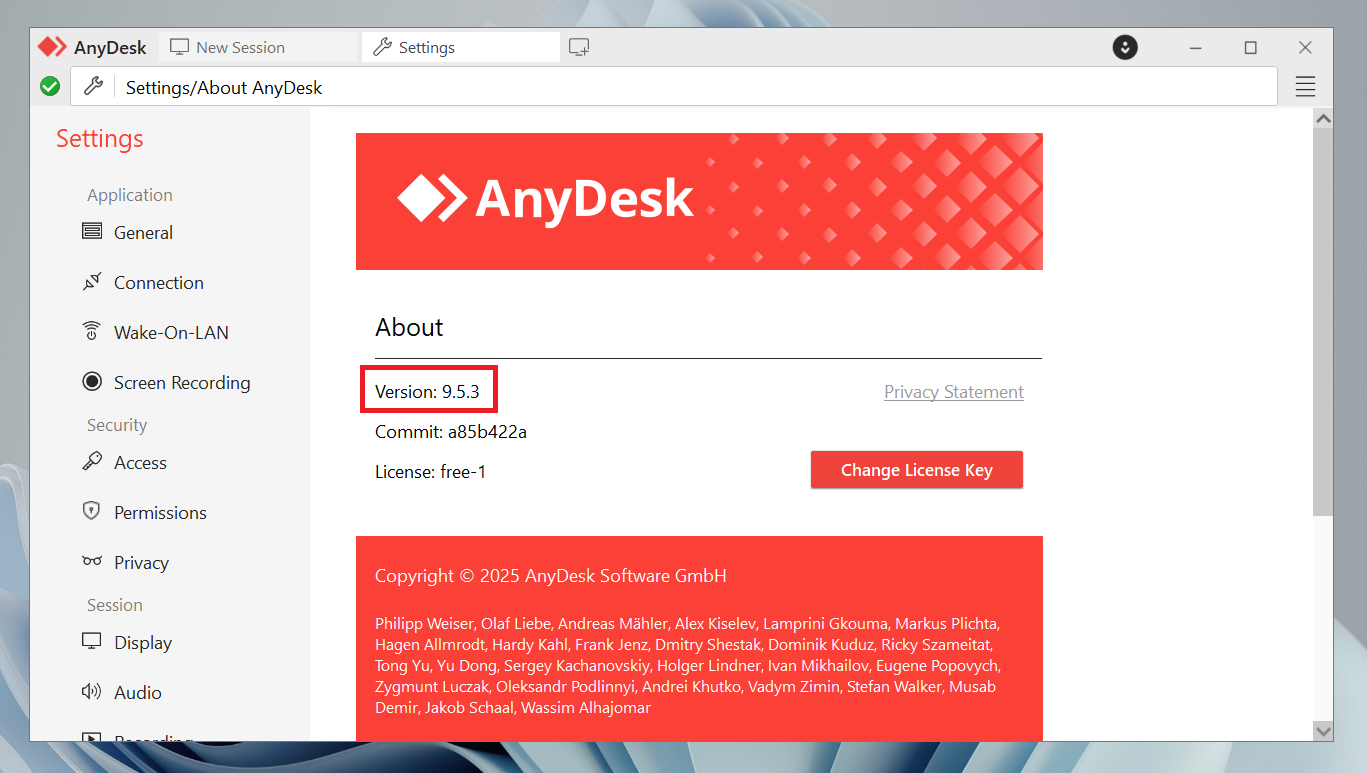
Ve al menú (las líneas horizontales en la esquina superior derecha) y selecciona “Acerca de AnyDesk”. Desde allí, podrás ver la versión actual de tu aplicación AnyDesk.
-
Ve al sitio web oficial de AnyDesk y descarga la versión más reciente (si está disponible).
-
Abre el instalador descargado y sigue las instrucciones en pantalla para actualizar AnyDesk.
6. Reinstalar AnyDesk
Si los métodos del uno al cinco que discutimos anteriormente fallan, es posible que una instalación defectuosa esté causando el error de tiempo de espera de red. Por lo tanto, es momento de reinstalar AnyDesk para solucionar el problema. Al reinstalar, todos los archivos corruptos que causan el problema serán reemplazados. Asegúrate de que después de la reinstalación, descargues la última versión de AnyDesk desde la web.
7. Elija la mejor alternativa a AnyDesk
AnyDesk es una excelente aplicación, pero algunos de sus problemas técnicos ocurren con frecuencia. Por lo tanto, si los problemas de tiempo de espera de conexión de AnyDesk están comenzando a afectar tu productividad laboral, considera cambiar a una alternativa confiable como HelpWire, que ofrece una opción sencilla y gratuita sin cargos ocultos.
¿Por qué elegir HelpWire?
-
Lanzamiento Rápido de Sesión:
No es necesario realizar configuraciones complejas, los clientes pueden usar tus enlaces seguros para conectarse en segundos.
-
Soporte remoto para múltiples monitores:
Trabaje con sus clientes más rápido viendo y gestionando varias pantallas remotas.
-
Control y acceso desatendidos:
Con HelpWire, no se requiere la intervención del usuario para acceder o controlar dispositivos remotos.
-
Transferencia de archivos rápida y sencilla:
Comparte o mueve archivos con tu cliente mediante un sencillo procedimiento de copiar y pegar.
-
Gestión integral de equipos y clientes:
HelpWire es un centro centralizado para organizar sesiones, asignar roles y rastrear interacciones con los clientes.
-
Sesiones Colaborativas en Vivo:
Comunique y trabaje con miembros del equipo o clientes a través de sesiones remotas en tiempo real.
Obtenga más información sobre las funciones de HelpWire y descubra por qué es la principal alternativa a AnyDesk.
Resuelve la conexión de red de AnyDesk con facilidad
Nuestros pasos recomendados arriba deberían ayudarte a solucionar el problema de “La conexión de red de AnyDesk ha expirado” y recuperar tu productividad en el trabajo remoto. Pero si este problema persiste, no dudes en considerar alternativas sólidas como HelpWire para una experiencia de trabajo remoto estable y confiable.