
categories
Pubblicato il in

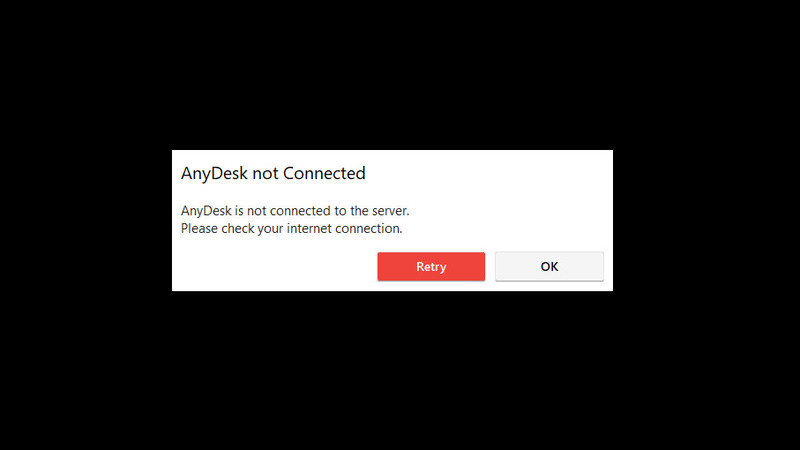
AnyDesk non connesso al server

Author: Emma Collins
Emma Collins Article author

Il messaggio “AnyDesk non è connesso al server” (mostrato anche come “Disconnesso dalla rete AnyDesk”) di solito significa che AnyDesk non riesce a raggiungere il suo backend. Se sei completamente offline, questo è previsto. Se tutto il resto funziona online ma AnyDesk no, di solito si tratta di un problema di configurazione della rete locale, di un blocco di sicurezza (firewall/antivirus), di un software obsoleto o di un’interruzione temporanea.

Messaggio di AnyDesk non connesso

Esegui prima questi controlli di base:

  • • Controlla la tua connessione internet (stabilità Wi-Fi/Ethernet).
  • • Riavvia il PC, il router e riapri AnyDesk.
  • • Verifica lo stato del server sulla pagina ufficiale dello stato di AnyDesk.
  • • Assicurati che AnyDesk sia aperto e in esecuzione sul dispositivo a cui stai cercando di connetterti.

Se nessuna delle soluzioni sopra risolve il problema, prova anche le soluzioni più comuni elencate di seguito in questo articolo.

Suggerimento utile:  Se le soluzioni riportate di seguito non risolvono il problema “Server AnyDesk non connesso”, potresti prendere in considerazione un’alternativa gratuita simile per il desktop remoto, come HelpWire. Offre un accesso remoto affidabile sia su richiesta che non presidiato su Windows, macOS e Linux. Per ulteriori informazioni, consulta la sezione Soluzioni alternative.

1. Impostazioni Firewall di Windows

AnyDesk richiede l’accesso al firewall, soprattutto se lo stai utilizzando su una rete pubblica. Potrebbe non connettersi se l’accesso viene negato. Probabilmente hai visto la richiesta di accesso all’avvio di una sessione. Se hai rifiutato la richiesta o desideri rivedere le impostazioni per assicurarti di aver concesso ad AnyDesk tutte le autorizzazioni, ecco come fare. È un modo comune per risolvere gli errori di AnyDesk.

  1. Digita “Sicurezza” nella barra di ricerca e apri Sicurezza di Windows.
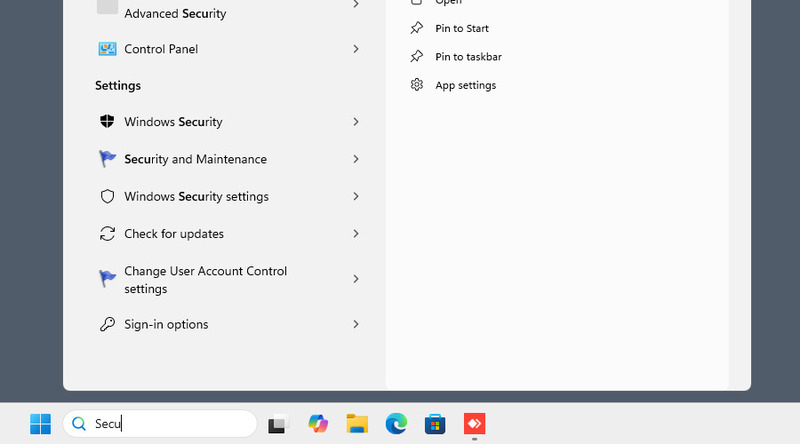
    Digita Sicurezza nella barra di ricerca di Windows
  2. Seleziona “Firewall e protezione di rete”.
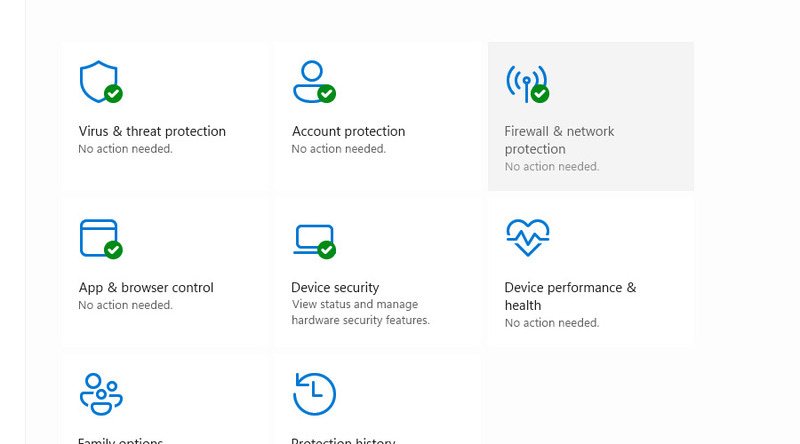
    Scegli Protezione Firewall e Rete
  3. Seleziona “Consenti app attraverso il firewall”.
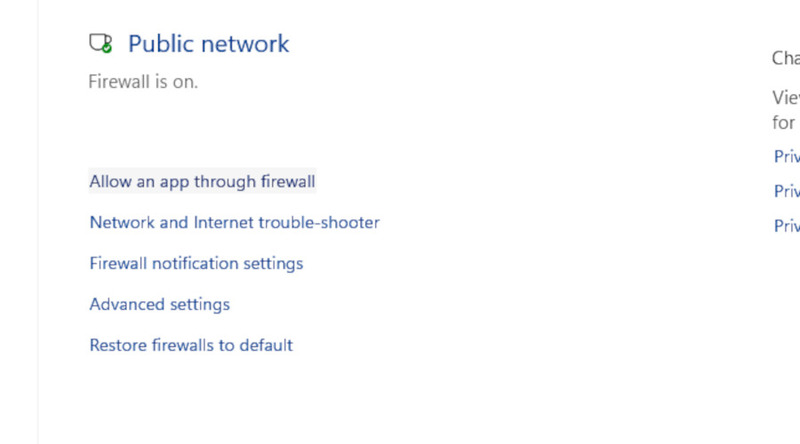
    Consentire a un’app di passare attraverso il firewall
  4. Trova AnyDesk. Abilita il segno di spunta a sinistra del nome dell’app e sotto “Pubblico”, e conferma la scelta.
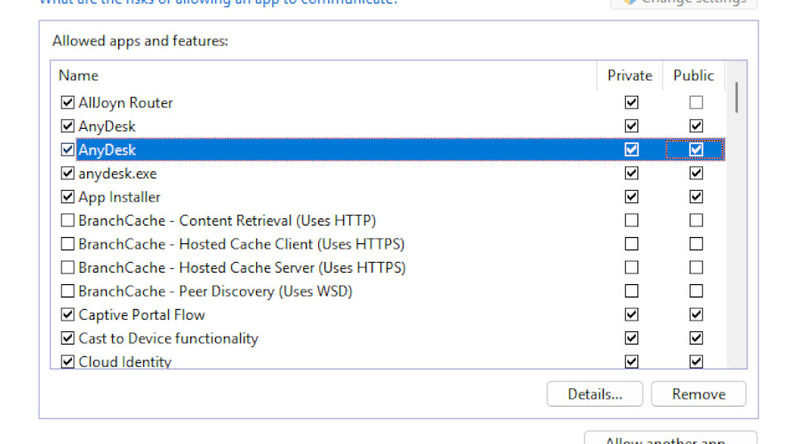
    Abilitazione di AnyDesk nel Firewall

2. Sincronizza l’ora e reinstalla

Sincronizzando l’orario con un orologio online e reinstallando l’applicazione, risolverai due problemi: AnyDesk si basa sull’orario globale e potrai anche assicurarti di avere la versione più recente, poiché il supporto per le versioni precedenti viene gradualmente abbandonato e una vecchia versione di AnyDesk non si collegherà ai server principali.

  1. Premi il pulsante Windows e seleziona “Impostazioni”.
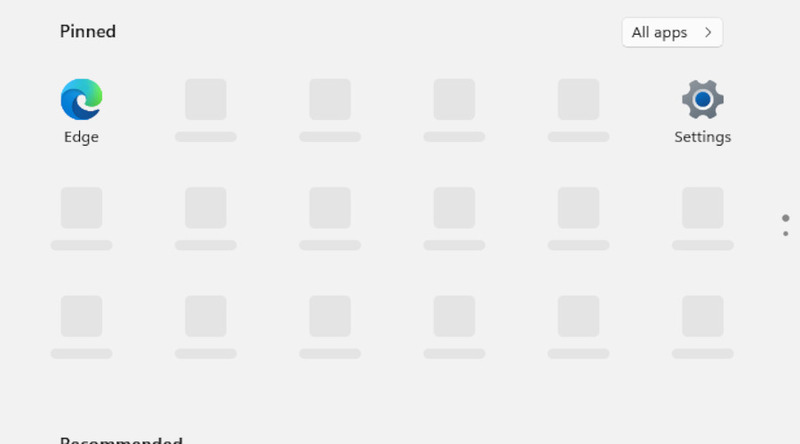
    Scegliere le impostazioni di Windows nel menu Start
  2. Vai su “Ora e lingua”, poi su “Data e ora”.
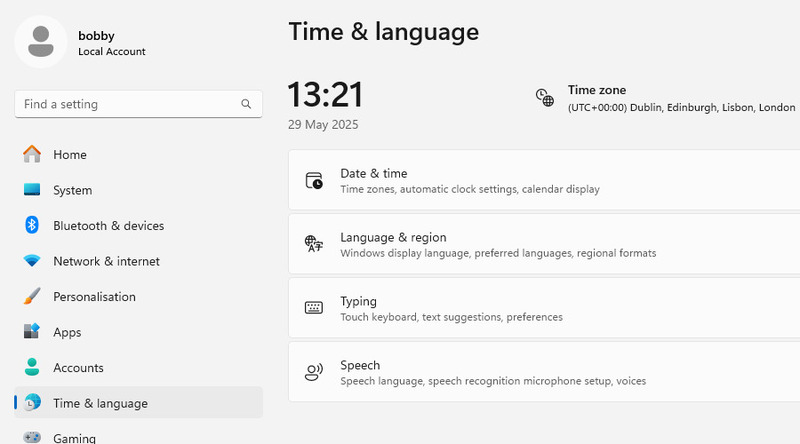
    Vai al menu Ora e lingua
  3. Attiva/disattiva “Imposta automaticamente il fuso orario” e “Imposta automaticamente l’ora”.
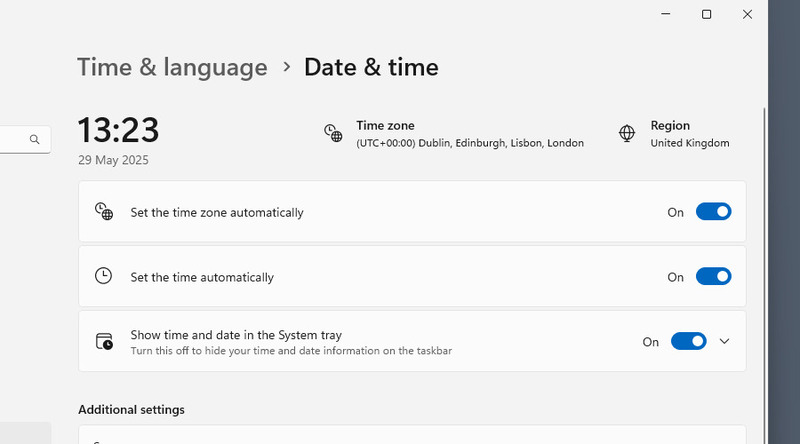
    Vai al menu Data e Ora
  4. Ora è il momento di reinstallare AnyDesk. Digita “Installate” nella barra di ricerca e vai su “App installate”.
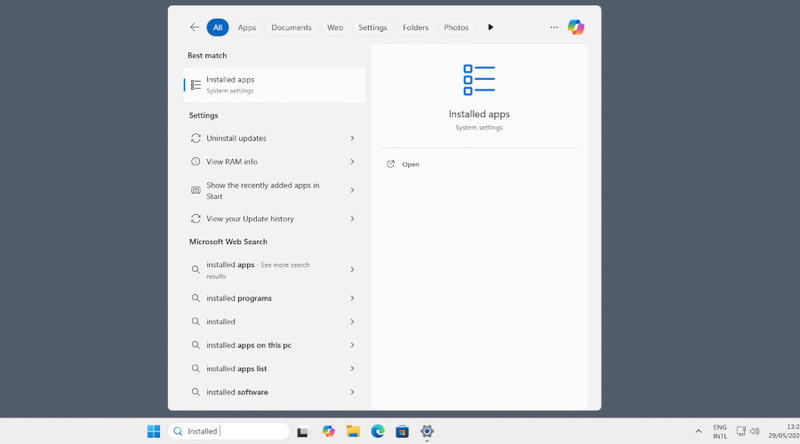
    Ricerca delle app installate nella barra di ricerca
  5. Trova AnyDesk e fai clic sul pulsante “ accanto all’app. Premi “Disinstalla”.
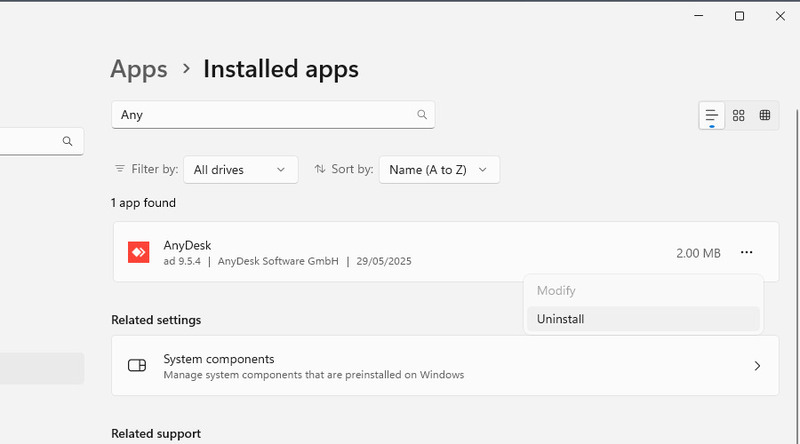
    Disinstallazione di AnyDesk da Windows
  6. Verifica se l’app è stata disinstallata correttamente. Vai nella posizione di installazione (di default, è C:/Program Files x86) ed elimina la cartella AnyDesk.
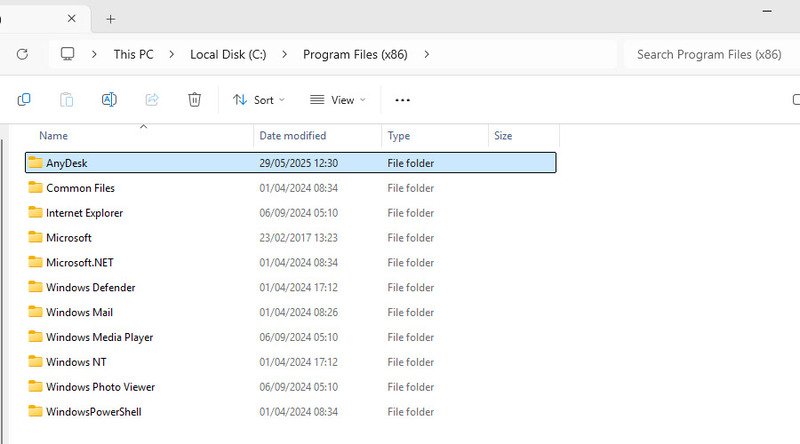
    Disinstallazione completa di AnyDesk
  7. Scarica nuovamente un nuovo programma di installazione e installa l’app.

3. Eccezione Antivirus

Un antivirus potrebbe essere la causa del malfunzionamento di AnyDesk, bloccando l’accesso di AnyDesk ai propri file o alla rete. Se ti fidi dell’applicazione, puoi aggiungerla all’elenco delle eccezioni del tuo antivirus. Ti mostreremo come farlo in Windows Defender, l’antivirus preinstallato su Windows 10 e 11, ma la procedura varia a seconda del software antivirus utilizzato.

  1. Apri Sicurezza di Windows dalla barra di ricerca.
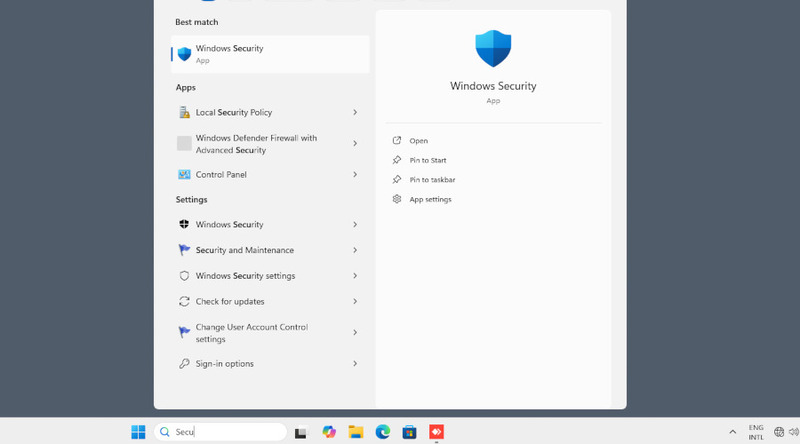
    Apertura di Sicurezza di Windows nella barra di ricerca
  2. Vai su “Protezione da virus e minacce”.
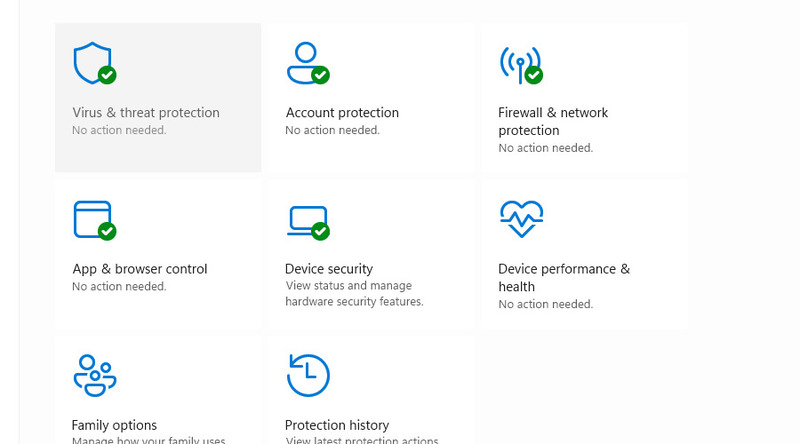
    Vai a Protezione da virus e minacce
  3. Scorri verso il basso fino a trovare “Esclusioni”.
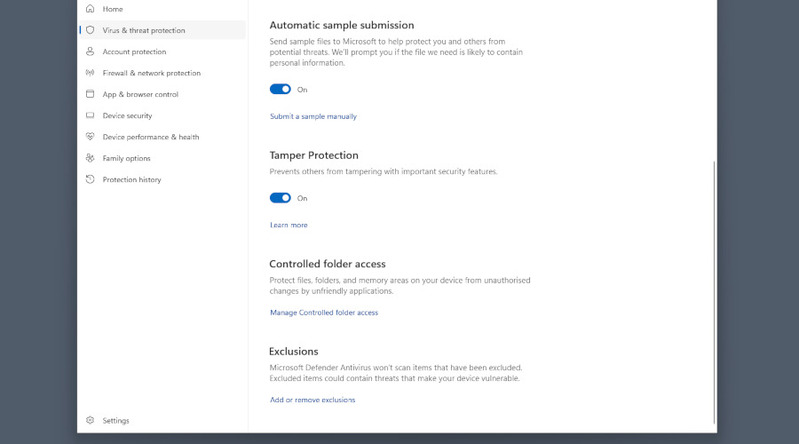
    Vai a esclusioni protezione da virus e minacce
  4. Seleziona “Aggiungi un’esclusione” > “Cartella” e individua la cartella AnyDesk in Programmi (x86).
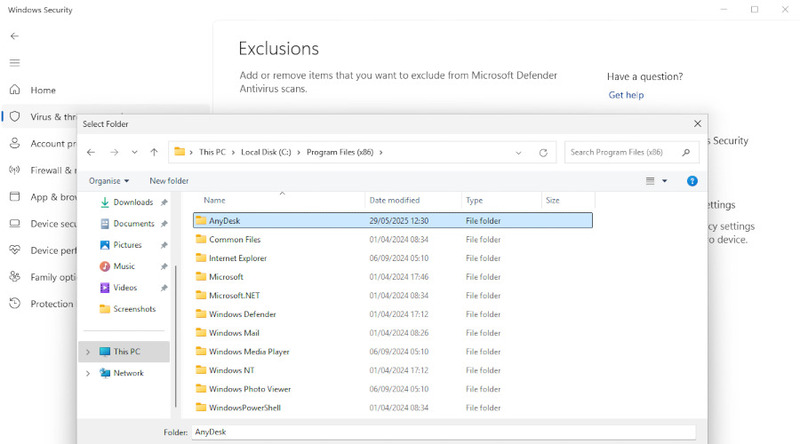
    Individuazione della cartella AnyDesk come esclusione

Se necessario, l’eccezione può essere rimossa dallo stesso menu.

4. Mantieni AnyDesk aggiornato

Mantenere AnyDesk aggiornato aiuta a prevenire i problemi di “AnyDesk non connesso al server” causati da build obsolete e da cambiamenti di compatibilità da parte di AnyDesk. Abilitare gli aggiornamenti automatici garantisce di rimanere su un canale di rilascio supportato, mentre una reinstallazione pulita (compresa la rimozione della vecchia cartella di configurazione) può risolvere i problemi di connessione causati da impostazioni corrotte o file residui da installazioni precedenti.

Aggiorna Anydesk

Le versioni precedenti di AnyDesk vengono gradualmente eliminate e perdono la connessione ai server principali.

  1. Apri AnyDesk e vai su “Impostazioni”. Quindi, su “Accesso” e scegli “Aggiornamento automatico.”

    (Assicurati che AnyDesk sia aperto come amministratore, oppure fai clic sul pulsante “Sblocca” nella scheda Accesso.)
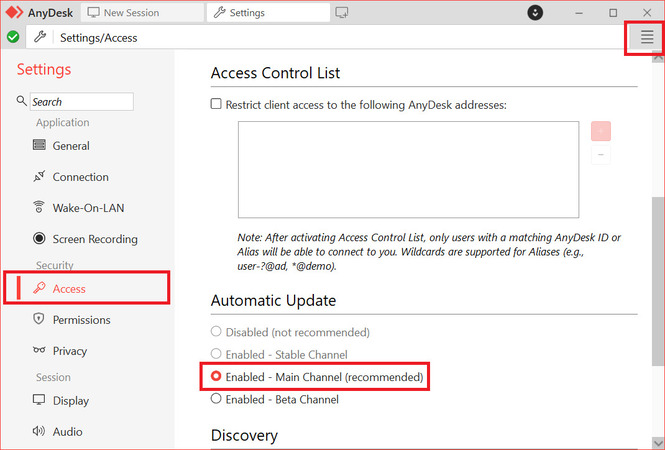
    Abilitazione dell'aggiornamento automatico in AnyDesk
  2. Impostalo su Abilitato – Canale Principale.

Reinstalla AnyDesk

Disinstalla prima AnyDesk. Poi, prima di installare l’ultima versione dal sito web di AnyDesk, elimina manualmente la cartella di configurazione situata in:

C:\Users\[User]\AppData\Roaming\AnyDesk

5. Disabilita Connessioni Dirette

La disattivazione delle connessioni dirette obbliga AnyDesk a instradare le sessioni attraverso i propri server di relay invece di tentare una connessione peer-to-peer. Questo può essere utile quando firewall severi, regole NAT o filtraggi da parte dell’ISP/router bloccano il traffico diretto in entrata o negoziato, poiché le connessioni relay spesso funzionano in ambienti in cui la connettività diretta fallisce.

  1. In AnyDesk, vai su “Impostazioni.” Poi, “Connessione” e “Generale.”
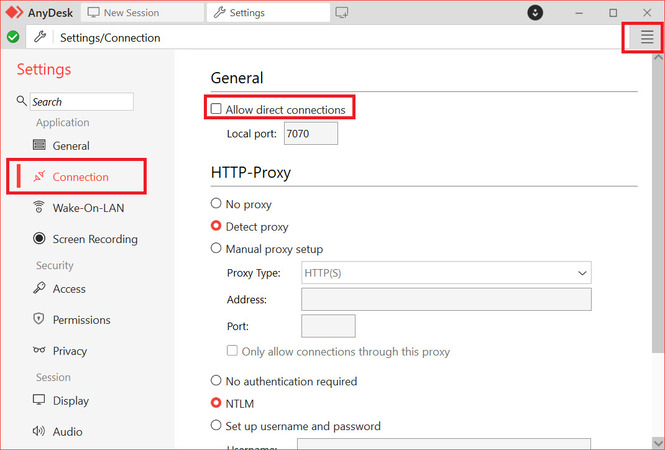
    Disabilitazione delle connessioni dirette nelle impostazioni di AnyDesk
  2. Deseleziona Consenti connessioni dirette. Questo costringe l’app a utilizzare i server relay di AnyDesk, che possono bypassare alcuni problemi con il firewall.

6. Correzione della compatibilità IPv6/IPv4

Disabilitare IPv6 può essere utile se la tua rete o il tuo ISP hanno un supporto IPv6 parziale o instabile, il che potrebbe far sì che AnyDesk scelga un percorso IPv6 che fallisce anche se IPv4 funziona correttamente. Disattivare IPv6 forza il sistema a utilizzare IPv4 per la connettività, il che può eliminare timeout, incongruenze di routing o problemi DNS che impediscono ad AnyDesk di raggiungere i suoi server.

  1. Premi il pulsante Start e digita “Pannello di controllo”, quindi aprilo.
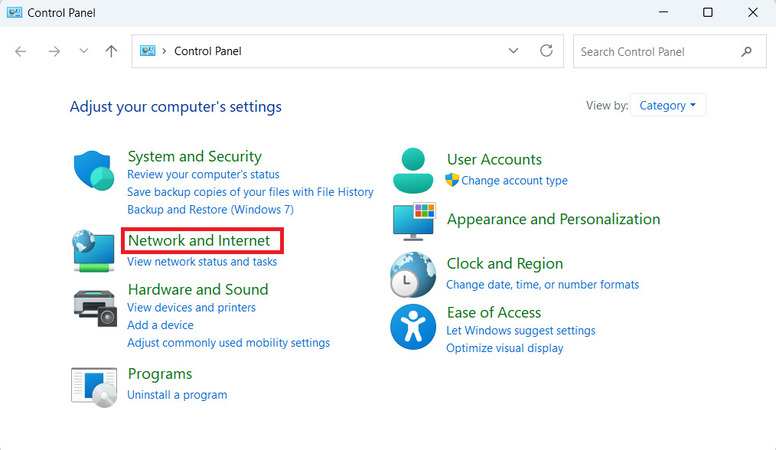
    Rete e Internet nel Pannello di controllo di Windows
  2. Fai clic su “Rete e Internet” e scegli “Centro connessioni di rete e condivisione”.
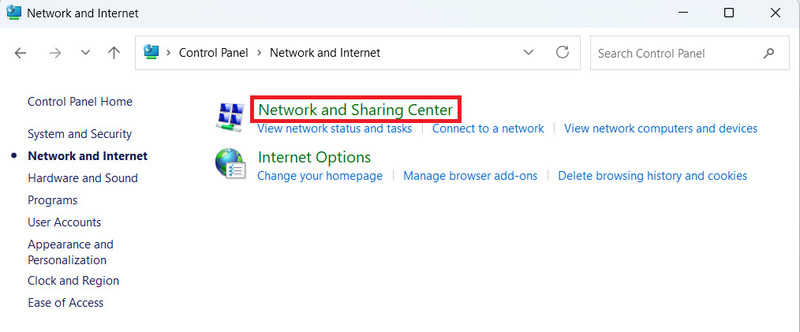
    Cerca Centro connessioni di rete e condivisione in Windows
  3. Seleziona “Modifica impostazioni scheda” a sinistra.
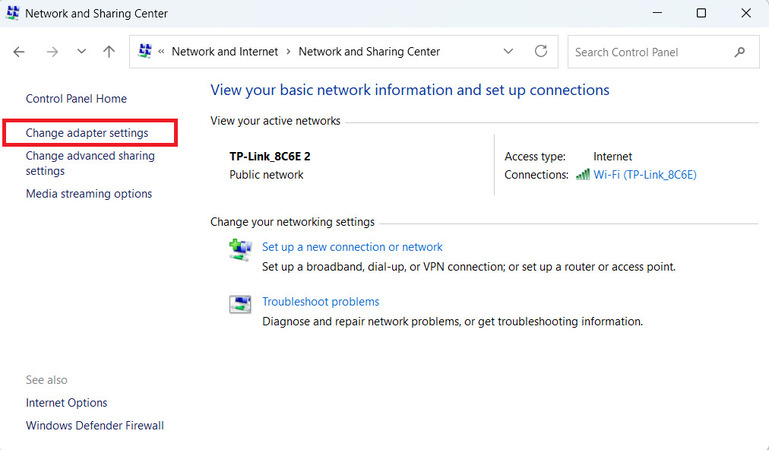
    Vai al menu Impostazioni Adattatore
  4. Fai clic con il tasto destro sulla tua connessione e seleziona “Proprietà.”
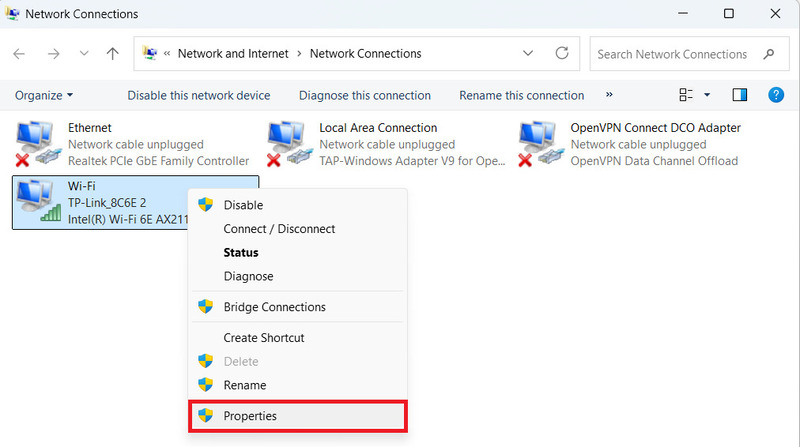
    Cerca le proprietà della connessione Internet
  5. Deseleziona Protocollo Internet versione 6 (TCP/IPv6) e fai clic su OK.
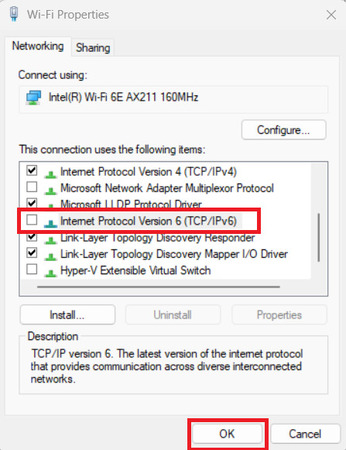
    Deseleziona Protocollo Internet versione 6 (TCP/IPv6)

7. Controlli avanzati della rete

Questi passaggi avanzati servono a escludere interferenze a livello di rete che possono impedire ad AnyDesk di raggiungere i suoi server. Disabilitare temporaneamente una VPN o un proxy rimuove livelli di rerouting, filtraggio o autenticazione che possono interrompere la connessione, mentre svuotare la cache DNS elimina le ricerche memorizzate nella cache, consentendo al sistema di risolvere nuovamente i domini di AnyDesk se la cache è obsoleta o danneggiata.
  • • Disabilita VPN/Proxy: Disattiva temporaneamente qualsiasi VPN o proxy, poiché possono interferire. 
  • • Svuota DNS: Apri il Prompt dei Comandi come Amministratore ed esegui: ipconfig

8. Bypassa i problemi di AnyDesk con HelpWire

HelpWire è un’app facile da usare e ricca di funzionalità alternativa ad AnyDesk. Se non vuoi perdere tempo a risolvere i problemi di AnyDesk, prova HelpWire: può iniziare a funzionare senza nessuna delle correzioni sopra menzionate.

HelpWire Quick Connect supporta più monitor e trasferimenti di file semplici. Offre anche opzioni di qualità dell’immagine, nel caso tu sia su una rete lenta. HelpWire Quick Connect è completamente gratuito e non richiede l’accesso – basta scaricarlo e iniziare a usarlo!

Come usare HelpWire

  1. Scarica HelpWire Quick Connect sul computer che si connetterà all’host remoto.
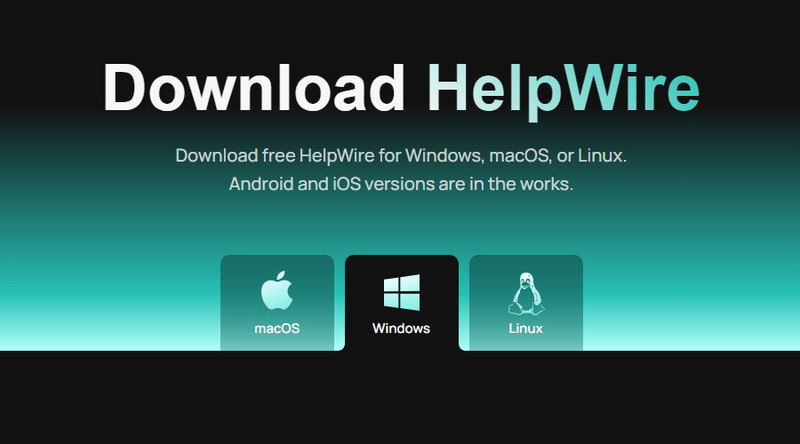
    Scarica HelpWire Connessione rapida
  2. Avvia l’app e autorizzala attraverso il Firewall di Windows.
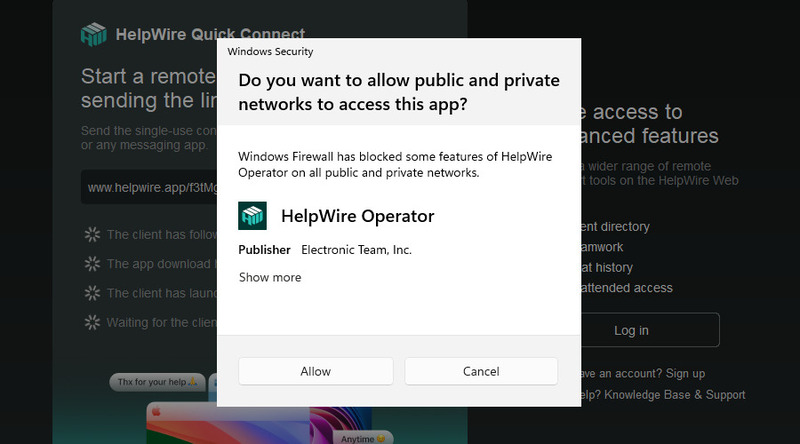
    Esecuzione di HelpWire e autorizzazione tramite Firewall
  3. Copia il link della sessione e invialo all’host.
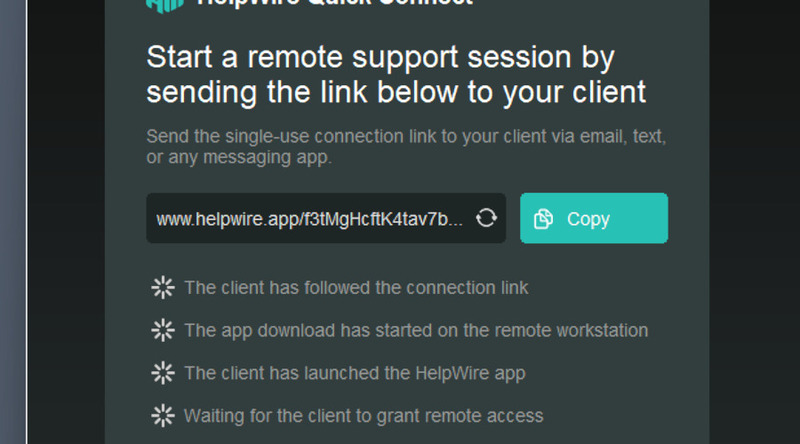
    Copia il link della sessione HelpWire
  4. Sulla macchina host, apri il link per scaricare un client temporaneo monouso.
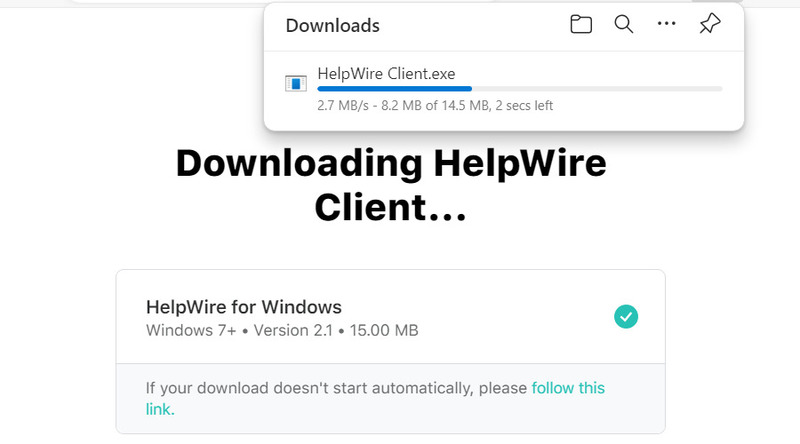
    Scarica l'app monouso HelpWire
  5. Eseguilo e lascia che passi anche attraverso il Firewall.
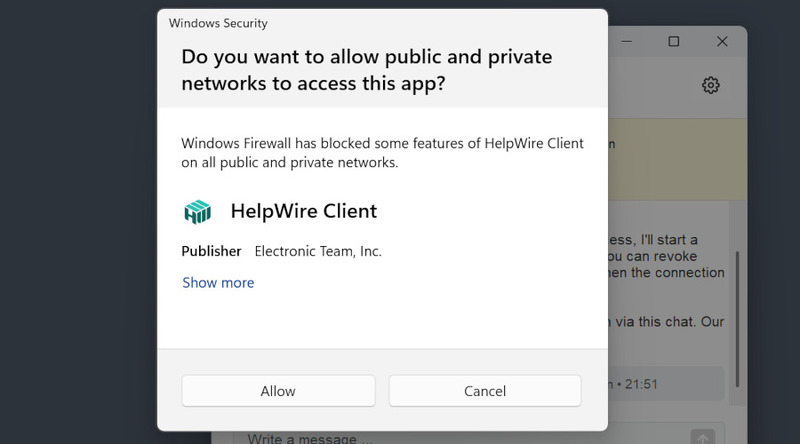
    Esegui l'app HelpWire monouso
  6. Concedi l’accesso all’operatore remoto.
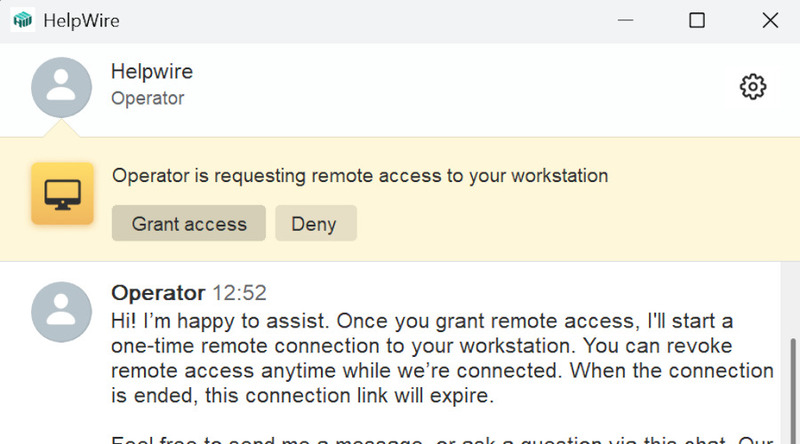
    Concessione dell'accesso a HelpWire

La tua sessione HelpWire è iniziata, buon divertimento!