Chrome Remote Desktop Recensione: Una guida completa
Uno dei programmi più utilizzati per l’accesso remoto al desktop è Chrome Remote Desktop. Tuttavia, a causa di alcune limitazioni, è più adatto per un uso personale piuttosto che aziendale.
In ogni caso, se stai cercando il miglior software gratuito per desktop remoto per la tua azienda, Chrome Remote Desktop merita sicuramente di essere esaminato più da vicino. Di conseguenza, questa recensione esaminerà attentamente le funzionalità, i vantaggi, gli svantaggi e le restrizioni del programma.
Che cos'è Google Chrome Remote Desktop?
Chrome Remote Desktop è uno strumento molto popolare che puoi utilizzare per operare su un altro computer a distanza per eseguire applicazioni software, gestire file, modificare impostazioni, ecc. Un altro modo diffuso di utilizzarlo è rendere il tuo computer disponibile per l’accesso remoto. Tecnicamente parlando, questo servizio reindirizza i segnali della tua tastiera e del tuo mouse alla macchina remota inviando i dati del monitor remoto indietro, o viceversa.
Nonostante l’opinione diffusa, Chrome Remote Desktop non è una delle app di accesso remoto simili a AnyDesk o TeamViewer. Sebbene abbia una componente software che puoi installare sui tuoi server e un’app per i dispositivi portatili, alla base Chrome Remote Desktop è un componente aggiuntivo per il browser Chrome di Google. Questo significa che non ti servirà a nulla se non hai installato il suddetto browser.
Funzionalità di Chrome Remote Desktop
Chrome Remote Desktop è uno dei migliori software per l’accesso remoto al desktop nel 2023. Di seguito sono riportate alcune delle funzionalità che puoi utilizzare per aumentare la tua produttività.
Condivisione schermo
La condivisione dello schermo può essere definita come il processo di condividere il proprio schermo con uno o più dispositivi. Questo ti dà il pieno controllo sulla visualizzazione del tuo desktop e sulla tua privacy.
Supporto remoto
Questa funzione di Chrome Remote Desktop consente al personale di supporto di operare da remoto sul dispositivo di un utente. Il personale di supporto può gestire il mouse e la tastiera dell’utente, visualizzare lo schermo dell’utente e anche eseguire varie operazioni come risolvere problemi tecnici, configurare impostazioni ed effettuare installazioni di software.
Modalità di visualizzazione
Questa funzione di Chrome Remote Desktop ti permette di scegliere uno schermo per il desktop remoto utilizzando il tuo computer locale. Ci sono tre opzioni di modalità di visualizzazione, che includono:
- • Schermo intero: Copre completamente l’intero schermo del tuo computer locale e ti consente di visualizzare il desktop remoto in “modalità schermo intero”.
- • Adatta alla scala: Questa opzione di modalità di visualizzazione ti permette di regolare la dimensione del desktop remoto per adattarla allo schermo del tuo computer locale, mantenendo però la dimensione effettiva dello schermo.
- • Ridimensiona per adattare: Questa opzione ti consente di regolare o ridimensionare il desktop remoto per adattarlo alla dimensione dello schermo del tuo computer locale.
Avvia il controllo remoto da mobile
Questa funzione ti permette di creare una sessione di controllo remoto dal tuo dispositivo mobile. Puoi quindi utilizzare Chrome Remote Desktop su iOS, Android o altri dispositivi mobili. Questa funzione è molto utile nei casi in cui, come utente, hai bisogno di accedere ai dispositivi di lavoro tramite il tuo telefono cellulare.
Controllo remoto multipiattaforma
Questo ti permette di controllare il tuo desktop remoto da qualsiasi sistema operativo e viceversa. Prima di connettere i tuoi dispositivi remoti dal sistema operativo preferito, devi configurare un account Google.
Inoltre, è necessario installare il browser Google Chrome sul dispositivo che desideri utilizzare per l’accesso remoto.
Dopodiché, puoi iniziare a utilizzarlo utilizzando il software Chrome Remote Desktop.
In definitiva, questa funzione offre una soluzione desktop remoto adattabile e flessibile per i clienti che devono accedere e gestire i propri dispositivi remoti da diverse piattaforme o dispositivi.
Accesso remoto non presidiato
Chrome Remote Desktop può essere utilizzato senza supervisione?
Chrome Remote Desktop consente effettivamente l’accesso non presidiato, ma richiede che il computer a cui desideri connetterti sia acceso e che Chrome Remote Desktop sia configurato su di esso. Questa funzione viene spesso chiamata “Accesso remoto” nell’app. Quindi, è possibile accedere a un computer da remoto senza che qualcuno debba essere presente dall’altra parte, ma è necessario che la macchina sia sempre accesa e configurata correttamente.
Nel nostro articolo dedicato, spieghiamo l’intero processo di abilitazione dell’accesso non presidiato tramite Chrome Remote Desktop, fornendo istruzioni chiare e dettagliate passo dopo passo
Trasferimento file con CRD
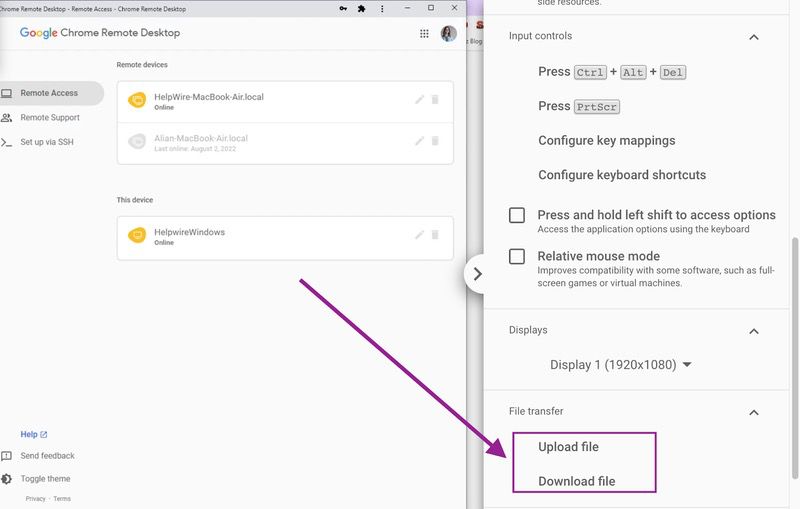
Puoi trasferire file utilizzando Chrome Remote Desktop. I file possono essere scaricati e caricati tra il tuo computer e quello remoto. I pulsanti del menu PrtScr, F11 e Ctrl+Alt+Del possono essere utilizzati per inviare comandi all’altro computer.
Questa opzione appare sul lato destro dello schermo quando accedi inizialmente a Chrome Remote Desktop. Sposta il cursore sul lato destro dello schermo per individuare una piccola freccia blu che punta verso sinistra nel caso in cui non riesci a trovare queste opzioni.
1. Per scaricare dal remoto al locale:
Fai clic sul pulsante “Scarica file” per scaricare un file dal computer remoto al tuo computer locale (host). Sul computer remoto apparirà una finestra di gestione file “Scarica file”. Scegli un file, quindi seleziona “Apri”.
Sul tuo computer locale (host), dopo che il file è stato trasmesso attraverso la rete, apparirà una finestra GUI del file manager “Salva file”. Decidi dove salvare il file, quindi procedi. Questo file sarà poi salvato nella tua cartella sul computer locale.
2. Per caricare dal locale al remoto:
Fai clic sul pulsante “Carica file” per inviare un file dal tuo computer locale (host) al tuo computer remoto. Sul tuo computer locale, si aprirà una finestra di gestione file “Apri file”. Fai clic su “Apri” dopo aver selezionato un file. È importante notare che, se il file è già selezionato, devi fare nuovamente clic su di esso con il mouse affinché la funzione funzioni per te.
Noterai che una barra di avanzamento del trasferimento file e un’indicazione “Caricamento in corso” appaiono sotto la casella “Trasferimento file” visualizzata in precedenza. Il seguente messaggio apparirà nella parte inferiore dello schermo del tuo desktop remoto dopo il termine dell’operazione: “Caricamento completato.” “Cerca il file sul desktop del dispositivo remoto.”
A questo punto, dovresti essere in grado di vedere il file sul tuo computer desktop remoto.
Prezzo: Chrome Remote Desktop è gratuito?
Una delle domande più frequenti riguardo questo software desktop è: “Chrome Remote Desktop è gratuito?” Sì, gli utenti che utilizzano Chrome Remote Desktop non sono tenuti a pagare alcuna iscrizione, piano, beneficio o contenuto premium per utilizzarlo. È sufficiente configurare l’accesso desktop remoto effettuando l’accesso al proprio account Google.
Per il programma desktop remoto è prevista un’estensione di Google Chrome. Di conseguenza, può essere utilizzato su qualsiasi computer che supporti Chrome. Abbina il computer di destinazione o il computer remoto con un altro computer o un dispositivo mobile per abilitare l’accesso remoto (iOS o Android).
Limitazioni di Chrome Remote Desktop
Utilizzando il servizio Chrome, è importante tenere a mente che, per una sessione desktop remoto riuscita, il dispositivo remoto a cui si desidera connettersi deve essere acceso e funzionante. E, nel caso ti stessi chiedendo, la risposta alla domanda “Chrome Remote Desktop può riattivare il computer dalla modalità di sospensione?” è no. Quindi assicurati di aver modificato le impostazioni affinché il computer non entri mai in modalità sospensione nel menu di gestione energia. Diamo un’occhiata ad altre limitazioni di Chrome Remote Desktop che potresti incontrare quando accedi al computer di qualcun altro:
- → Non funziona senza il browser web Google Chrome.
- → È necessario che qualcuno sia presente sulla macchina remota per consentire la sessione.
- → L’autorizzazione alla sessione deve essere rinnovata ogni 30 minuti.
- → Nessun accesso diretto a stampanti o altre periferiche remote.
- → Gli utenti inesperti spesso lo trovano difficile da usare.
- → Gli utenti Linux necessitano di una patch per far funzionare nuovamente Ctrl + Shift + T.
- → Nessun ridimensionamento della risoluzione del monitor.
- → Nessuna transizione fluida tra monitor (solo barra laterale).
- → Nessuna modalità server disponibile per Raspberry Pi 3.
Prestazioni di Chrome Remote Desktop
Avere una connessione internet stabile ti offre, come utente, un’esperienza senza interruzioni. I video su entrambi gli schermi sono praticamente simili e l’esperienza complessiva è molto fluida.
L’applicazione stessa ha un design semplice con pochi menu e funzionalità. Ad esempio, le uniche opzioni dell’app desktop sono cambiare il nome e il PIN del tuo dispositivo, connettersi al supporto virtuale e inviare una richiesta di assistenza. Google Chrome è l’unico browser supportato per Chrome Remote Desktop.
Pro e contro di CRD
Pros
- È gratuito
- Processo di configurazione semplice
- Funziona bene per un uso individuale a breve termine
- Compatibilità multipiattaforma
Cons
- Ha solo il minimo indispensabile per le funzioni
- Livello di sicurezza dubbio e algoritmo di crittografia sconosciuto, se presente
- Connessione instabile
- Non può essere utilizzato per assistenza tecnica a fini commerciali
- Richiede la presenza di un operatore competente presso la macchina remota
- Non può essere utilizzato in ambienti aziendali dove Chrome è controllato da criteri di gruppo
- Scomodo per gli utenti con diversi account Google
- Super scomodo per configurazioni multi-monitor
- Solo monitoraggio dei flussi in risoluzione originale
Come si utilizza l'app web Chrome Remote Desktop?
I primi due requisiti essenziali per utilizzare Chrome Remote Desktop sono il browser web Chrome (assicurati di averlo aggiornato all’ultima versione) e il tuo account Google. L’app Chrome Remote Desktop è necessaria solo sui dispositivi che desideri rendere accessibili da altre macchine.
-
Avvia il browser web Google Chrome.
-
Accedi al tuo account Google.
-
Inserisci
https://remotedesktop.google.com/access/nella barra degli indirizzi e premi Invio. -
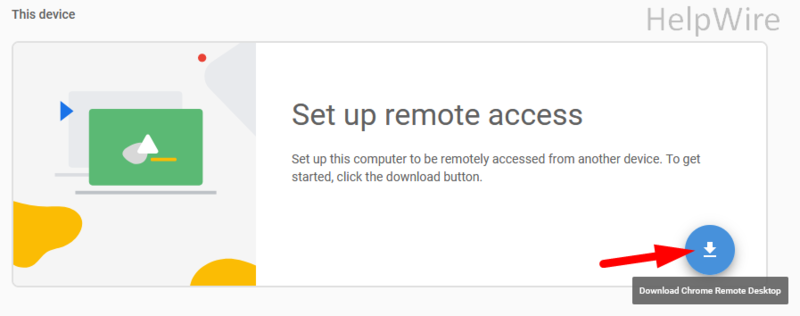
Fai clic sull’icona blu per scaricare l’estensione del browser:
-
Segui le istruzioni per impostare un nome per il tuo computer (scegli qualcosa che renda facile identificare questa macchina specifica, ad esempio Chromebook di mamma o MacBook di lavoro di Ian) e crea un PIN (6 cifre o più) per proteggere le connessioni future.
-
Gli utenti di iPad e iPhone dovranno anche accedere a Preferenze di Sistema e concedere le autorizzazioni richieste a Chrome Remote Desktop.
Una volta completati tutti i passaggi sopra indicati, potrai accedere a questa macchina da una posizione remota. Per farlo, basta ripetere i primi tre passaggi, selezionare il nome della tua macchina dall’elenco, e inserire il PIN. Tuttavia, se disponi di più di un account Google, dovrai sempre verificare di utilizzare lo stesso account sia sul lato client che su quello server.
Se hai altre domande che non sono state affrontate qui, fai riferimento alla nostra dettagliata guida su come utilizzare Chrome Remote Desktop.
Domande frequenti
Per niente. Rispetto ad altre applicazioni di desktop remoto, questa è una delle limitazioni di Chrome Remote Desktop. Devi assicurarti che tutte le macchine a cui desideri connetterti siano attive, poiché Chrome Remote Desktop non può riattivare un computer in modalità sospensione.
Sì, è così. Sebbene il software originale Chrome Remote Desktop di Google sia ancora pubblicato e accessibile nel Google Chrome Web Store, è stato formalmente interrotto. Di conseguenza, non è più attivamente supportato o aggiornato.
Sì, Chrome Remote Desktop è sicuro. Il software utilizza una connessione SSL sicura, quindi i tuoi dati saranno protetti durante l’uso del desktop remoto. Puoi accedere a un computer da remoto utilizzando uno smartphone iOS, Chrome o Android con l’aiuto del programma autonomo Chrome Remote Desktop.
Assolutamente. Con RemotePC, puoi connetterti ai tuoi dispositivi Android e Chromebook da remoto tramite un desktop, un dispositivo mobile o il web. Utilizzando Chrome Remote Desktop, gli amministratori possono decidere se consentire o meno agli utenti di connettersi ad altri computer tramite Chrome.
Ci sono numerosi desktop remoti oltre a Chrome Remote Desktop che puoi utilizzare. Alcuni di questi includono TeamViewer, AnyDesk e HelpWire, tra gli altri. Come principale alternativa gratuita a Chrome Remote Desktop, HelpWire si distingue in aree quali il supporto per diverse postazioni di lavoro, il trasferimento rapido di file, l’avvio veloce delle sessioni e altro ancora.