
categories
Updated on in

Revue de Chrome Remote Desktop : Un guide complet

Author: Helga York
Helga York Article author

Un des programmes les plus souvent utilisés pour l’accès à un bureau à distance est Chrome Remote Desktop. Mais en raison de quelques restrictions, il convient mieux à une utilisation personnelle qu’à une utilisation professionnelle.

Cependant, si vous recherchez le meilleur logiciel gratuit de bureau à distance pour votre entreprise, Chrome Remote Desktop mérite qu’on s’y attarde. Par conséquent, cet avis examinera attentivement les fonctionnalités du programme, ses avantages, inconvénients et limitations.

Astuce utile :  Si vous rencontrez des limitations avec Chrome Remote Desktop, passer à un autre logiciel de bureau à distance gratuit pourrait être une décision avantageuse. HelpWire propose des fonctionnalités avancées de contrôle à distance sans frais, ce qui en fait une alternative supérieure et économique. Optez pour HelpWire afin d’améliorer vos capacités d’assistance à distance sans impacter vos finances.

Qu'est-ce que Google Chrome Remote Desktop ?

Chrome Remote Desktop est un outil très populaire que vous pouvez utiliser pour opérer un autre ordinateur à distance afin d’exécuter des applications logicielles, gérer des fichiers, modifier des paramètres, etc. Une autre façon courante de l’utiliser est de rendre votre machine disponible pour un accès à distance. Techniquement parlant, ce service redirige soit les signaux de votre clavier et de votre souris vers la machine distante tout en envoyant les données de l’écran distant en retour, soit vice versa.

Contrairement à l’opinion populaire, Chrome Remote Desktop n’est pas l’une des applications d’accès à distance similaires à AnyDesk ou TeamViewer. Bien qu’il dispose d’une partie logicielle que vous pouvez installer sur vos serveurs et d’une application pour vos appareils portables, au cœur, Chrome Remote Desktop est une extension pour le navigateur Chrome de Google. Cela signifie qu’il ne vous sera d’aucune utilité si vous n’avez pas ce navigateur installé.

Fonctionnalités de Chrome Remote Desktop

Chrome Remote Desktop est l’un des meilleurs logiciels d’accès à distance au bureau en 2023. Voici quelques-unes des fonctionnalités que vous pouvez utiliser pour accroître votre productivité.

Partage d’écran

Le partage d’écran peut être défini comme le processus de partage de votre écran avec un ou plusieurs appareils. Cela vous donne un contrôle total sur l’affichage de votre bureau et sur votre vie privée.

Support à distance

Cette fonctionnalité de Chrome Remote Desktop permet au personnel de support d’opérer à distance l’appareil d’un utilisateur. Ce personnel de support peut gérer la souris et le clavier de l’utilisateur, voir l’écran de l’utilisateur, et effectuer diverses opérations telles que la résolution de problèmes techniques, la configuration des paramètres, et l’installation de logiciels.

Mode d’affichage

Cette fonctionnalité Chrome Remote Desktop vous permet de choisir un affichage pour votre bureau à distance à l’aide de votre ordinateur local. Il existe trois options de mode d’affichage, qui incluent :

  • Plein écran : Cela couvre entièrement l’écran de votre ordinateur local et vous permet d’afficher le bureau à distance en « mode plein écran ».
  • Ajuster à l’écran : Cette option de mode d’affichage vous permet d’ajuster la taille de votre bureau à distance pour qu’elle corresponde à l’écran de votre ordinateur local tout en conservant la taille réelle de l’écran.
  • Redimensionner pour adapter : Cette option vous permet d’ajuster ou de redimensionner votre bureau à distance pour l’adapter à la taille de l’écran de votre ordinateur local.

Initier le contrôle à distance depuis le mobile

Cette fonctionnalité vous permet de créer une session de contrôle à distance depuis votre appareil mobile. Ainsi, vous pouvez utiliser Chrome Remote Desktop sur iOS, Android, ou d’autres appareils mobiles. Cette fonctionnalité est très utile dans les cas où, en tant qu’utilisateur, vous devez accéder à des appareils professionnels via votre téléphone mobile.

Télécommande multiplateforme

Cela vous permet de contrôler votre bureau à distance depuis n’importe quel système d’exploitation et vice versa. Avant de connecter vos appareils distants depuis votre système d’exploitation préféré, vous devez configurer un compte Google.

De plus, vous devrez installer un navigateur Google Chrome sur l’appareil que vous souhaitez utiliser pour l’accès à distance.

Ensuite, vous pouvez commencer à l’utiliser avec le logiciel Chrome Remote Desktop.

Dans l’ensemble, cette fonctionnalité offre une solution de bureau à distance adaptable et flexible pour les clients qui ont besoin d’accéder et d’utiliser leurs appareils distants depuis différentes plateformes ou appareils.

Accès à distance non surveillé

Le Bureau à distance Chrome peut-il être utilisé sans surveillance ?

Le Bureau à distance Chrome permet effectivement un accès sans surveillance, mais cela nécessite que l’ordinateur auquel vous souhaitez accéder soit allumé et que le Bureau à distance Chrome y soit configuré. Cela s’appelle souvent «Accès à distance  dans l’application. Il est donc effectivement possible d’accéder à un ordinateur à distance sans que quelqu’un soit présent de l’autre côté, mais cela nécessite que la machine soit toujours allumée et correctement configurée.

Dans notre article dédié, nous détaillons l’ensemble du processus pour activer l’accès sans surveillance du Bureau à distance Chrome, en fournissant des instructions claires et étape par étape

Transfert de fichiers avec CRD

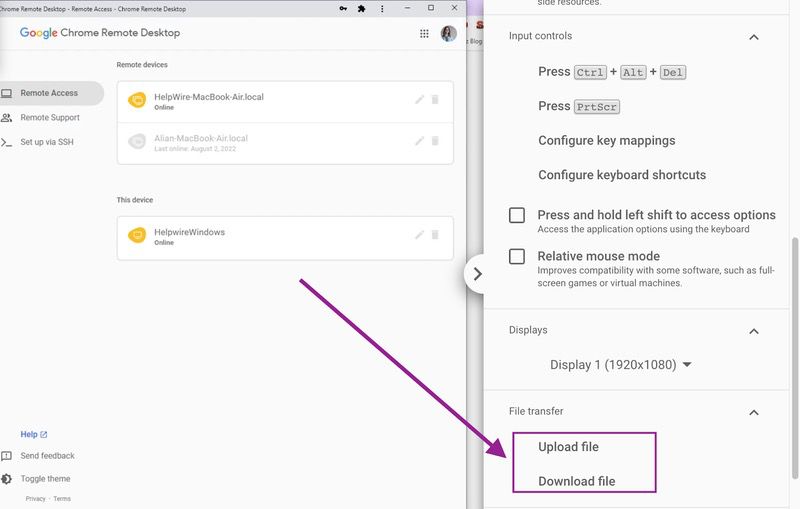
Vous pouvez transférer des fichiers à l’aide de Chrome Remote Desktop. Les fichiers peuvent être téléchargés et envoyés entre votre ordinateur et l’ordinateur distant. Les boutons de menu PrtScr, F11 et Ctrl+Alt+Del peuvent être utilisés pour envoyer des commandes à l’autre ordinateur.

Cette option apparaît sur le côté droit de votre écran lorsque vous vous connectez pour la première fois à Chrome Remote Desktop. Placez votre curseur sur la droite de votre écran pour repérer une petite flèche bleue pointant vers la gauche si vous ne trouvez pas ces options.

Transfert de fichiers Chrome Remote Desktop

1. Pour télécharger du distant vers le local :

Cliquez sur le bouton “Télécharger un fichier” pour télécharger un fichier depuis l’ordinateur distant vers votre ordinateur local (hôte). Sur l’ordinateur distant, une fenêtre de gestion de fichiers “Télécharger un fichier” apparaîtra. Choisissez un fichier, puis sélectionnez “Ouvrir”.

Sur votre ordinateur local (hôte), une boîte de dialogue du gestionnaire de fichiers “Enregistrer le fichier” apparaîtra après que le fichier ait été transmis via le réseau. Décidez où stocker le fichier, puis faites-le. Ce fichier est ensuite enregistré dans votre dossier sur votre ordinateur local.

2. Pour téléverser du local vers le distant :

Cliquez sur le bouton “Téléverser un fichier” pour envoyer un fichier de votre ordinateur local (hôte) vers votre ordinateur distant. Sur votre ordinateur local, une fenêtre du gestionnaire de fichiers “Ouvrir un fichier” s’ouvrira. Cliquez sur “Ouvrir” après avoir sélectionné un fichier. Il est important de noter que, si le fichier est déjà sélectionné, vous devez cliquer de nouveau dessus avec la souris afin que la fonction fonctionne pour vous.

Vous remarquerez qu’une barre de progression du transfert de fichiers et une indication “Téléversement en cours” apparaissent sous la boîte “Transfert de fichiers” qui avait été affichée précédemment. Le message suivant apparaîtra au bas de l’écran de votre bureau à distance une fois terminé : “Téléversement terminé.” “Recherchez le fichier sur le bureau de l’appareil distant.”

À ce stade, vous devriez pouvoir voir le fichier sur votre ordinateur de bureau distant.

Prix : Chrome Remote Desktop est-il gratuit ?

L’une des questions les plus fréquemment posées à propos de ce logiciel de bureau est : « Chrome Remote Desktop est-il gratuit ? » Oui, les utilisateurs de Chrome Remote Desktop n’ont pas besoin de payer un quelconque abonnement, forfait, avantage ou contenu premium pour l’utiliser. Il suffit simplement de configurer l’accès bureau à distance en se connectant à votre compte Google.

Une extension Google Chrome est proposée pour le programme bureau à distance. Par conséquent, il peut être utilisé sur toute machine compatible avec Chrome. Associez l’ordinateur cible ou l’ordinateur distant à un autre ordinateur ou à un appareil mobile pour activer l’accès à distance (iOS ou Android).

Limitations de Chrome Remote Desktop

Lorsque vous utilisez le service Chrome, vous devez garder à l’esprit que pour une session de bureau à distance réussie, l’appareil distant auquel vous allez vous connecter doit être allumé et en fonctionnement. Et, au cas où vous vous le demanderiez, la réponse à la question « Chrome Remote Desktop peut-il sortir de veille ? » est non. Assurez-vous donc d’avoir modifié les paramètres pour empêcher l’ordinateur de se mettre en veille dans le menu de gestion de l’alimentation. Jetons un coup d’œil à d’autres limites de Chrome Remote Desktop que vous pourriez rencontrer lors de l’accès à l’ordinateur de quelqu’un d’autre :

  • → Ne fonctionne pas sans le navigateur web Google Chrome.
  • → Il faut que quelqu’un soit présent sur la machine distante pour autoriser la session.
  • → L’autorisation de la session doit être renouvelée toutes les 30 minutes.
  • → Pas d’accès direct aux imprimantes distantes ni à d’autres périphériques.
  • → Les utilisateurs inexpérimentés le trouvent souvent difficile à utiliser.
  • → Les utilisateurs Linux ont besoin d’un correctif pour que Ctrl + Maj + T fonctionne à nouveau.
  • → Pas de mise à l’échelle de la résolution d’écran.
  • → Pas de transition fluide entre les moniteurs (uniquement via la barre latérale).
  • → Aucun mode serveur disponible pour Raspberry Pi 3.

Performance du Bureau à distance Chrome

Avoir une connexion Internet stable vous offre, en tant qu’utilisateur, une expérience fluide. Les vidéos sur les deux écrans sont pratiquement similaires, et l’expérience globale est assez homogène.

L’application elle-même présente un design simple avec peu de menus et de fonctionnalités. Par exemple, les seules options de l’application de bureau sont de modifier le nom et le code PIN de votre appareil, de se connecter au support virtuel et de soumettre un ticket d’assistance. Google Chrome est le seul navigateur pris en charge pour Chrome Remote Desktop.

Avantages et inconvénients du CRD

Pros

  • C'est gratuit
  • Processus d'installation facile
  • Fonctionne bien pour une utilisation individuelle à court terme
  • Compatibilité multiplateforme

Cons

  • A seulement le strict minimum pour les fonctions
  • Niveau de sécurité douteux et algorithme de chiffrement inconnu, le cas échéant
  • Connexion instable
  • Ne peut pas être utilisé pour le support technique à des fins commerciales
  • Nécessite la présence d’un opérateur compétent sur la machine distante
  • Ne peut pas être utilisé dans des environnements d'entreprise où Chrome est contrôlé par des stratégies de groupe
  • Peu pratique pour les utilisateurs ayant plusieurs comptes Google
  • Super peu pratique pour les configurations à plusieurs moniteurs
  • Surveille uniquement les flux dans la résolution originale

Comment utiliser l’application Web Chrome Remote Desktop ?

Les deux premiers éléments essentiels pour utiliser Chrome Remote Desktop sont le navigateur web Chrome (assurez-vous qu’il est mis à jour vers la dernière version) et votre compte Google. L’application Chrome Remote Desktop n’est requise que sur les appareils que vous souhaitez rendre accessibles depuis d’autres machines.

  1. Lancez le navigateur web Google Chrome.

  2. Connectez-vous à votre compte Google.

  3. Entrez https://remotedesktop.google.com/access/ dans la barre d’adresse et appuyez sur Entrée.

  4. Cliquez sur l’icône bleue pour télécharger l’extension du navigateur :
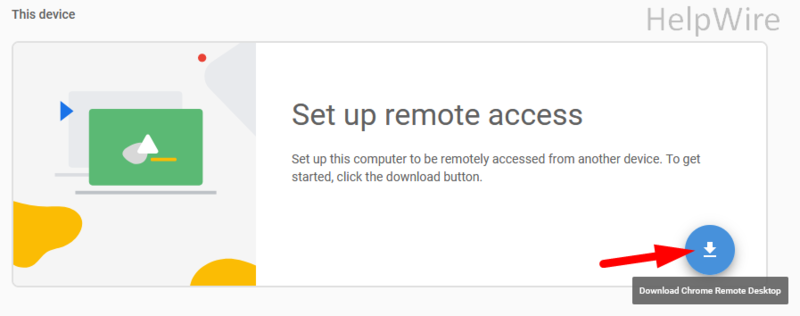
    Configurer Chrome Remote Desktop
  5. Suivez les instructions pour définir un nom pour votre ordinateur (choisissez un nom qui permettra d’identifier facilement cette machine en particulier, par exemple Chromebook de Maman ou MacBook Pro de travail d’Ian) et créez un code PIN (6 chiffres ou plus) pour sécuriser les futures connexions.

  6. Les utilisateurs d’iPad et d’iPhone devront également se rendre dans les Préférences Système et accorder les autorisations requises à Chrome Remote Desktop.

Une fois que vous avez terminé toutes les étapes ci-dessus, vous pourrez accéder à cette machine depuis un emplacement distant. Pour ce faire, il vous suffit de répéter les trois premières étapes, de choisir le nom de votre machine dans la liste, et d’entrer le code PIN. Mais si vous avez plus d’un compte Google, vous devrez toujours vérifier que vous utilisez le même sur le côté client et sur le côté serveur.

Si vous avez d’autres questions qui n’ont pas été abordées ici, veuillez consulter notre guide détaillé sur l’utilisation de Chrome Remote Desktop.

Questions fréquemment posées

Pas du tout. Comparé à d’autres applications de bureau à distance, c’est l’un des inconvénients de Chrome Remote Desktop. Vous devez vous assurer que toutes les machines auxquelles vous souhaitez vous connecter sont allumées, car Chrome Remote Desktop ne peut pas réveiller un ordinateur en veille.

Oui, c’est le cas. Bien que le logiciel Chrome Remote Desktop original de Google soit toujours publié et accessible dans le Google Chrome Web Store, il a été officiellement abandonné. Par conséquent, il n’est plus activement pris en charge ou mis à jour.

Oui, Chrome Remote Desktop est sûr. Le logiciel utilise une connexion SSL sécurisée, de sorte que vos données seront protégées lors de l’utilisation du bureau à distance. Vous pouvez accéder à distance à un ordinateur à l’aide d’un smartphone iOS, Chrome ou Android grâce au programme Chrome Remote Desktop autonome.

Absolument. Avec RemotePC, vous pouvez vous connecter à vos appareils Android et Chromebook à distance depuis un ordinateur de bureau, un appareil mobile ou le web. En utilisant Chrome Remote Desktop, les administrateurs peuvent décider si les utilisateurs peuvent ou non se connecter à d’autres ordinateurs via Chrome.

Il existe un bon nombre de bureaux à distance en plus de Chrome Remote Desktop que vous pouvez utiliser. Parmi ceux-ci figurent TeamViewer, AnyDesk et HelpWire, entre autres. En tant que principale alternative gratuite à Chrome Remote Desktop, HelpWire se distingue dans des domaines tels que le support de postes de travail variés, le transfert de fichiers rapide, le démarrage rapide des sessions, et bien plus encore.