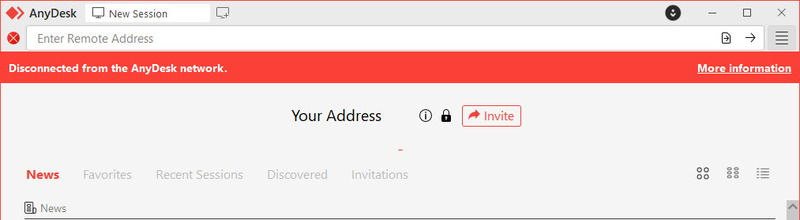
“AnyDesk Ağıyla Bağlantı Kesildi” Sorunu Nasıl Giderilir

1. İnternet Bağlantınızı Kontrol Edin
AnyDesk ağına bağlanmakta sorun yaşıyorsanız, yapmanız gereken ilk şey internet bağlantınızın stabilitesini kontrol etmektir.
İnternet bağlantınızda sorun olup olmadığını kontrol etmek için aşağıdaki adımları izleyin:
-
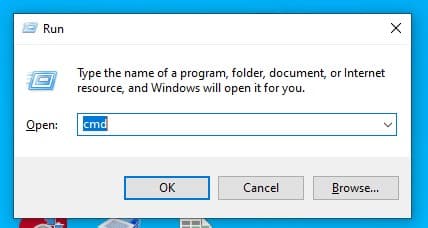
Adım 1: Win+R tuşlarına basın, kutuya “cmd” yazın ve Tamam’a tıklayın.
-
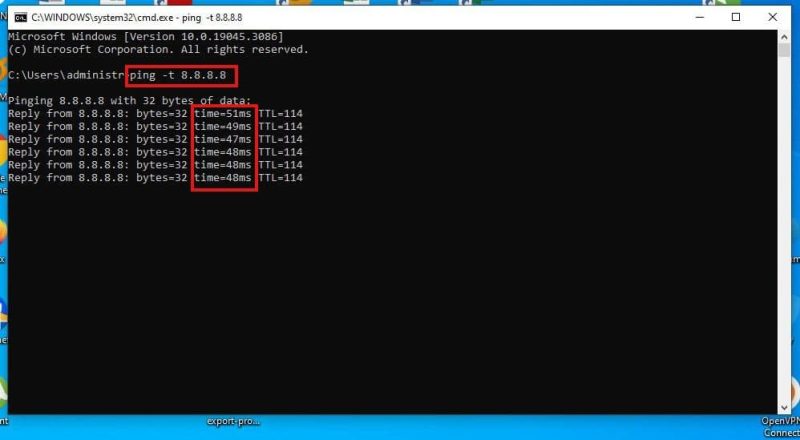
Adım 2: Zaman değerini doğrulamak için “ping -t 8.8.8.8” komutunu çalıştırın. İstatistiklerde önemli bir değişiklik olursa, yönlendiricinizi veya modeminizi yeniden bağlamanız gerekebilir.
3. Yazılımı Güncelle
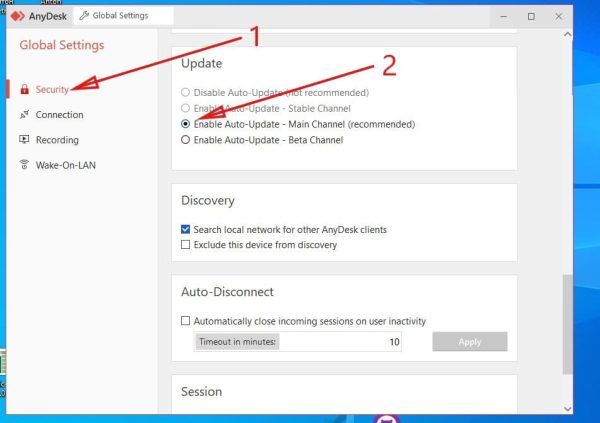
AnyDesk yazılımının eski bir sürümünü kullanmak, ağ bağlantınızda müdahaleye neden olabilir. Programın güncel olup olmadığını kontrol etmek için aşağıdaki adımları izleyin:
-
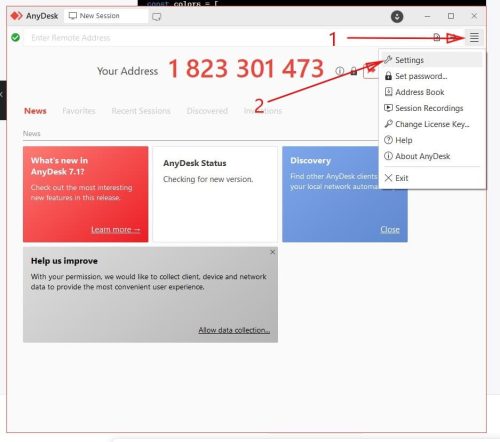
Adım 1: AnyDesk hesap portalına giriş yapın ve Ayarlar sekmesini açın.
-
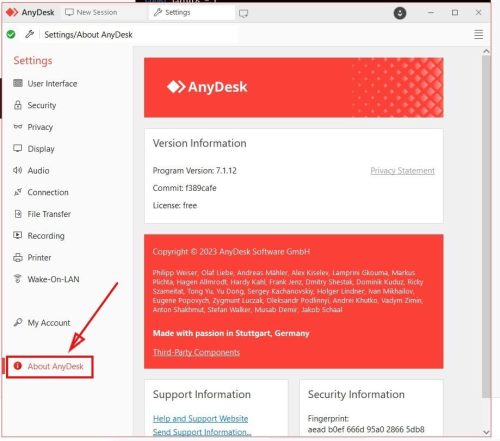
Adım 2: Sol panelden “AnyDesk Hakkında”yı seçerek kullandığınız yazılımın en son sürümde olup olmadığını kontrol edin.
4. Anydesk’in Güvenlik Duvarından Geçişine İzin Ver
Bazı durumlarda, Windows güvenlik duvarı ayarları AnyDesk’in AnyDesk ağıyla bağlantısının kesilmesine neden olabilir. Windows güvenlik duvarı ayarlarında AnyDesk yazılımınızı etkinleştirmek için şu basit adımları izleyin:
-
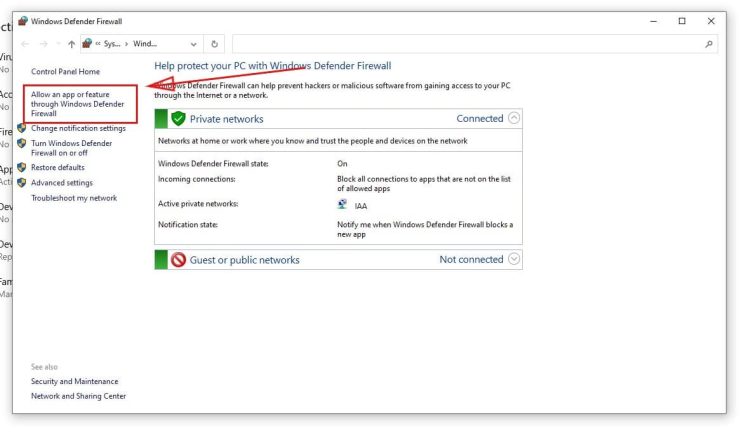
Adım 1: Ayarlara gidin ve Denetim Masası’nı arayın. Sistem ve Güvenlik’i seçin, ardından Windows Defender Güvenlik Duvarı’nı seçin.
-
Adım 2: Sol bölmede, “Bir uygulamanın veya özelliğin Windows Defender Güvenlik Duvarı üzerinden iletişim kurmasına izin ver” seçeneğini seçin.
-
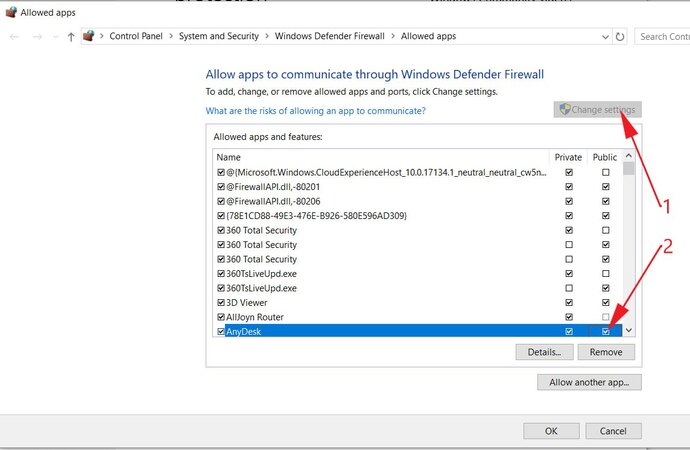
Adım 3: Ayarları Değiştir’i seçin, AnyDesk’i bulun ve işaretleyin, ardından Tamam’a tıklayın.
5. Antivirüs Yazılımınızı Devre Dışı Bırakın
Windows’ta üçüncü taraf antivirüs yazılımları bazen “AnyDesk ağından bağlantı kesildi” hatasına neden olabilir. Windows’ta antivirüs yazılımınızı devre dışı bırakmak için şu adımları izleyin:
-
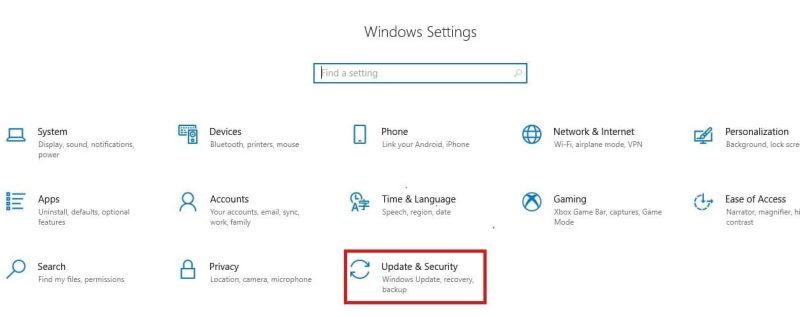
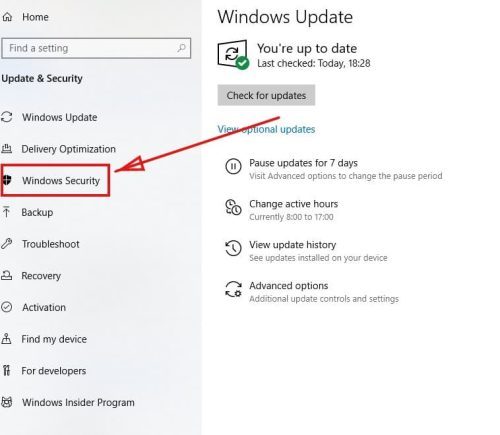
Adım 1: Başlat menüsünü seçin, ardından Ayarlar sekmesine tıklayın. Güncelleştirme & Güvenlik’e tıklayın.
-
Adım 2: Sol panelden Windows Güvenliği’ni seçin.
-
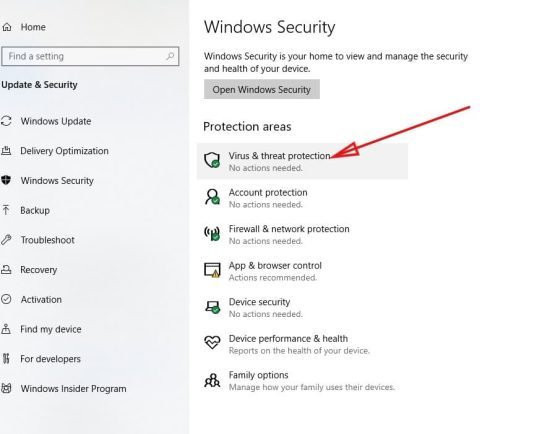
Adım 3: Sağ panelde Virüs ve tehdit koruması’nı seçerek antivirüs ayarlarınızı açın.
-
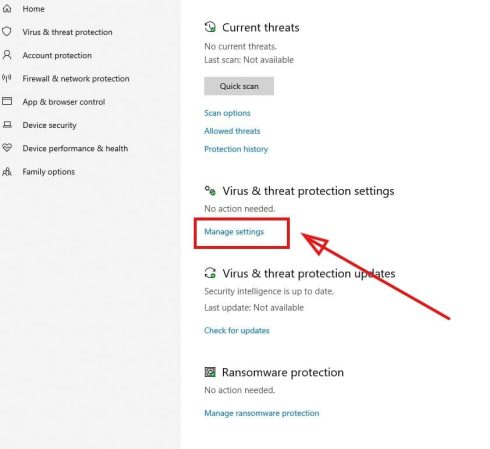
Adım 4: Virüs ve tehdit koruması ayarları altında Ayarları Yönet’e tıklayın.
-
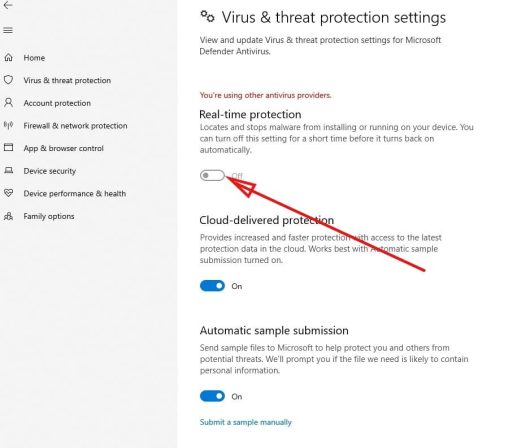
Adım 5: Virüs ve tehdit koruması ayarları altında Gerçek zamanlı korumayı kapatın.
-
Adım 6: Kısa bir süre sonra bir uyarı mesajı açılacaktır. Windows’ta antivirüs yazılımını devre dışı bırakmak için Evet’e tıklayın.
-
Adım 7: Hata devam ederse tekrar açın.
6. Yönlendirici Ayarlarınızı Kontrol Edin
AnyDesk ağına bağlantınız kesildiğinde, modem ayarlarınızı kontrol etmeyi düşünebilirsiniz.
Windows’ta modem ayarlarını nasıl kontrol edebileceğiniz ve AnyDesk bağlantı sorunlarınızı nasıl çözebileceğiniz aşağıda açıklanmıştır:
-
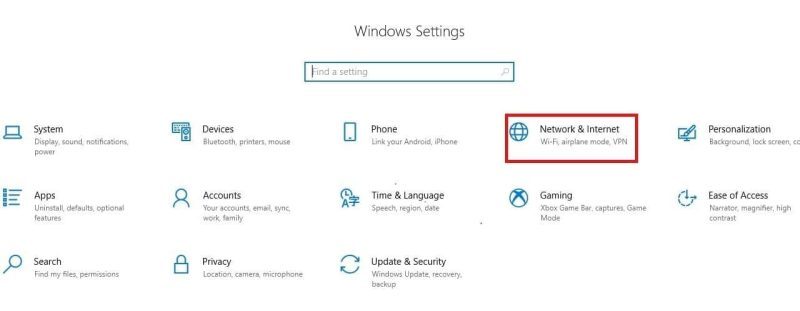
Adım 1: Başlat menüsüne gidin ve Ayarlar’ı, ardından Ağ & İnternet’i seçin.
-
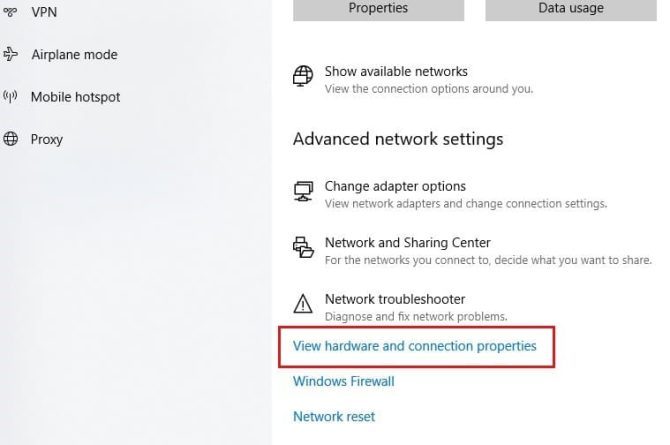
Adım 2: Durumu Seçin. Ardından, Gelişmiş ağ ayarları altında Donanım bağlantı özelliklerini görüntüle’ye tıklayın.
-
Adım 3: Listede Varsayılan ağ geçidini bulun ve yanındaki numaraları not alın; bunlar IP adresinizi gösterir.
-
Adım 4: IP adresini tarayıcının URL çubuğuna yazın. Sizi yönlendiricinizin giriş sayfasına götürmelidir. Giriş bilgilerinizi girin.
-
Adım 5: IP adresinizin ve bilgisayarınızın DNS sunucusunun otomatik olarak ayarlandığından emin olun.
-
Adım 6: İnternet sekmesini ve ardından LAN seçeneğini seçin. IP adresinizin otomatik olarak ayarlandığından ve bilgisayarınızın MAC adresinin doğru olduğundan emin olun.
-
Adım 7: DHCP sekmesini seçin, ardından seçenekler menüsünü seçip bir kiralamayı yenileyin. Pencereyi kapatmak için Tamam’a tıklayın. Sonrasında, bilgisayarınızı yeniden başlatın.
-
Adım 8: AnyDesk yazılımınızda hala sorun yaşıyorsanız, yönlendiricinizi sıfırlamayı deneyin.
7. IPV6'yı Devre Dışı Bırak
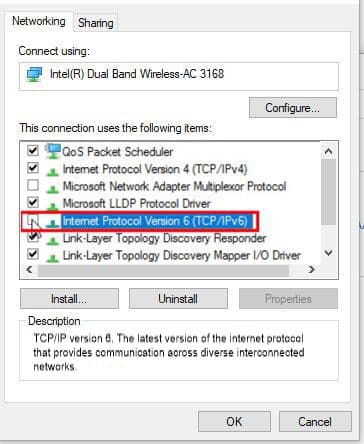
İnternet Protokolü Sürüm 6’yı (IPv6) devre dışı bırakmak, AnyDesk bağlantı sorunlarını çözebilir.
İnternet Protokolü Sürüm 6’yı kapatmak için aşağıdaki adımları takip etmeniz gerekmektedir:
-
Adım 1: Ayarlar’a gidin ve Kontrol Paneli’ni arayın.
-
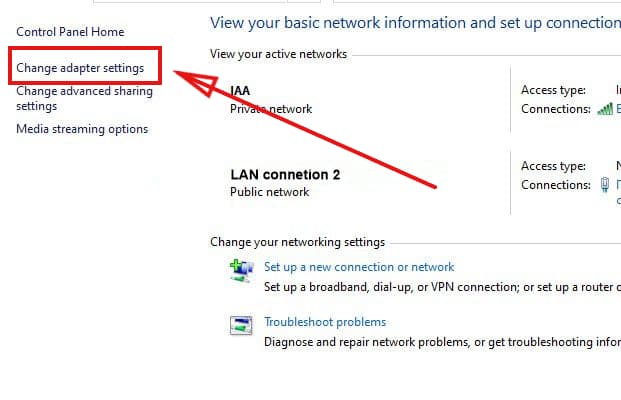
Adım 2: Ağ ve İnternet’i seçin. Ardından Ağ ve Paylaşım Merkezi’ni ve ardından Bağdaştırıcı ayarlarını değiştir’i seçin.
-
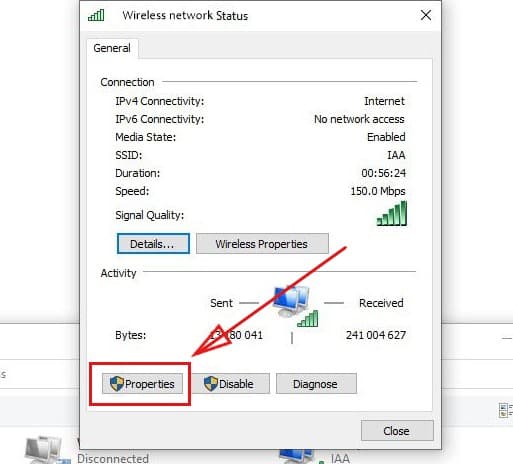
Adım 3: Ağ bağlantınıza çift tıklayın ve pencereden Özellikler’i seçin.
-
Adım 4: “Internet Protokolü Sürüm 6” kutusunun işaretini kaldırın ve Tamam’a tıklayın.
8. TCP/IP, DNS Önbelleğini Temizle ve Winsock'u Sıfırla
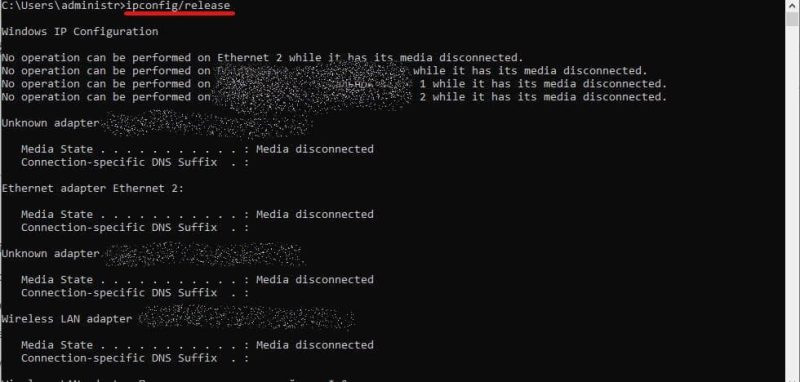
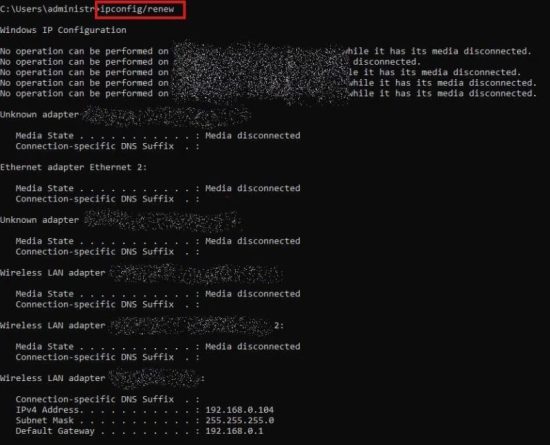
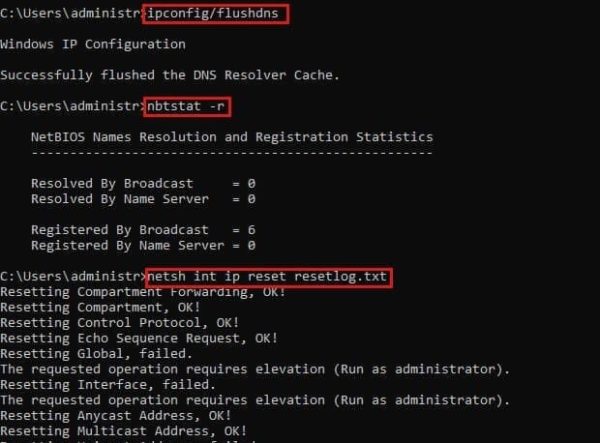
Bazen, bozuk bir yerel DNS önbelleği uzak bir bağlantıyı kararsız hale getirebilir. Teknik sorunları çözmek için, DNS önbelleğini temizleyin ve Windows’ta TCP/IP’yi sıfırlayın. İşte adımlar:
-
Adım 1: Win+R tuşlarına basın ve kutuya “cmd” yazın. Ardından Tamam’a basın.
-
Adım 2: Aşağıdaki komutları birbiri ardına girin:
• ipconfig/release
9. Temiz Önyükleme Gerçekleştir
Bazen, Windows’taki uygulamalar üçüncü parti yazılımlar nedeniyle bozulabilir. Durum buysa, “temiz önyükleme” yapmak “AnyDesk ağından bağlantı kesildi” sorunlarınızı çözebilir.
“Temiz önyükleme” yapmak için aşağıdaki adımları izleyin:
-
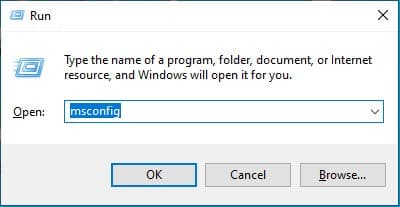
Adım 1: Sistem Yapılandırması uygulamasını açın. Bunu yapmak için Win+R tuşlarına basın, “msconfig” yazın ve Tamam’a basın.
-
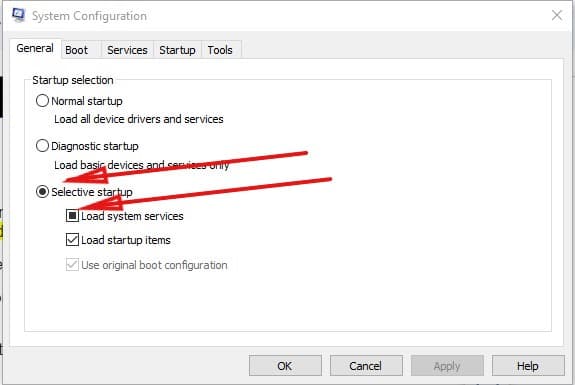
Adım 2: Genel sekmesine tıklayın ve ardından Seçmeli başlatmayı işaretleyin. Sistem hizmetlerini yükle kutusunu işaretleyin.
-
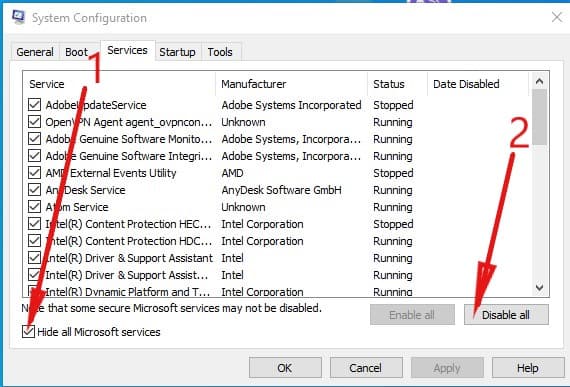
Adım 3: Hizmetler’e gidin ve “Tüm Microsoft hizmetlerini gizle” kutusunu işaretleyin. Ardından, Tümünü devre dışı bırak ve Tamam’a tıklayın.