Chrome Remote Desktop Bewertung: Ein vollständiger Leitfaden
Eines der am häufigsten verwendeten Programme für den Fernzugriff auf Desktops ist Chrome Remote Desktop. Aufgrund einiger Einschränkungen ist es jedoch eher für den persönlichen Gebrauch als für den geschäftlichen Einsatz geeignet.
Dennoch lohnt es sich, Chrome Remote Desktop genauer anzusehen, wenn Sie auf der Suche nach der besten kostenlosen Remote-Desktop-Software für Ihr Unternehmen sind. Dementsprechend wird diese Rezension die Funktionen, Vor- und Nachteile sowie Einschränkungen des Programms genau untersuchen.
Was ist Google Chrome Remote Desktop?
Chrome Remote Desktop ist ein sehr beliebtes Tool, mit dem Sie einen anderen Computer aus der Ferne bedienen können, um Softwareanwendungen auszuführen, Dateien zu verwalten, Einstellungen zu ändern usw. Eine weitere beliebte Nutzungsmöglichkeit besteht darin, Ihren eigenen Rechner für den Fernzugriff verfügbar zu machen. Genau genommen werden bei diesem Dienst entweder Signale von Ihrer Tastatur und Maus an die entfernte Maschine weitergeleitet und die Bildschirminformationen zurückgesendet oder umgekehrt.
Entgegen der weitverbreiteten Meinung gehört Chrome Remote Desktop nicht zu den Fernzugriffs-Apps wie AnyDesk oder TeamViewer. Auch wenn es tatsächlich eine Software-Komponente gibt, die Sie auf Ihren Servern installieren können, und eine App für Ihre mobilen Geräte, ist Chrome Remote Desktop im Kern eine Erweiterung für den Chrome-Browser von Google. Das bedeutet, das Tool nützt Ihnen nichts, wenn Sie den genannten Browser nicht installiert haben.
Chrome Remote Desktop Funktionen
Chrome Remote Desktop ist eine der besten Softwarelösungen für den Fernzugriff auf den Desktop im Jahr 2023. Nachfolgend sind einige der Funktionen aufgeführt, mit denen Sie Ihre Produktivität steigern können.
Bildschirmfreigabe
Bildschirmfreigabe kann als der Prozess bezeichnet werden, bei dem Sie Ihren Bildschirm mit einem oder mehreren Geräten teilen. Dies gibt Ihnen die vollständige Kontrolle über die Anzeige Ihres Desktops und Ihre Privatsphäre.
Fernsupport
Diese Chrome Remote Desktop-Funktion ermöglicht es Support-Mitarbeitern, das Gerät eines Nutzers aus der Ferne zu bedienen. Diese Support-Mitarbeiter können die Maus und Tastatur des Nutzers steuern, den Bildschirm des Nutzers ansehen und außerdem verschiedene Vorgänge wie das Beheben technischer Probleme, das Konfigurieren von Einstellungen und die Installation von Software durchführen.
Anzeigemodus
Diese Chrome Remote Desktop-Funktion ermöglicht es Ihnen, ein Display für Ihren Remote-Desktop über Ihren lokalen Computer auszuwählen. Es gibt drei Anzeigeoptionen, die Folgendes umfassen:
- • Vollbild: Dies bedeckt den gesamten Bildschirm Ihres lokalen Computers und ermöglicht es Ihnen, den Remote-Desktop im „Vollbildmodus“ anzuzeigen.
- • An Bildschirm anpassen: Diese Anzeigeoption ermöglicht es Ihnen, die Größe Ihres Remote-Desktops an die Anzeige Ihres lokalen Computers anzupassen, während die tatsächliche Bildschirmgröße beibehalten wird.
- • Größe anpassen: Mit dieser Option können Sie Ihren Remote-Desktop an die Größe des Bildschirms Ihres lokalen Computers anpassen oder dessen Größe verändern.
Fernsteuerung vom Mobilgerät aus starten
Diese Funktion ermöglicht es Ihnen, eine Fernsteuerungssitzung von Ihrem mobilen Gerät aus zu erstellen. So können Sie Chrome Remote Desktop auf iOS, Android oder anderen mobilen Geräten verwenden. Diese Funktion ist besonders nützlich, wenn Sie als Benutzer auf Arbeitsgeräte über Ihr Mobiltelefon zugreifen müssen.
Multi-Plattform-Fernsteuerung
Dies ermöglicht es Ihnen, Ihren Remote-Desktop von jedem Betriebssystem aus zu steuern und umgekehrt. Bevor Sie Ihre Remote-Geräte von Ihrem bevorzugten Betriebssystem aus verbinden, müssen Sie ein Google-Konto einrichten.
Zusätzlich müssen Sie einen Google Chrome-Browser auf dem Gerät installieren, das Sie für den Fernzugriff verwenden möchten.
Anschließend können Sie es mit der Chrome Remote Desktop-Software bedienen.
Alles in allem bietet diese Funktion eine anpassungsfähige und flexible Remote-Desktop-Lösung für Kunden, die von verschiedenen Plattformen oder Geräten auf ihre entfernten Geräte zugreifen und diese bedienen müssen.
Unbeaufsichtigter Fernzugriff
Kann Chrome Remote Desktop unbeaufsichtigt verwendet werden?
Chrome Remote Desktop ermöglicht tatsächlich einen unbeaufsichtigten Zugriff, allerdings muss der Computer, mit dem Sie sich verbinden möchten, eingeschaltet sein und Chrome Remote Desktop darauf eingerichtet sein. Dies wird in der App oft als „Remotezugriff“ bezeichnet. Es ist also möglich, auf einen Computer aus der Ferne zuzugreifen, ohne dass jemand am anderen Ende anwesend sein muss, aber es ist erforderlich, dass das Gerät immer eingeschaltet und ordnungsgemäß konfiguriert ist.
In unserem ausführlichen Artikel zeigen wir den gesamten Prozess der Aktivierung des unbeaufsichtigten Zugriffs mit Chrome Remote Desktop und geben klare Schritt-für-Schritt-Anleitungen
Dateiübertragung mit CRD
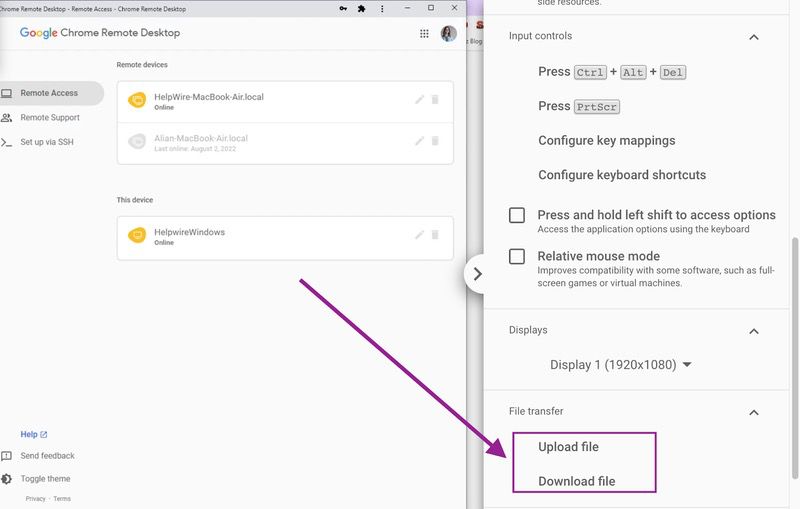
Dateien können Sie mit Chrome Remote Desktop übertragen. Dateien können zwischen Ihrem Computer und dem entfernten Computer herunter- und hochgeladen werden. Die Menütasten PrtScr, F11 und Ctrl+Alt+Entf können verwendet werden, um Befehle an den anderen Computer zu senden.
Diese Option erscheint auf der rechten Seite Ihres Bildschirms, wenn Sie sich erstmals bei Chrome Remote Desktop anmelden. Bewegen Sie Ihren Cursor an den rechten Bildschirmrand, um einen kleinen blauen Pfeil nach links zu entdecken, falls Sie diese Optionen nicht finden können.
1. Um vom Remote-Computer auf den lokalen Computer herunterzuladen:
Klicken Sie auf die Schaltfläche „Datei herunterladen“, um eine Datei vom entfernten Computer auf Ihren lokalen Computer (Host) herunterzuladen. Auf dem Remote-Computer erscheint ein Fenster zur Dateiverwaltung „Datei herunterladen“. Wählen Sie eine Datei aus und klicken Sie dann auf „Öffnen“.
Auf Ihrem lokalen (Host-) Computer erscheint nach der Übertragung der Datei über das Netzwerk ein GUI-Dateimanager-Fenster „Datei speichern“. Entscheiden Sie, wo die Datei gespeichert werden soll, und speichern Sie sie. Diese Datei wird dann in Ihrem Ordner auf Ihrem lokalen Computer gespeichert.
2. Um vom lokalen auf den Remote-Computer hochzuladen:
Klicken Sie auf die Schaltfläche „Datei hochladen“, um eine Datei von Ihrem lokalen (Host-) Computer auf Ihren entfernten Computer zu senden. Auf Ihrem lokalen Computer wird ein Fenster des Dateimanagers „Datei öffnen“ geöffnet. Klicken Sie nach Auswahl einer Datei auf „Öffnen“. Es ist wichtig zu beachten, dass Sie, falls die Datei bereits ausgewählt ist, nochmals mit der Maus darauf klicken müssen, damit die Funktion für Sie funktioniert.
Sie werden feststellen, dass unter dem zuvor angezeigten Feld „Dateiübertragung“ eine Fortschrittsanzeige für die Dateiübertragung sowie ein Hinweis „Wird hochgeladen“ erscheinen. Nach Abschluss erscheint unten auf Ihrem Remote-Desktop-Bildschirm die folgende Meldung: „Upload abgeschlossen.“ „Suchen Sie die Datei auf dem Desktop des Remote-Geräts.“
Zu diesem Zeitpunkt sollten Sie die Datei auf Ihrem Remote-Desktop-Computer sehen können.
Preis: Ist Chrome Remote Desktop kostenlos?
Eine der am häufigsten gestellten Fragen zu dieser Desktop-Software ist: „Ist Chrome Remote Desktop kostenlos?“ Ja, Nutzer von Chrome Remote Desktop müssen keine Mitgliedschaften, Tarife, Vorteile oder Premium-Inhalte bezahlen, um es zu nutzen. Sie müssen lediglich den Remote-Desktop-Zugriff einrichten, indem Sie sich in Ihr Google-Konto einloggen.
Für das Remote-Desktop-Programm wird eine Google Chrome-Erweiterung bereitgestellt. Dadurch kann es auf jedem Gerät verwendet werden, das Chrome unterstützt. Koppeln Sie den Zielcomputer oder Remote-Computer mit einem anderen Computer oder einem mobilen Gerät, um den Fernzugriff zu ermöglichen (iOS oder Android).
Chrome Remote Desktop Einschränkungen
Beim Verwenden des Chrome-Dienstes müssen Sie beachten, dass für eine erfolgreiche Remote-Desktop-Sitzung das Remote-Gerät, mit dem Sie sich verbinden möchten, eingeschaltet und betriebsbereit sein muss. Und falls Sie sich fragen: Kann Chrome Remote Desktop aus dem Ruhezustand aufwachen? Die Antwort ist nein. Stellen Sie also sicher, dass Sie die Einstellungen so geändert haben, dass der Computer im Energiemanagement-Menü niemals in den Ruhezustand versetzt wird. Werfen wir einen Blick auf weitere Einschränkungen von Chrome Remote Desktop, die Sie bei der Verbindung mit dem Computer einer anderen Person erleben könnten:
- → Funktioniert nicht ohne den Google Chrome Webbrowser.
- → Es muss jemand am entfernten Rechner sein, um die Sitzung zu erlauben.
- → Die Sitzungsberechtigung muss alle 30 Minuten erneuert werden.
- → Kein direkter Zugriff auf entfernte Drucker und andere Peripheriegeräte.
- → Unerfahrene Nutzer finden die Bedienung oft schwierig.
- → Linux-Nutzer benötigen einen Patch, um Ctrl + Shift + T wieder funktionsfähig zu machen.
- → Keine Skalierung der Monitorauflösung.
- → Kein nahtloser Übergang zwischen Monitoren (nur über die Seitenleiste).
- → Kein Servermodus für Raspberry Pi 3 verfügbar.
Leistung von Chrome Remote Desktop
Eine gesunde Internetverbindung verschafft Ihnen als Nutzer ein nahtloses Erlebnis. Die Videos auf beiden Bildschirmen sind praktisch identisch, und das gesamte Erlebnis ist äußerst reibungslos.
Die Anwendung selbst hat ein einfaches Design mit wenigen Menüs und Funktionen. Zum Beispiel bestehen die einzigen Optionen der Desktop-App darin, den Namen und die PIN Ihres Geräts zu ändern, eine Verbindung zum virtuellen Support herzustellen und ein Support-Ticket einzureichen. Google Chrome ist der einzige unterstützte Browser für Chrome Remote Desktop.
CRD Vor- und Nachteile
Pros
- Es ist kostenlos
- Einfacher Einrichtungsprozess
- Funktioniert gut für den kurzfristigen individuellen Gebrauch
- Plattformübergreifende Kompatibilität
Cons
- Hat nur das absolute Minimum an Funktionen
- Zweifelhafte Sicherheitsstufe und unbekannter Verschlüsselungsalgorithmus, falls überhaupt vorhanden
- Instabile Verbindung
- Kann nicht für kommerzielle technische Unterstützung verwendet werden
- Erfordert die Anwesenheit eines kompetenten Bedieners an der entfernten Maschine
- Kann in Unternehmensumgebungen, in denen Chrome durch Gruppenrichtlinien gesteuert wird, nicht verwendet werden
- Unpraktisch für Nutzer mit mehreren Google-Konten
- Super unpraktisch für Multi-Monitor-Setups
- Nur Streams werden in Originalauflösung überwacht
Wie verwendet man die Chrome Remote Desktop Web-App?
Die ersten beiden Voraussetzungen für die Verwendung von Chrome Remote Desktop sind der Chrome-Webbrowser (stellen Sie sicher, dass Sie die neueste Version installiert haben) und Ihr Google-Konto. Die Chrome Remote Desktop-App ist nur auf den Geräten erforderlich, die Sie von anderen Computern aus zugänglich machen möchten.
-
Starten Sie den Google Chrome-Webbrowser.
-
Melden Sie sich bei Ihrem Google-Konto an.
-
Geben Sie
https://remotedesktop.google.com/access/in die Adressenleiste ein und drücken Sie die Eingabetaste. -
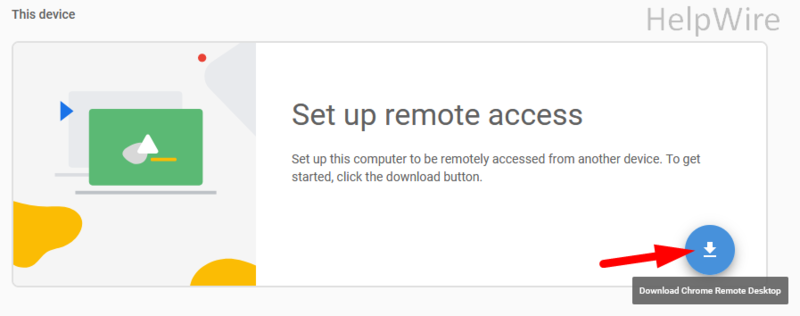
Klicken Sie auf das blaue Symbol, um die Browser-Erweiterung herunterzuladen:
-
Folgen Sie den Anweisungen, um einen Namen für Ihren Computer festzulegen (wählen Sie etwas, das die Identifizierung dieses speziellen Geräts erleichtert, z. B. Mamas Chromebook oder Ians Arbeits-MacBook) und erstellen Sie eine PIN (6 Ziffern oder mehr), um zukünftige Verbindungen zu sichern.
-
iPad- und iPhone-Benutzer müssen außerdem zu den Systemeinstellungen navigieren und Chrome Remote Desktop die erforderlichen Berechtigungen erteilen.
Sobald Sie alle oben genannten Schritte abgeschlossen haben, können Sie von einem entfernten Standort auf diese Maschine zugreifen. Um dies zu tun, wiederholen Sie einfach die ersten drei Schritte, wählen Sie den Namen Ihrer Maschine aus der Liste aus, und geben Sie die PIN ein. Wenn Sie jedoch mehr als ein Google-Konto haben, müssen Sie immer überprüfen, ob Sie auf Client- und Serverseite dasselbe Konto verwenden.
Wenn Sie weitere Fragen haben, die hier nicht beantwortet wurden, lesen Sie bitte unseren ausführlichen Leitfaden zur Verwendung von Chrome Remote Desktop.
Häufig gestellte Fragen
Überhaupt nicht. Im Vergleich zu anderen Fernzugriffsanwendungen ist dies einer der Nachteile von Chrome Remote Desktop. Sie müssen sicherstellen, dass alle Rechner, mit denen Sie sich verbinden möchten, eingeschaltet sind, da Chrome Remote Desktop keinen schlafenden Computer aufwecken kann.
Ja, das hat es. Obwohl die ursprüngliche Chrome Remote Desktop-Software von Google weiterhin veröffentlicht und im Google Chrome Web Store zugänglich ist, wurde sie offiziell eingestellt. Daher wird sie nicht mehr aktiv unterstützt oder aktualisiert.
Ja, Chrome Remote Desktop ist sicher. Die Software verwendet eine sichere SSL-Verbindung, sodass Ihre Daten beim Einsatz des Remote-Desktops geschützt sind. Sie können mit Hilfe des eigenständigen Chrome Remote Desktop-Programms von einem iOS-, Chrome- oder Android-Smartphone aus auf einen Computer aus der Ferne zugreifen.
Absolut. Mit RemotePC können Sie von einem Desktop, Mobilgerät oder über das Web aus remote auf Ihre Android- und Chromebook-Geräte zugreifen. Mit Chrome Remote Desktop können Administratoren festlegen, ob Benutzer über Chrome eine Verbindung zu anderen Computern herstellen können oder nicht.
Es gibt neben Chrome Remote Desktop eine gute Anzahl an Remote-Desktops, die Sie verwenden können. Dazu gehören unter anderem TeamViewer, AnyDesk und HelpWire. Als die beste kostenlose Alternative zu Chrome Remote Desktop überzeugt HelpWire in Bereichen wie Unterstützung für verschiedene Arbeitsstationen, schneller Dateitransfer, schneller Sitzungsstart und mehr.