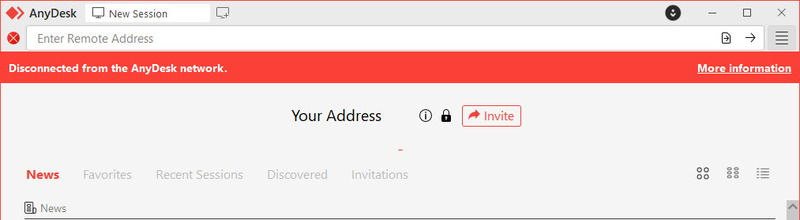
Come risolvere il problema “Disconnesso dalla rete AnyDesk”

1. Controlla la tua connessione Internet
Se hai problemi a connetterti alla rete AnyDesk, la prima cosa da fare è controllare la stabilità della tua connessione internet.
Per verificare se hai problemi di connessione a internet, segui i passaggi seguenti:
-
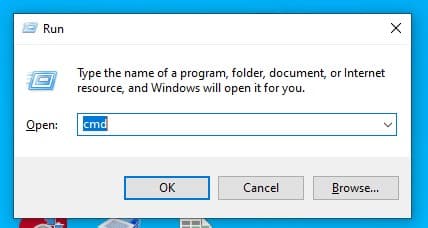
Passaggio 1: Premi Win+R, digita “cmd” nella casella e fai clic su OK.
-
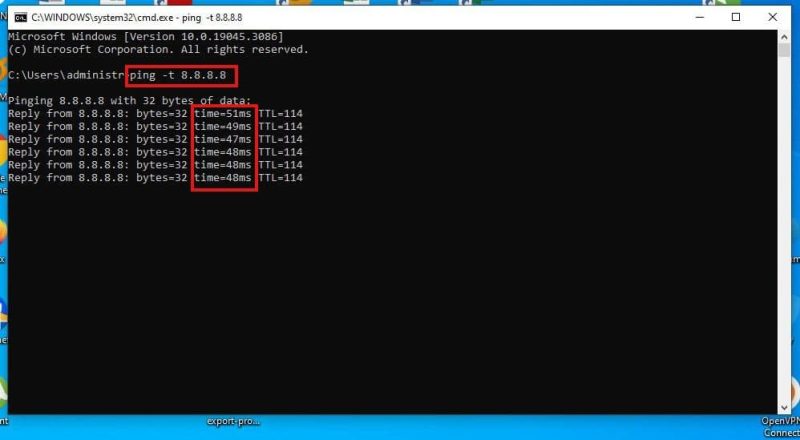
Passaggio 2: Esegui il comando “ping -t 8.8.8.8” per convalidare il valore del tempo. Se le statistiche cambiano in modo significativo, potrebbe essere necessario riconnettere il router o il modem.
3. Aggiorna il software
L’utilizzo di una versione obsoleta del software AnyDesk potrebbe interferire con la connessione alla rete. Per verificare se il programma è aggiornato, segui i passaggi seguenti:
-
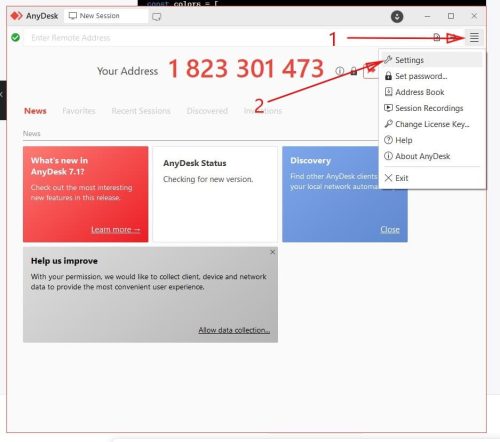
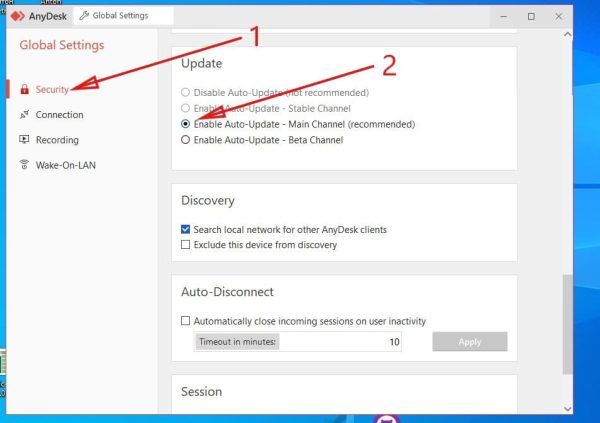
Passaggio 1: Accedi al portale account di AnyDesk e apri la scheda Impostazioni.
-
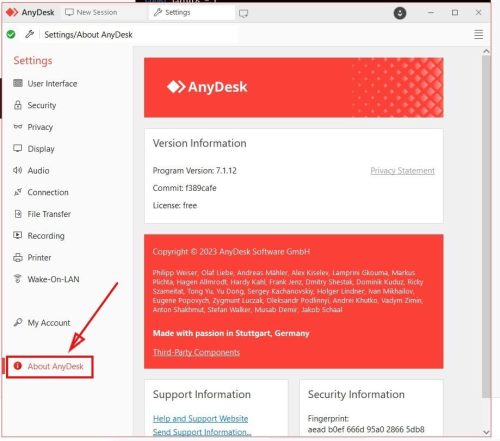
Fase 2: Nel riquadro di sinistra, seleziona “Informazioni su AnyDesk” per verificare se il software che stai utilizzando è aggiornato all’ultima versione.
4. Consenti Anydesk attraverso il firewall
In alcune occasioni, le impostazioni del firewall di Windows sono la causa della disconnessione di AnyDesk dalla rete AnyDesk. Per abilitare il tuo software AnyDesk nelle impostazioni del firewall di Windows, segui questi semplici passaggi:
-
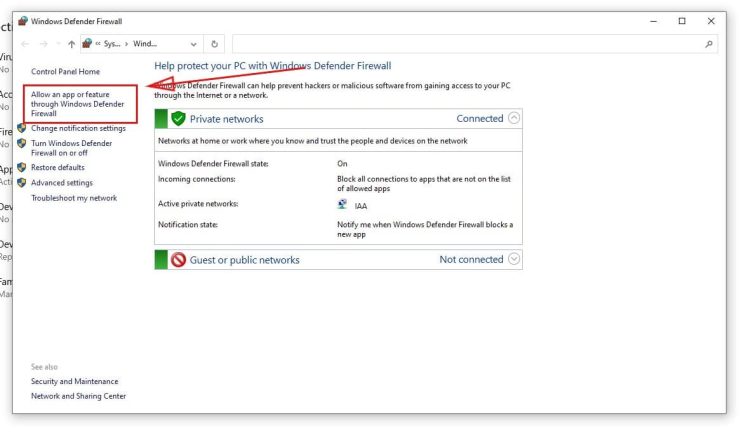
Passaggio 1: Vai su Impostazioni e cerca Pannello di controllo. Scegli Sistema e sicurezza, quindi Windows Defender Firewall.
-
Passaggio 2: Nel riquadro a sinistra, seleziona l’opzione “Consenti app o funzionalità tramite Windows Defender Firewall”.
-
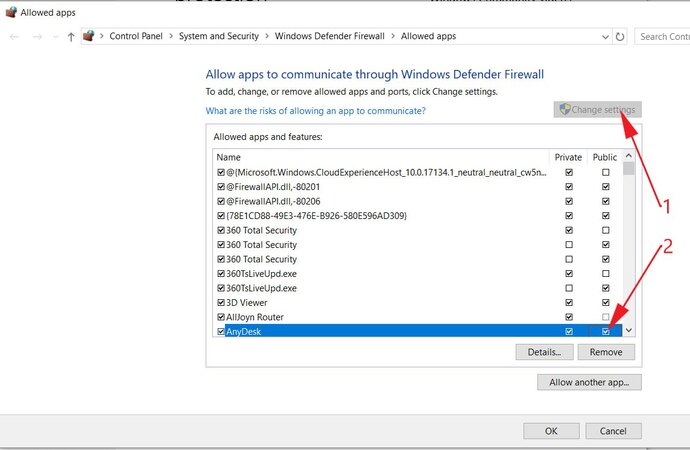
Passaggio 3: Seleziona Cambia impostazioni, cerca e seleziona AnyDesk, quindi fai clic su OK.
5. Disattiva il tuo software antivirus
A volte, i software antivirus di terze parti su Windows causano l’errore “disconnesso dalla rete AnyDesk”. Segui questi passaggi per disabilitare il tuo software antivirus su Windows:
-
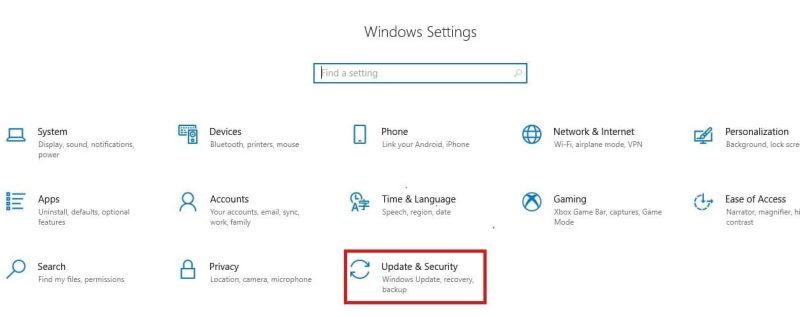
Passaggio 1: Scegli il menu Start, quindi la scheda Impostazioni. Fai clic su Aggiornamento e sicurezza.
-
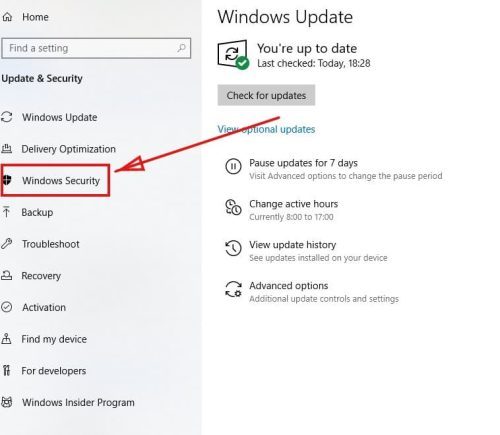
Passaggio 2: Seleziona Sicurezza di Windows nel riquadro a sinistra.
-
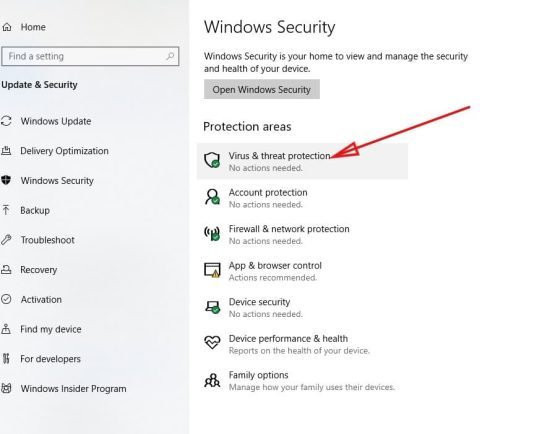
Passaggio 3: Seleziona Protezione da virus e minacce nel riquadro di destra per aprire le impostazioni dell’antivirus.
-
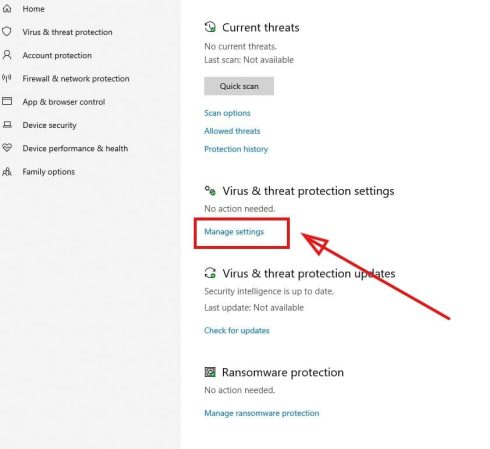
Passaggio 4: Fai clic su Gestisci impostazioni sotto Impostazioni di protezione da virus e minacce.
-
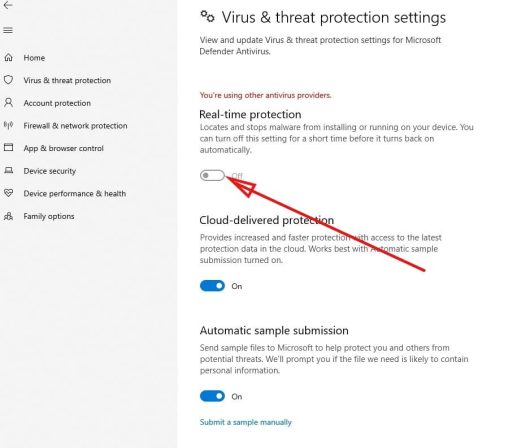
Passaggio 5: In Impostazioni di Protezione da virus e minacce, disattiva la Protezione in tempo reale.
-
Passaggio 6: Poco dopo apparirà un messaggio di avviso. Fare clic su Sì per disabilitare il software antivirus su Windows.
-
Passaggio 7: Riaccendilo se l’errore persiste.
6. Controlla le impostazioni del tuo router
Quando sei disconnesso dalla rete AnyDesk, considera di controllare le impostazioni del tuo router.
Ecco come puoi controllare le impostazioni del router e risolvere i problemi di connessione AnyDesk in Windows:
-
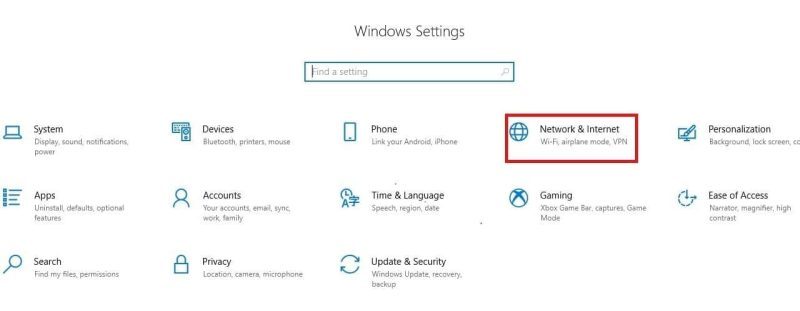
Passaggio 1: Vai al menu Start e seleziona Impostazioni, seguito da Rete e Internet.
-
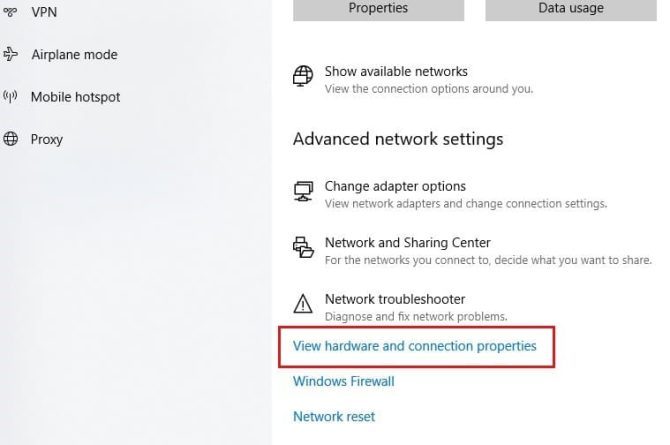
Passaggio 2: Scegli Stato. Quindi, sotto Impostazioni di rete avanzate, fai clic su Visualizza proprietà di connessione hardware.
-
Passaggio 3: Cerca il gateway predefinito nell’elenco e annota i numeri accanto ad esso; quelli rappresentano il tuo indirizzo IP.
-
Passaggio 4: Digita l’indirizzo IP nella barra degli URL del browser. Dovrebbe portarti alla pagina di accesso del tuo router. Inserisci le tue credenziali di accesso.
-
Passaggio 5: Verifica che il tuo indirizzo IP e il server DNS del computer siano impostati su automatico.
-
Passaggio 6: Scegli la scheda Internet seguita dall’opzione LAN. Assicurati che il tuo indirizzo IP sia impostato su automatico e che l’indirizzo MAC del tuo computer sia quello corretto.
-
Passaggio 7: Seleziona la scheda DHCP, quindi scegli il menu delle opzioni e rinnova un lease. Fai clic su OK per chiudere la finestra. Poi, riavvia il PC.
-
Passaggio 8: Se il tuo software AnyDesk continua ad avere problemi, prova a resettare il router.
7. Disabilita IPV6
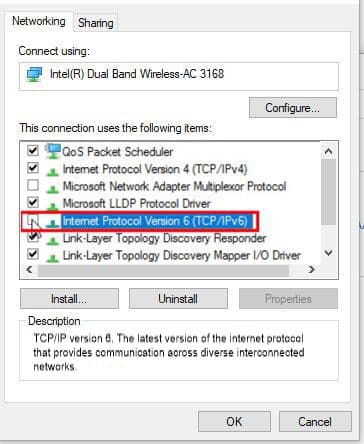
La disattivazione del Protocollo Internet Versione 6, o IPv6, può risolvere i problemi di connessione di AnyDesk.
Per disattivare il Protocollo Internet Versione 6, segui i passaggi indicati di seguito:
-
Passaggio 1: Vai su Impostazioni e cerca il Pannello di Controllo.
-
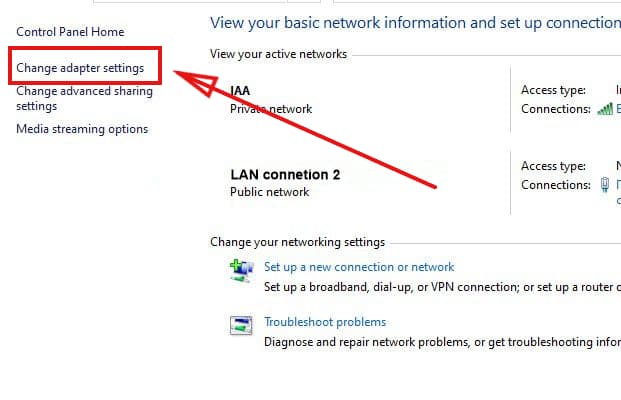
Fase 2: Seleziona Rete e Internet. Scegli Centro connessioni di rete e condivisione, quindi Modifica impostazioni scheda.
-
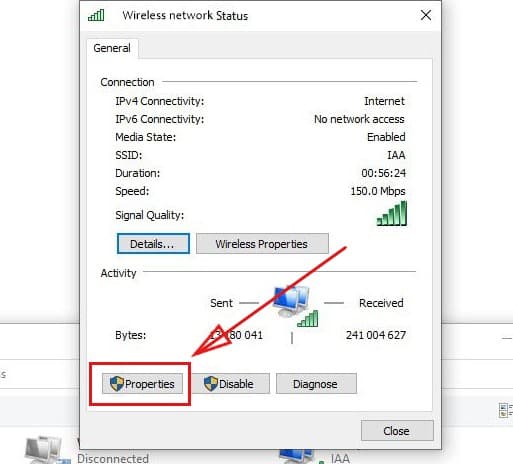
Passaggio 3: Fai doppio clic sulla tua connessione di rete e seleziona Proprietà dalla finestra.
-
Passaggio 4: Deseleziona la casella “Internet Protocol Version 6” e clicca su OK.
8. Svuota la cache TCP/IP, DNS e reimposta Winsock
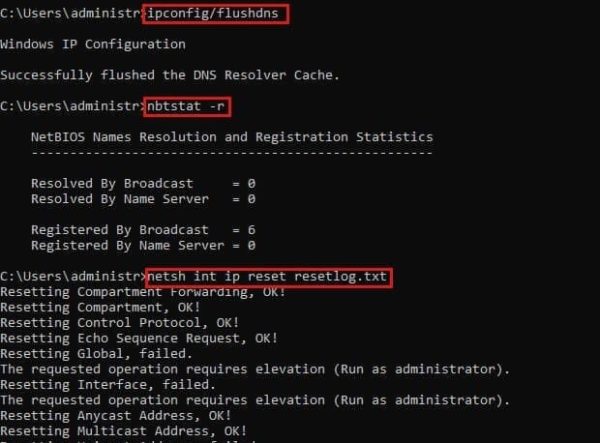
Occasionalmente, una cache DNS locale corrotta può rendere instabile una connessione remota. Per risolvere i problemi tecnici, basta svuotare la cache DNS e reimpostare TCP/IP in Windows. Ecco i passaggi:
-
Fase 1: Premi Win+R e inserisci “cmd” nella casella. Premi OK successivamente.
-
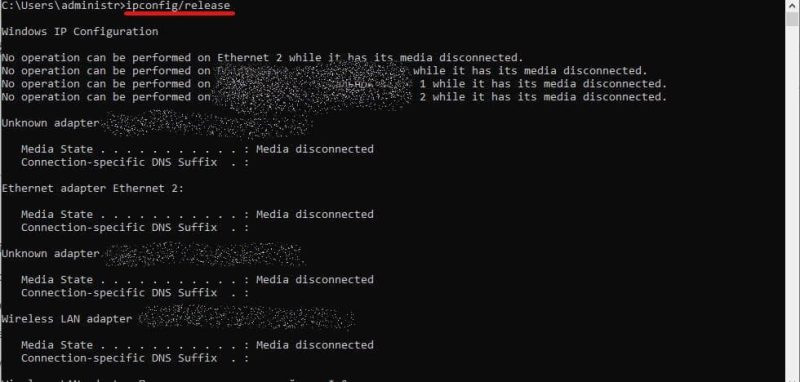
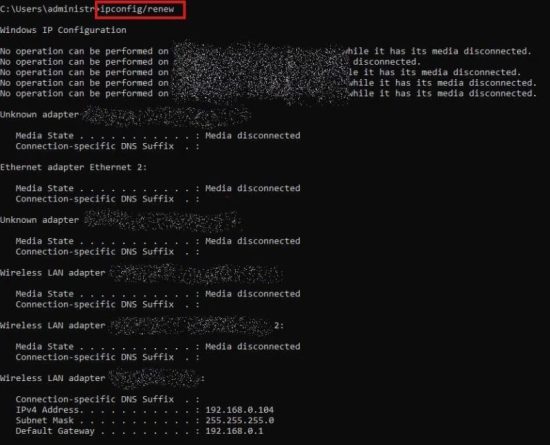
Passaggio 2: Inserisci i seguenti comandi uno dopo l’altro:
• ipconfig/release
9. Esegui un avvio pulito
A volte, le applicazioni su Windows si bloccano a causa di software di terze parti. Se questo è il caso, eseguire un “avvio pulito” può risolvere i problemi di “disconnessione dalla rete AnyDesk”.
Per eseguire un “avvio pulito”, segui i passaggi riportati di seguito:
-
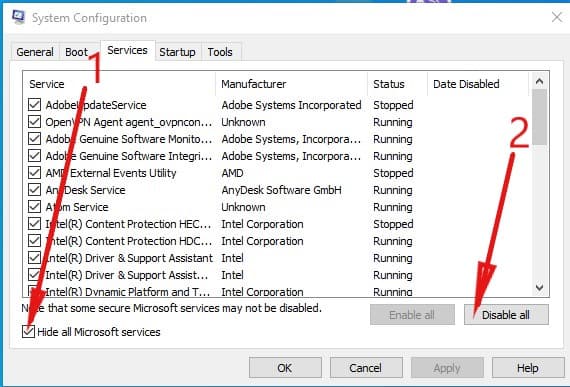
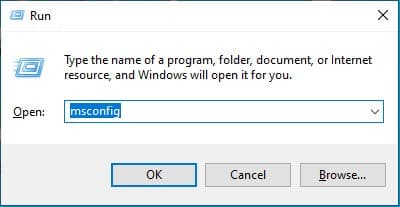
Passaggio 1: Apri l’applicazione Configurazione di sistema. Per farlo, premi Win+R, inserisci “msconfig” e premi OK.
-
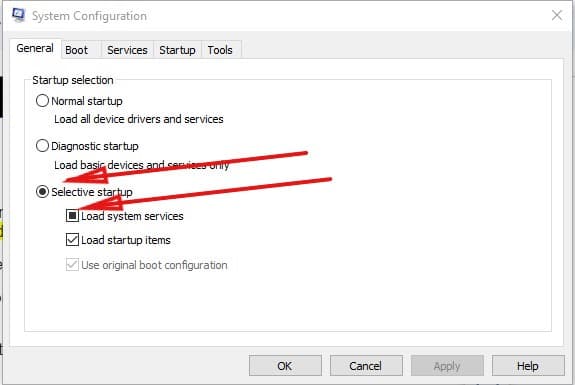
Fase 2: Fai clic sulla scheda Generale e poi seleziona Avvio selettivo. Spunta la casella Carica i servizi di sistema.
-
Fase 3: Vai su Servizi e seleziona la casella “Nascondi tutti i servizi Microsoft”. Poi, clicca su Disabilita tutto e OK.