
Meilleur logiciel gratuit de bureau à distance pour Mac

- HelpWire
- →
- Blog
- →
- Mac Remote Access
- →
- Best free Remote Desktop software for Mac
Vous cherchez un excellent logiciel d’accès à distance pour Mac, mais vous ne trouvez que des applications qui vous demandent de l’argent même avant de les télécharger ? L’équipe HelpWire comprend vos difficultés ! C’est pourquoi nous avons rassemblé une liste des 14 meilleurs outils de bureau à distance pour MacOS.
Certains outils sont gratuits pour un usage personnel et professionnel, tandis que d’autres nécessitent une licence pour un usage commercial.
Cet article simplifie votre recherche en divisant les outils en deux groupes : ceux entièrement gratuits pour un usage personnel et professionnel et ceux gratuits uniquement pour un usage personnel mais payants à des fins commerciales. Que vous ayez besoin d’un accès à distance basique ou de fonctionnalités avancées pour votre équipe, il existe une option qui vous conviendra.
Logiciel gratuit de bureau à distance pour Mac — meilleures sélections
Si vous en avez assez de faire défiler de longs articles, passez directement au tableau comparatif détaillé où nous avons rassemblé tous les points principaux concernant le meilleur logiciel de bureau à distance gratuit pour Mac.
1. HelpWire
HelpWire est une solution de bureau à distance gratuite pour un usage personnel et professionnel, offrant un accès sécurisé et efficace sur macOS, Windows et Linux. Idéal pour les entreprises recherchant des solutions à distance flexibles et fiables, il permet de réduire le besoin de visites sur site coûteuses grâce à des options d’accès à la demande et sans surveillance.
☝ Ce que nous aimons : Se connecter à un Mac est simple et ne nécessite que quelques étapes :
- • Créez un compte gratuit
- • Partagez un lien de connexion avec le client
- • Demandez l’autorisation de contrôle à distance et démarrez la session.
En plus d’une configuration facile, HelpWire inclut des fonctionnalités telles que la gestion des équipes et des clients, la prise en charge multi-écrans, le chat intégré et le transfert de fichiers sans interruption. Sa compatibilité multiplateforme et son accès gratuit en font la solution idéale pour un support à distance rentable et efficace.
Pros
- Installation rapide et interface simple
- Accès sans surveillance et à la demande
- Gratuit pour un usage personnel et professionnel
- Sécurisez les connexions avec un chiffrement de bout en bout.
Cons
- Manque de support mobile ;
- Aucune fonctionnalité d'enregistrement de session.
2. Application Windows
L’application Windows pour macOS, anciennement connue sous le nom de Microsoft Remote Desktop, est un puissant client RDP (Remote Desktop Protocol) gratuit qui permet un accès transparent aux appareils Windows depuis votre Mac. Cette application unifiée prend en charge les connexions à Windows 365, Azure Virtual Desktop, Microsoft Dev Box et aux services Remote Desktop, offrant une solution complète pour le travail et l’administration à distance.
Veuillez noter que l’application Windows pour macOS est destinée aux utilisateurs disposant de comptes professionnels ou scolaires Microsoft. Les comptes personnels Microsoft ne sont pas pris en charge pour le moment.
☝ Ce que nous aimons :L’application Windows pour macOS offre un accès à distance fiable avec des fonctionnalités telles que la prise en charge multi-écrans et des résolutions d’affichage dynamiques. L’interface conviviale permet une gestion aisée des connexions à distance.
Pros
- Accès administrateur à distance dans le plan gratuit ;
- Accès instantané aux fichiers à distance ;
- Surveillance et gestion faciles des processus.
Cons
- Fonctionne uniquement avec des comptes professionnels ou scolaires ;
- Peut être lent sur les anciens Mac ;
- Chutes ou retards occasionnels sur les réseaux lents ;
3. Bureau à distance Chrome
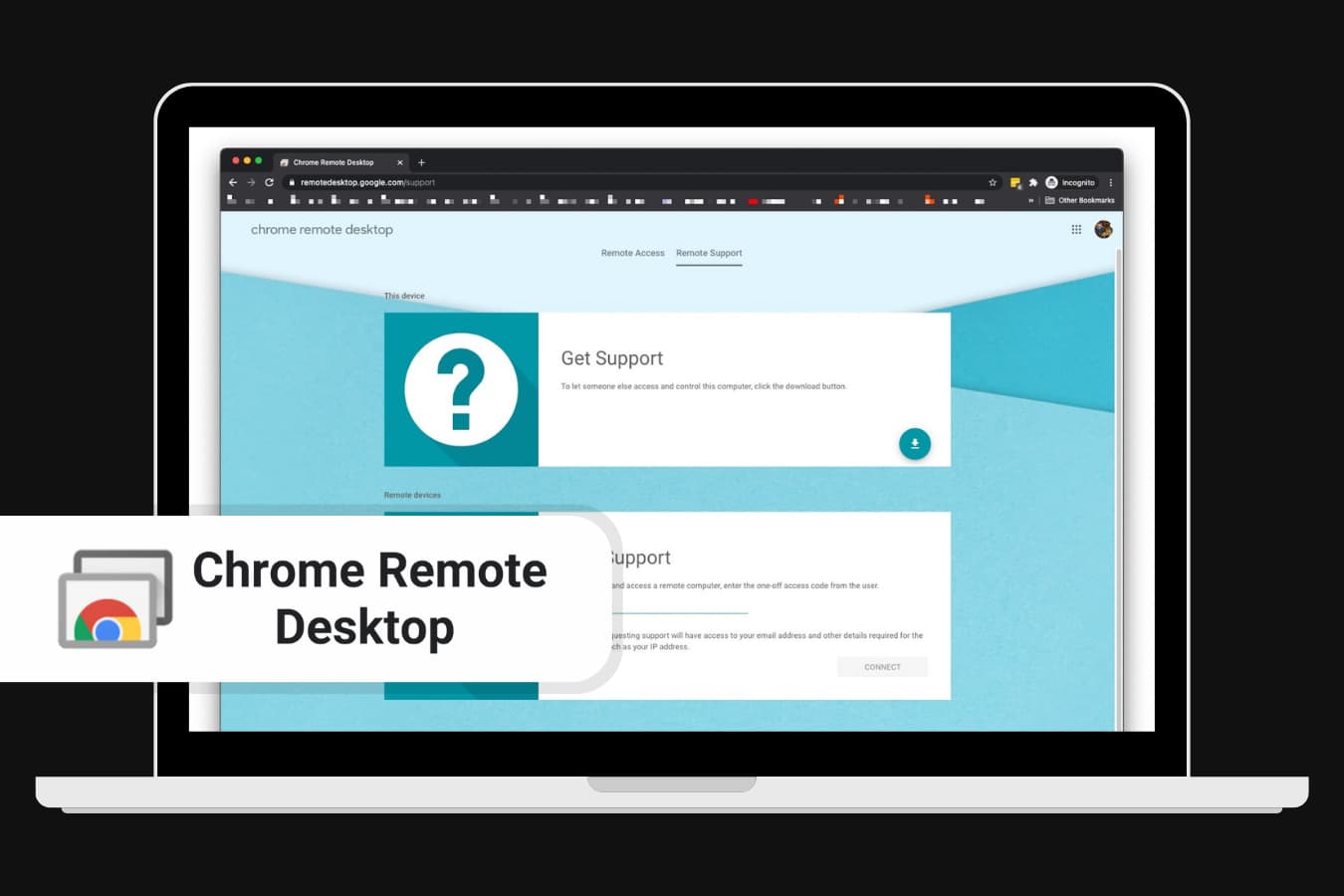
Un autre excellent logiciel gratuit de bureau à distance pour Mac. Vous n’avez pas besoin de l’installer comme une application séparée, vous pouvez l’exécuter comme une extension Chrome. Il utilise les dernières technologies web ouvertes comme WebRTC, vous n’avez donc pas à vous soucier de la sécurité.
☝ Ce que nous aimons :
Vous pouvez accéder à distance à votre ordinateur Windows avec un accès complet aux fichiers et fournir une assistance technique à votre famille et vos amis. Assurez-vous que les deux appareils disposent d’un navigateur Chrome avec cet outil et connectez-vous au même compte Google.
Pros
- Compatible avec Mac, Windows, Linux, iOS et Android ;
- Application gratuite sans aucun abonnement payant ;
- Prise en charge de plusieurs moniteurs.
Cons
- Ne prend pas en charge l'impression à distance et le transfert de fichiers ;
- Compatible uniquement avec les navigateurs Chrome ;
- N’a pas de fonctionnalité de chat en direct.
4. Partage d’écran Mac intégré
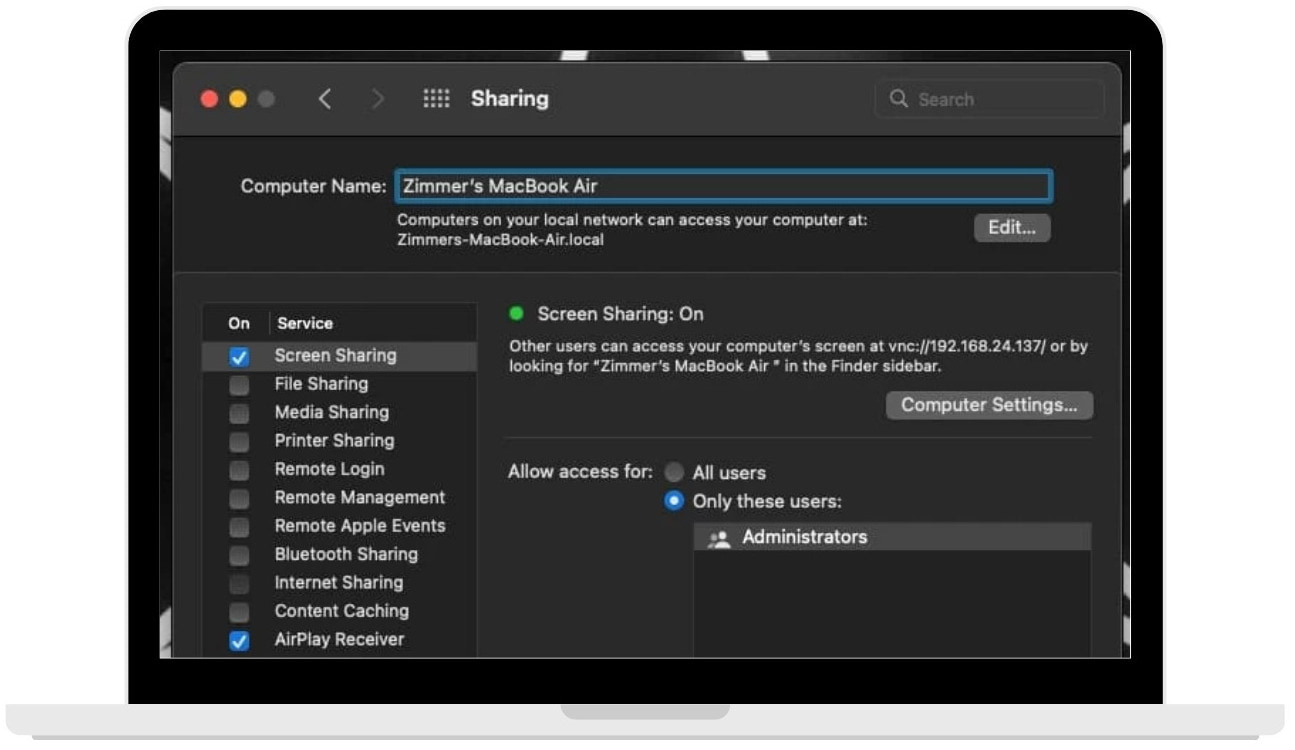
Les ordinateurs MacOS sont équipés d’une fonctionnalité intégrée de partage d’écran, servant de serveur VNC basique pour le contrôle à distance. Cette fonction intégrée s’active facilement via les Préférences Système, dans l’onglet Général et l’option Partage, où les utilisateurs peuvent activer le Partage d’écran ainsi que d’autres services comme le partage de fichiers et d’imprimantes.
Pour les connexions de Mac à Mac, le processus est convivial : il suffit d’accéder à la section Partagés dans le Finder, de sélectionner l’ordinateur, et de démarrer le partage d’écran. Pour un accès depuis des appareils non-Mac ou en utilisant d’autres clients VNC, l’adresse IP affichée est utilisée, celle-ci étant interne afin de renforcer la sécurité au sein d’un réseau local.
☝ Ce que nous aimons :
La configuration du Partage d’écran inclut une option de création de mot de passe sécurisé dans les Réglages de l’ordinateur, ajoutant une couche de sécurité et évitant les demandes d’autorisation répétées lors d’utilisations fréquentes.
Dans l’ensemble, le Partage d’écran de MacOS offre une méthode simple et sécurisée pour les connexions à distance au bureau, supprimant la nécessité de logiciels RDP tiers.
Pros
- Intégré à MacOS ;
- Sécuriser les connexions réseau locales
- Mot de passe facultatif pour une sécurité supplémentaire
- Pas besoin de logiciel tiers
Cons
- Limité au contrôle à distance de base
- Accès restreint aux adresses IP internes
5. HopToDesk
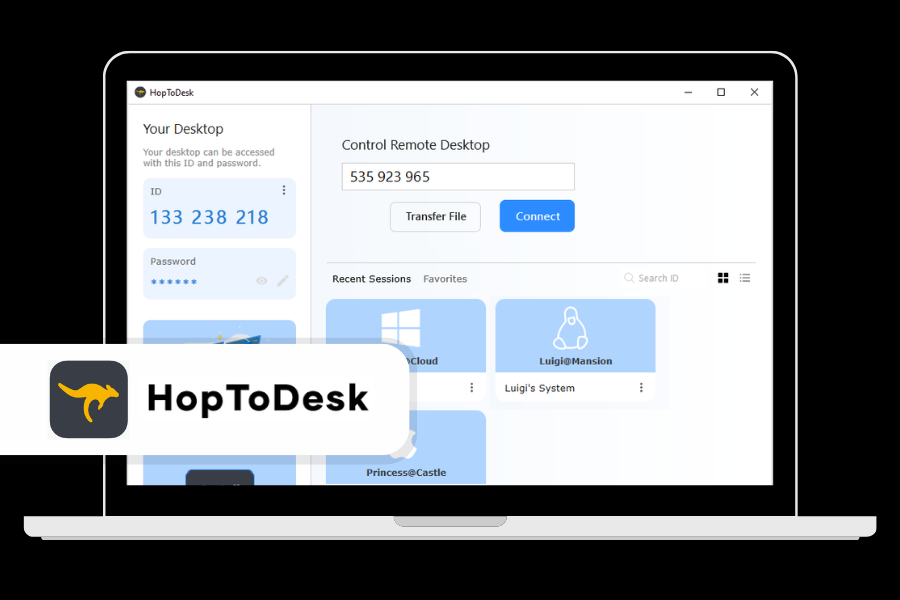
HopToDesk est une solution légère et multiplateforme de bureau à distance entièrement gratuite pour un usage personnel et professionnel. Elle offre une interface intuitive et des fonctionnalités robustes telles que le partage d’écran, le transfert de fichiers et le chat en direct. Son chiffrement de bout en bout garantit la sécurité de vos sessions, ce qui en fait un excellent choix pour les utilisateurs soucieux de leur vie privée.
☝ Ce que nous aimons :
HopToDesk, comme RustDesk dont il a été initialement dérivé, se démarque en étant entièrement gratuit, le rendant accessible tant aux utilisateurs personnels qu’aux entreprises. Son installation simple et son accent mis sur les connexions sécurisées et chiffrées en font une option attrayante pour ceux qui recherchent une assistance à distance fiable sur différentes plateformes.
Pros
- Simple à configurer et à utiliser.
- Sécurisez les connexions avec un chiffrement moderne.
- Fonctionnalités complètes, y compris le chat et le transfert de fichiers.
Cons
- Manque d'outils administratifs avancés pour le support informatique professionnel.
- Options de personnalisation limitées par rapport à certains concurrents.
6. FreeRDP
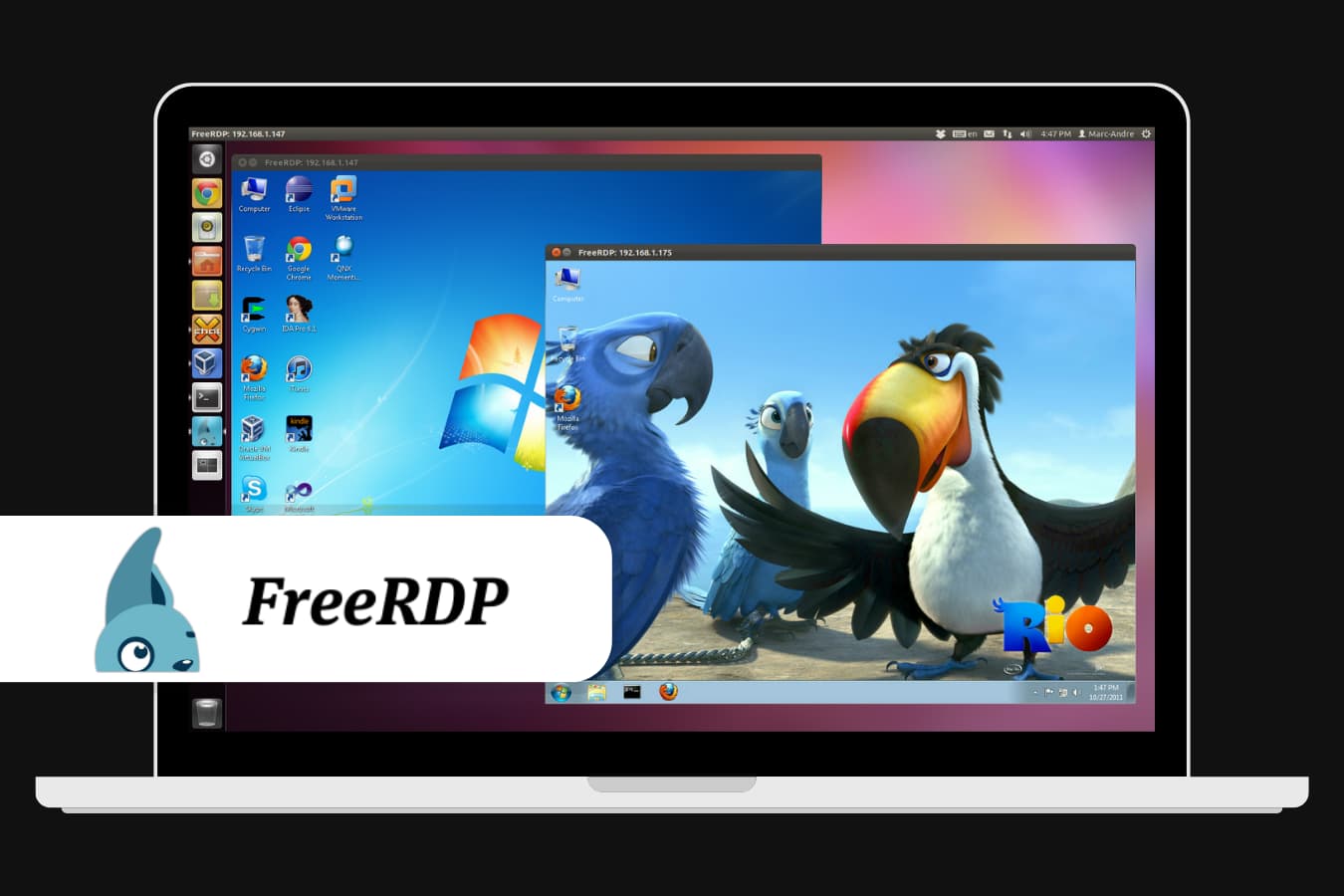
FreeRDP est une implémentation open-source du protocole Remote Desktop (RDP) qui est gratuite pour les utilisateurs de macOS. Bien qu’il soit puissant et polyvalent, il convient mieux aux utilisateurs ayant des connaissances techniques, car il fonctionne principalement via la ligne de commande. FreeRDP est hautement personnalisable, ce qui en fait un favori des développeurs et des utilisateurs avancés.
☝ Ce que nous aimons :
FreeRDP offre une flexibilité inégalée pour ceux qui préfèrent les logiciels open-source et qui ont besoin d’une personnalisation avancée. Sa capacité à prendre en charge les connexions RDP sur différentes plateformes en fait un excellent choix pour les utilisateurs qui souhaitent un contrôle total sur leur expérience de bureau à distance.
Pros
- Complètement gratuit et open source.
- Très flexible et personnalisable.
- Prend en charge des fonctionnalités avancées telles que l’authentification au niveau du réseau.
Cons
- L'utilisation de la ligne de commande peut être intimidante pour les débutants.
- Interface utilisateur graphique limitée par rapport à d'autres solutions.
Meilleures applications gratuites de bureau à distance pour Mac — en un coup d'œil
Pour vous faciliter la tâche, nous avons examiné en profondeur les données obtenues lors de notre évaluation complète des outils de bureau à distance gratuits pour MacOS.
| HelpWire | Application Windows | Chrome Remote Desktop | Partage d’écran Mac | HopToDesk | FreeRDP | ||
| 1 | Transfert de fichiers | ✔ | ✔ | ||||
| 2 | Enregistrement de session | ❌ | |||||
| 3 | Multi-plateforme | ✔ | |||||
| 4 | Support audio | ❌ | |||||
| 5 | Transfert de session | ❌ | |||||
| 6 | Impression à distance | ❌ | |||||
| 7 | Partage USB | ❌ | |||||
| 8 | Accès mobile | ❌ | |||||
| 9 | Chat en direct | ✔ | |||||
| 10 | Notre note | ⭐ | ⭐ |
Meilleurs logiciels de bureau à distance pour Mac — Gratuit pour une utilisation personnelle uniquement
- TeamViewer
- AnyDesk
- Splashtop Personal
- SupRemo
- NoMachine
- RustDesk
- Remote Desktop Manager par Devolutions
- DWService
Ces outils sont gratuits pour une utilisation personnelle et offrent des fonctionnalités puissantes pour un accès à distance efficace et facile. Cependant, une licence payante est généralement requise pour une utilisation professionnelle ou en entreprise. Nous avons rassemblé les meilleures solutions gratuites de bureau à distance pour Mac afin de vous aider à choisir la plus adaptée.
Pour un aperçu rapide, passez l’examen détaillé et allez directement à notre tableau comparatif complet. Nous y avons résumé toutes les informations clés sur les meilleures options de logiciels de bureau à distance gratuits pour le travail et les entreprises sur Mac.
1. TeamViewer
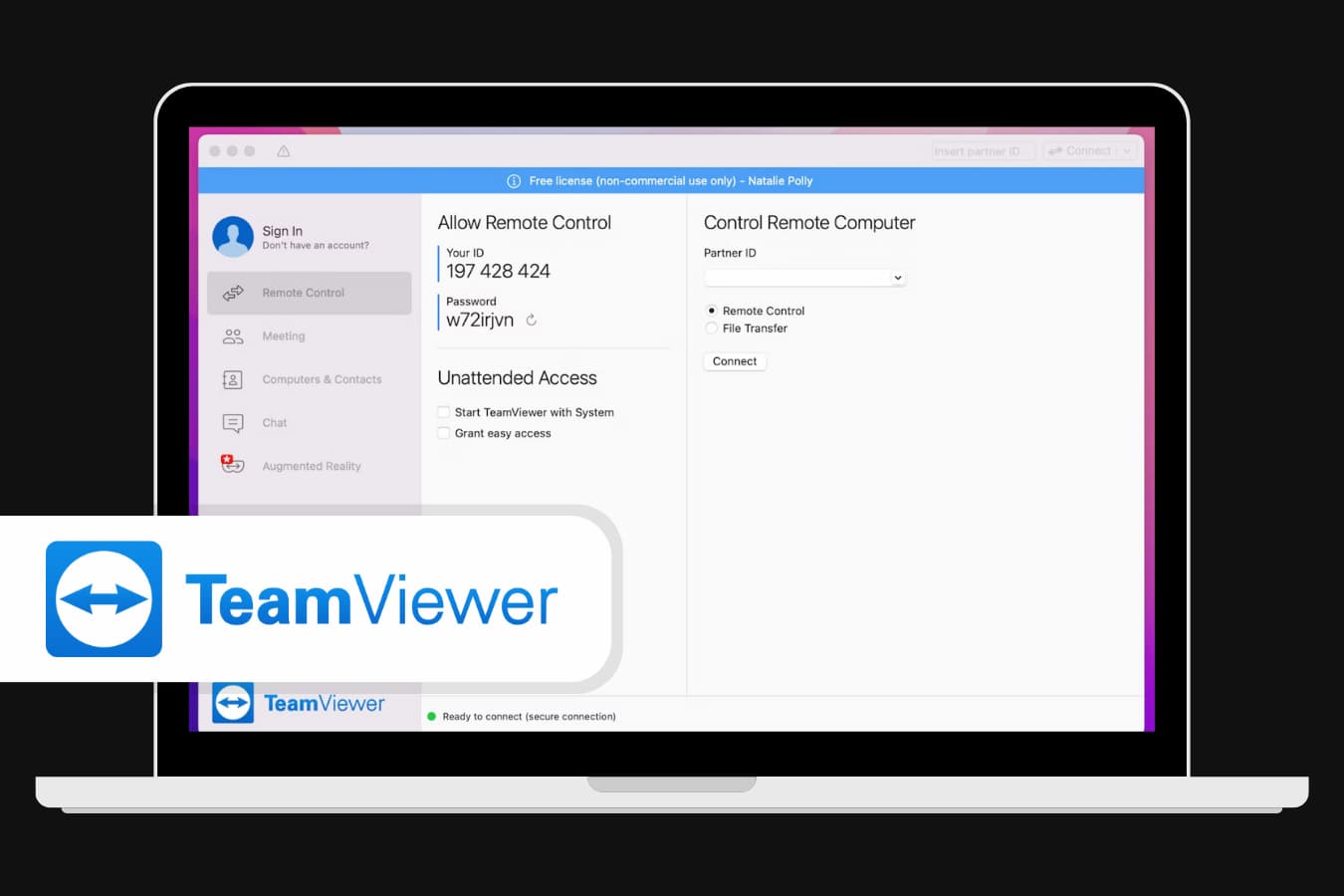
TeamViewer est l’une des applications de bureau à distance gratuites les plus populaires pour Mac qui fonctionne avec tous les systèmes courants. Elle est même disponible sur mobile pour Android et iOS. Vous pouvez accéder à distance à votre Mac depuis un ordinateur Windows ou votre mobile, et inversement. Vous bénéficierez d’un contrôle complet de l’appareil, y compris le transfert de fichiers, l’automatisation pendant la session et l’impression à distance.
☝ Ce que nous aimons :
TeamViewer possède une interface conviviale, donc vous comprendrez comment utiliser cette application en quelques minutes. Il suffit d’installer TeamViewer sur les deux appareils et de les connecter dans l’application. C’est gratuit pour un usage personnel, mais les professionnels doivent utiliser l’une des options d’abonnement payantes abordables.
Prix :
Le plan Remote Access commence à 24,90 $ pour un utilisateur pouvant gérer jusqu’à trois appareils sans surveillance.
Le plan Business commence à 50,90 $ pour un utilisateur pouvant gérer jusqu’à 200 appareils sans surveillance.
Le plan Premium commence à 112,90 $ pour la gestion de jusqu’à 300 appareils sans surveillance.
Le plan Corporate commence à 229,90 $ pour la gestion de jusqu’à 500 appareils sans surveillance.
Pros
- Gratuit pour un usage personnel ;
- Interface conviviale;
- Sécurité à plusieurs niveaux;
- Fait office à la fois d'application d'accès à distance et de plateforme de réunion en ligne.
Cons
- Il n’offre que des fonctionnalités de base gratuitement. Si vous souhaitez disposer d’outils plus avancés comme la VOIP ou le partage de groupe, envisagez de passer à des options payantes ;
- Il est presque impossible de partager l'écran lorsque le PC est en mode veille.
2. AnyDesk
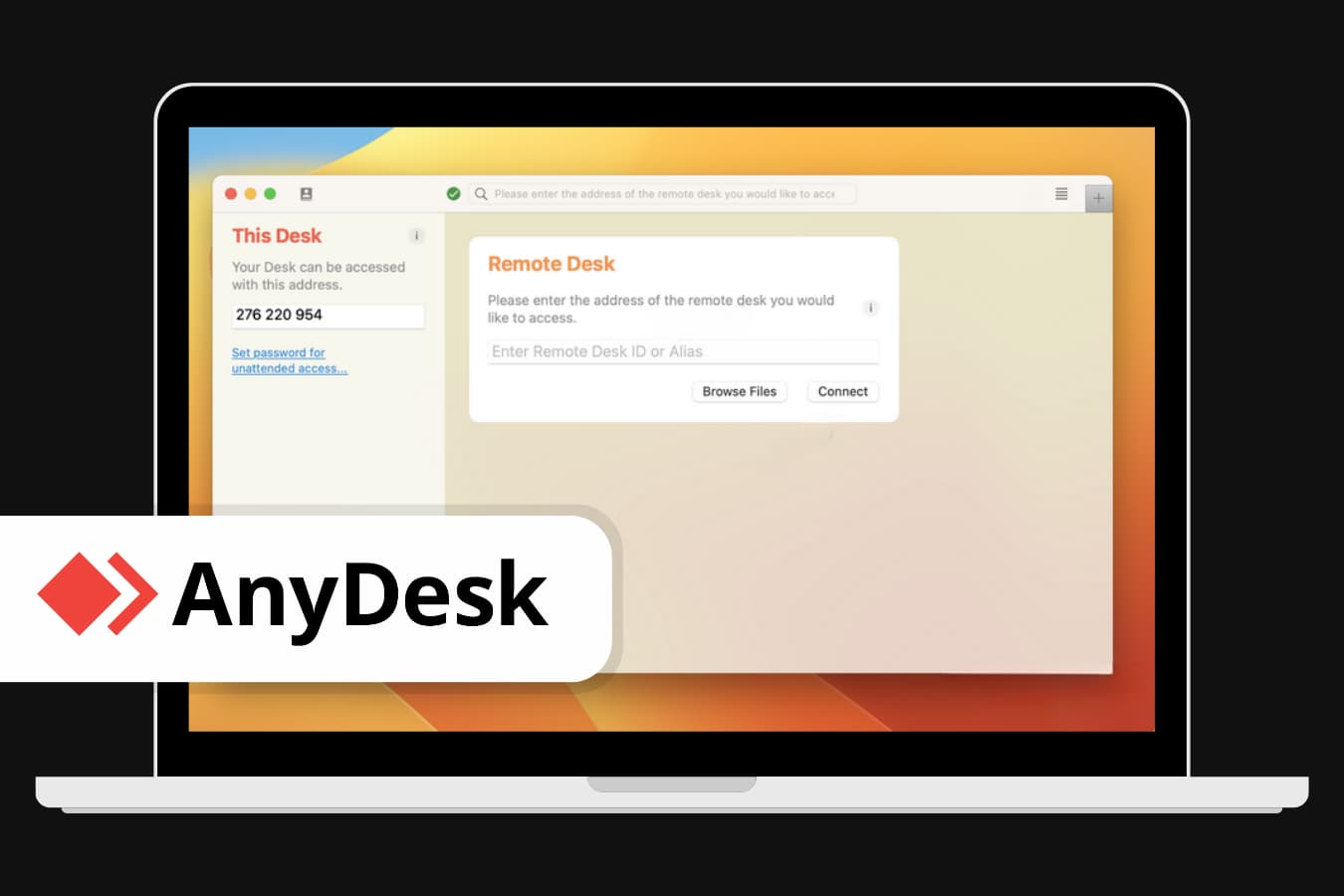
Vous pouvez trouver cet outil dans n’importe quelle liste des meilleurs bureaux à distance gratuits pour Mac et ce n’est pas sans raison. C’est un excellent outil qui fonctionne sur toutes les plateformes courantes. Pour lancer l’accès à distance, installez AnyDesk sur les deux appareils, configurez un identifiant et un mot de passe sur le premier appareil (client), puis partagez ces identifiants avec le propriétaire du second appareil. Une fois qu’ils les saisissent, le client confirme la connexion.
☝ Ce que nous aimons :
Dans la version gratuite, vous bénéficierez d’une assistance à distance complète, notamment l’impression à distance, un carnet d’adresses et le transfert de fichiers. Avec un abonnement payant, vous bénéficiez de l’accès à distance, wake-on-LAN, personnalisation de la marque, et plus encore.
Mais même la version de base suffit pour effectuer la plupart des tâches à distance. C’est pourquoi cet outil mérite son titre d’un des meilleurs bureaux à distance gratuits pour Mac.
Prix :
Le forfait Solo d’AnyDesk commence à 22,90 $/mois pour 1 utilisateur licencié avec 3 appareils connectés.
Le forfait Standard commence à 35,90 $/mois pour 20 utilisateurs licenciés en équipe.
Le forfait Avancé commence à 79,90 $/mois pour 100 utilisateurs licenciés en équipe.
Le forfait Ultimate est disponible avec un tarif personnalisé.
AnyDesk est gratuit pour un usage personnel.
Pros
- Impression à distance, transfert de fichiers et carnet d’adresses ;
- N’a pas de limites de temps ;
- Prend partiellement en charge l'interface de ligne de commande ;
- Prise en charge mobile et gestion de plusieurs appareils.
Cons
- La version mobile est moins conviviale ;
- Inconvénients du copier-coller ;
- Reconnexion manuelle.
3. Splashtop Personnel
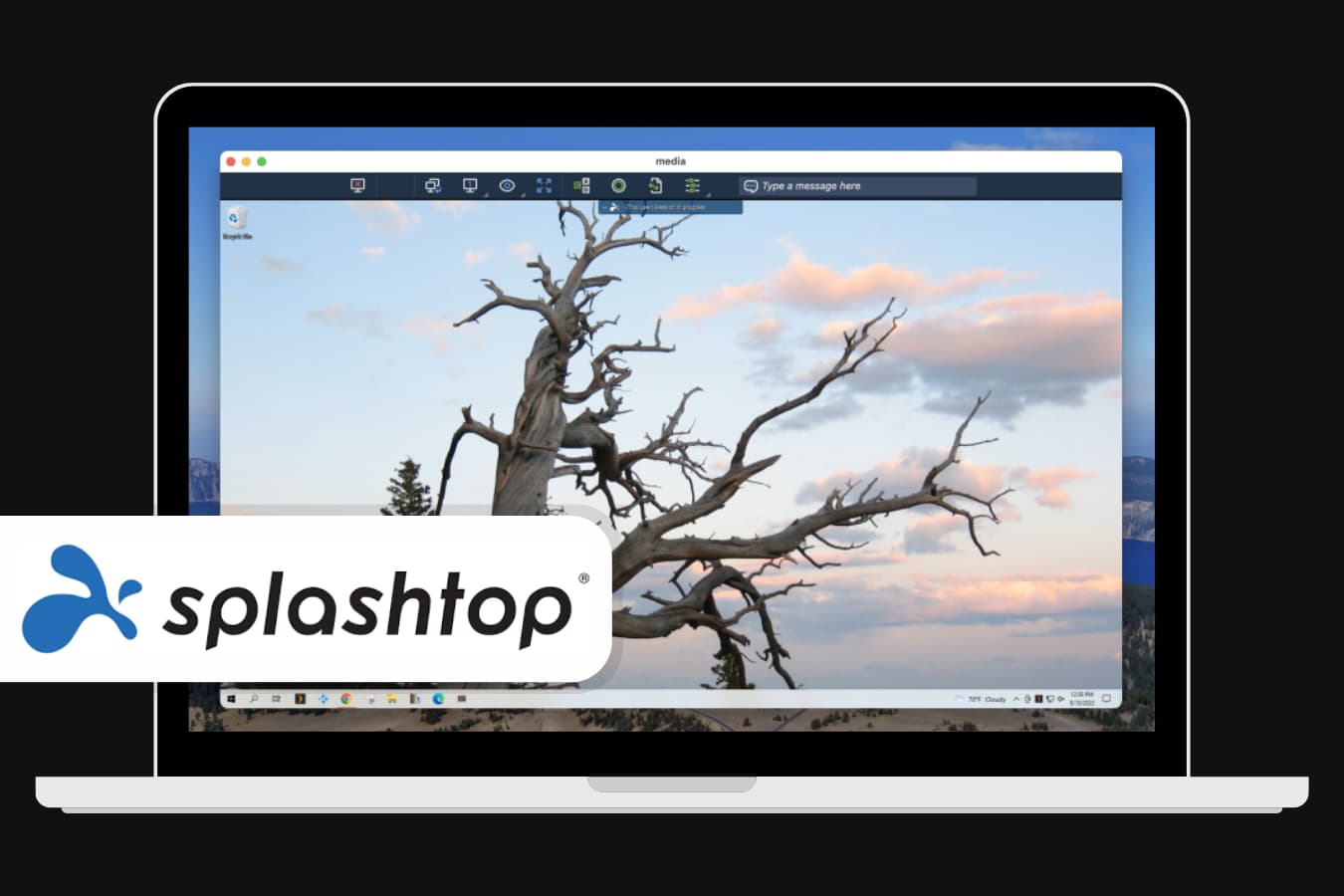
Solution de bureau à distance fiable et efficace pour un usage personnel et professionnel. Splashtop propose 4 produits différents pour des besoins variés.
Prix :
Les particuliers et les petites équipes apprécieront Splashtop Business Access avec trois offres : Solo pour 1 PC distant à 5 $/mois, Pro pour jusqu’à 10 ordinateurs sous une seule licence à seulement 8,25 $/mois et Performance à 13 $/mois.
Ils bénéficient tous d’une sécurité avancée, et vous pouvez spécifier le niveau d’accès de chaque membre de l’équipe. Tous permettent un transfert de fichiers illimité et l’impression à distance.
☝ Ce que nous aimons :
La prise en charge multi-moniteurs dans les offres Pro et Performance vous permet d’afficher chaque moniteur distant dans une fenêtre distincte afin d’organiser votre configuration locale. Elles disposent également des fonctions Wake-on-LAN et redémarrage à distance. Le mode Performance sera idéal pour ceux qui travaillent régulièrement avec des photos, des vidéos ou de la musique. Il propose même une fonction de transfert du microphone, permettant d’utiliser sans couture un logiciel d’enregistrement sur l’appareil distant.
Pros
- Connexion sécurisée ;
- La résolution audio ultra-haute, le stylet à distance, la redirection USB et le passage du micro en mode Performance ;
- Wake-on-LAN et redémarrage à distance ;
- Partage du bureau via un lien.
Cons
- Processus d'installation complexe ;
- Vous devez exécuter l'application Splashtop sur les deux appareils ;
- Pas d’abonnement mensuel, uniquement des forfaits annuels.
4. SupRemo
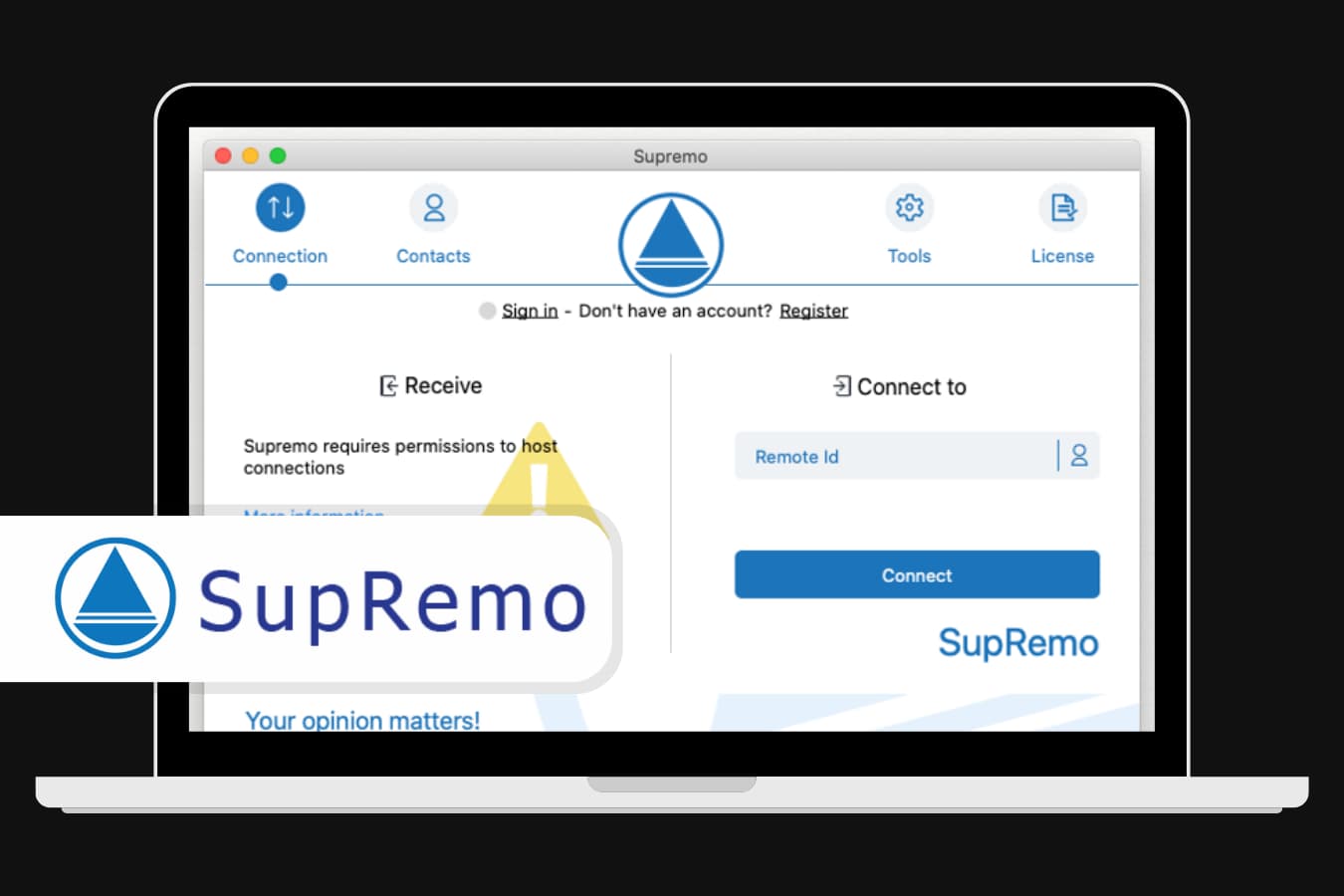
C’est une application de bureau à distance très facile à utiliser pour toutes les plateformes de bureau et mobiles courantes, y compris MacOS et Linux. SupRemo propose un nombre illimité d’utilisateurs d’appareils activés, de points d’accès distants et de carnets d’adresses dans chaque formule. Il convient de noter le nombre de connexions simultanées.
☝ À noter :
Dans la formule de base Solo, il n’y a qu’une seule connexion. Dans les formules Business et Professional, vous pouvez avoir jusqu’à 100 sessions simultanées. Chaque abonnement comprend la prise en charge de plusieurs moniteurs, le chat, le transfert de fichiers et l’impression à distance. Les utilisateurs Pro bénéficieront de l’installation automatique et massive, du contrôle de l’utilisation des licences, de la gestion à distance et du suivi de l’état de santé des appareils.
Prix :
SupRemo propose des forfaits abordables. Cela commence avec le Plan Solo, qui coûte 8 $/mois pour une connexion simultanée.
Le Plan Business est à 15 $/mois et prend en charge trois connexions simultanées.
Le Plan Professional coûte 32 $/mois et inclut des fonctionnalités avancées pour les équipes plus nombreuses. Des sessions simultanées supplémentaires sont disponibles pour 5 $/mois chacune. Après les 21 jours d’essai gratuit initial, qui ne nécessite ni inscription ni abonnement, Supremo peut être utilisé gratuitement pour une utilisation non professionnelle ou occasionnelle.
Pros
- Facile à installer ;
- Tarifs abordables pour un usage professionnel ;
- Connexions sécurisées et nombre illimité d'appareils activés ;
- Grande personnalisation.
Cons
- Vitesse de transfert de fichier lente ;
- Pas d'abonnement mensuel, vous devez acheter une adhésion annuelle.
5. NoMachine
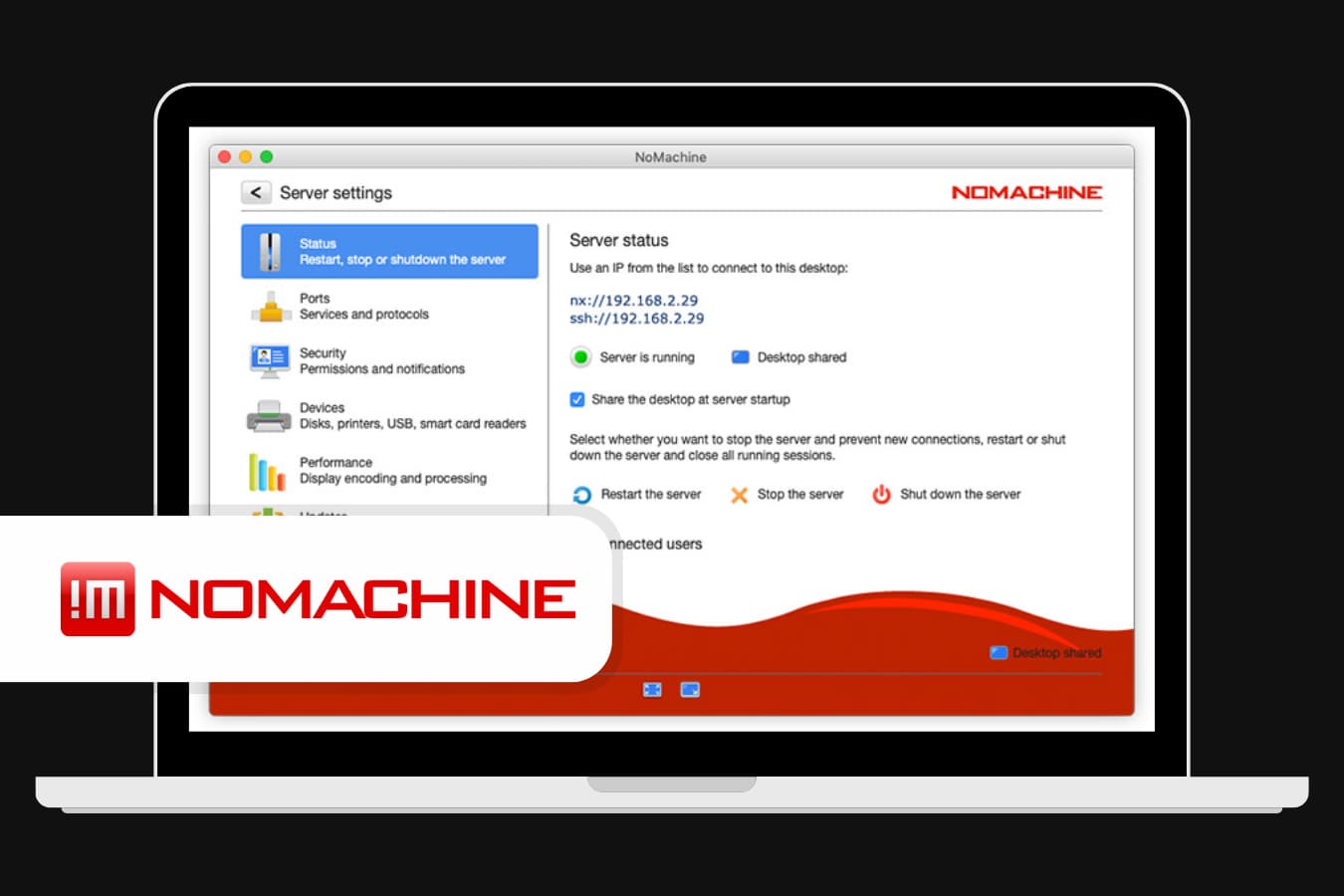
NoMachine est une excellente solution de bureau à distance compatible avec les ordinateurs, les téléphones et les serveurs. Elle offre une prise en charge complète des contenus multimédias ainsi que des interfaces conviviales pour le partage de fichiers et l’impression à distance. Le partage pour invités vous permet d’autoriser l’accès en un clic. Grâce à l’accès via navigateur, vous pouvez utiliser un ordinateur distant depuis votre navigateur web préféré.
☝ Ce que nous aimons :
La fonctionnalité d’enregistrement d’écran est disponible dans tous les forfaits, y compris la version gratuite à usage non commercial. Vous pouvez même activer l’enregistrement automatique de la session, ce qui vous évite de le faire manuellement à chaque connexion à une session distante.
Prix :
Cette application est gratuite pour un usage personnel basique. Elle propose des forfaits professionnels plus avancés pour de grandes équipes, des terminaux et des serveurs cloud. Leurs prix vont de 44,50 $ à près de 4 500 $ par an. Cependant, si vous recherchez une solution de contrôle à distance basique, la version gratuite répond à vos besoins.
Pros
- Gratuit pour une utilisation personnelle et par les petites entreprises ;
- Enregistrement de session dans la version freemium ;
- Capacités de diffusion vidéo et audio.
Cons
- L'assistance clientèle en direct est disponible uniquement dans les abonnements payants et les adhésions payantes ;
- Prix élevé pour une adhésion liée aux affaires.
6. RustDesk
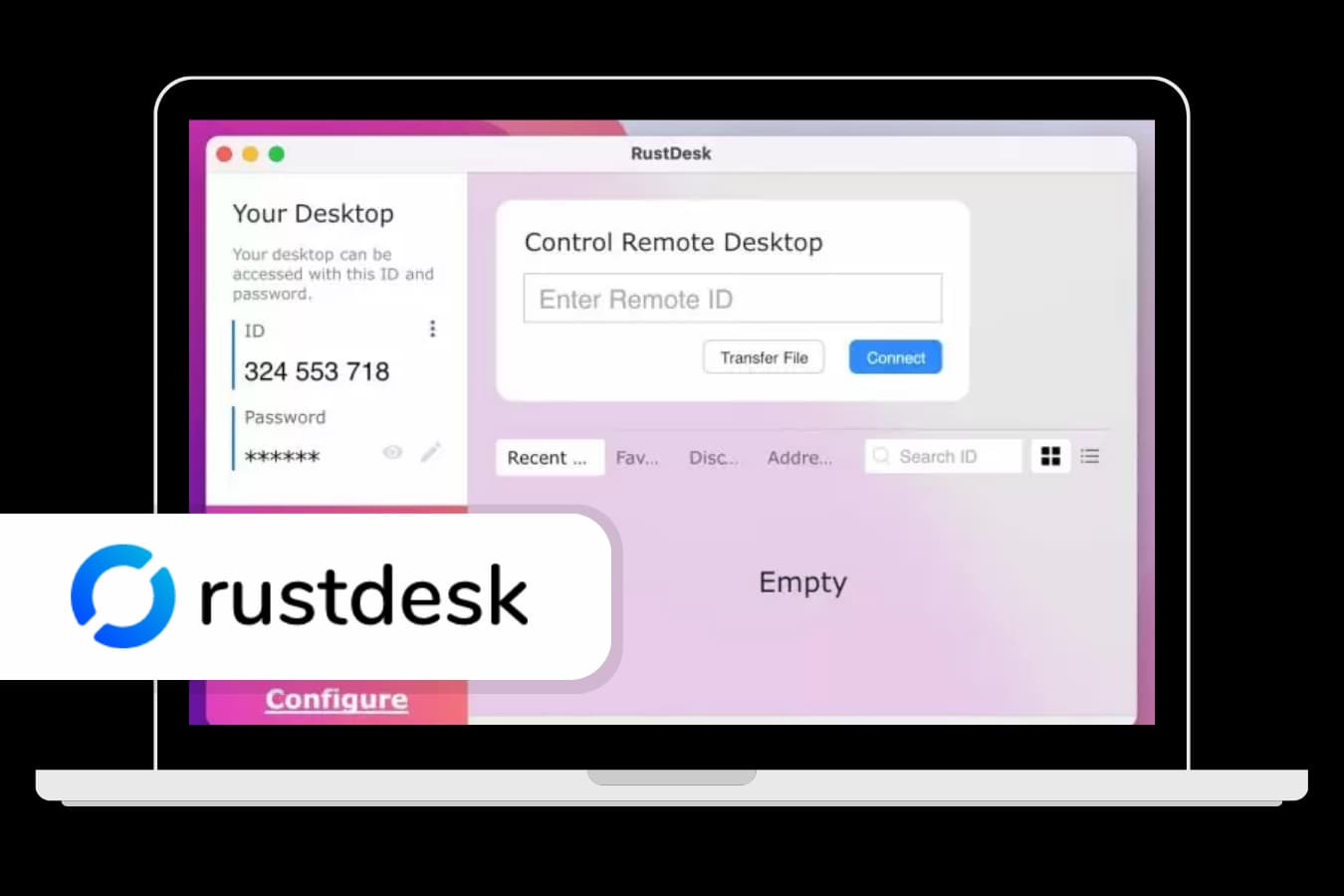
RustDesk est un puissant logiciel de bureau à distance pour Mac, gratuit pour un usage personnel, qui propose un déploiement auto-hébergé pour une confidentialité renforcée. Grâce à son interface conviviale et sa compatibilité multiplateforme, il est idéal pour ceux qui recherchent un accès à distance sécurisé et flexible, sans frais d’abonnement. Avec RustDesk, vous pouvez héberger votre propre serveur, garantissant ainsi une confidentialité totale de vos données.
☝ Ce que nous aimons :
RustDesk est une application gratuite pour Mac qui vous donne un contrôle total sur votre environnement de bureau à distance, en particulier grâce à son option auto-hébergée. Il se distingue sur le marché des solutions de bureau à distance par un design simple associé à des fonctionnalités de confidentialité robustes, tout en restant gratuit pour un usage personnel.
Tarifs :
RustDesk propose des forfaits auto-hébergés payants. Le Forfait Individuel débute à 9,90 $/mois (facturé annuellement), qui prend en charge un utilisateur, jusqu’à 20 appareils, connexions illimitées, 2FA, une console web et des paramètres centralisés.
Le Forfait Basique commence à 19,90 $/mois et inclut toutes les fonctionnalités du Forfait Individuel, avec en plus la gestion de 10 utilisateurs, jusqu’à 100 appareils, SSO, intégration LDAP et générateur de client personnalisé.
Le Forfait Personnalisé commence à 19,90 $/mois, avec un supplément de 1 $ par utilisateur et 0,10 $ par appareil.
Pros
- Gratuit pour une utilisation personnelle.
- L’option d’auto-hébergement garantit une confidentialité totale des données.
- Compatible avec Windows, macOS, Linux, Android et iOS.
- Prend en charge la synchronisation du presse-papiers et le transfert de fichiers.
Cons
- Nécessite une configuration auto-hébergée pour une confidentialité totale.
- Aucune fonctionnalité avancée d'entreprise dans la version gratuite.
7. Gestionnaire de Bureau à Distance par Devolutions
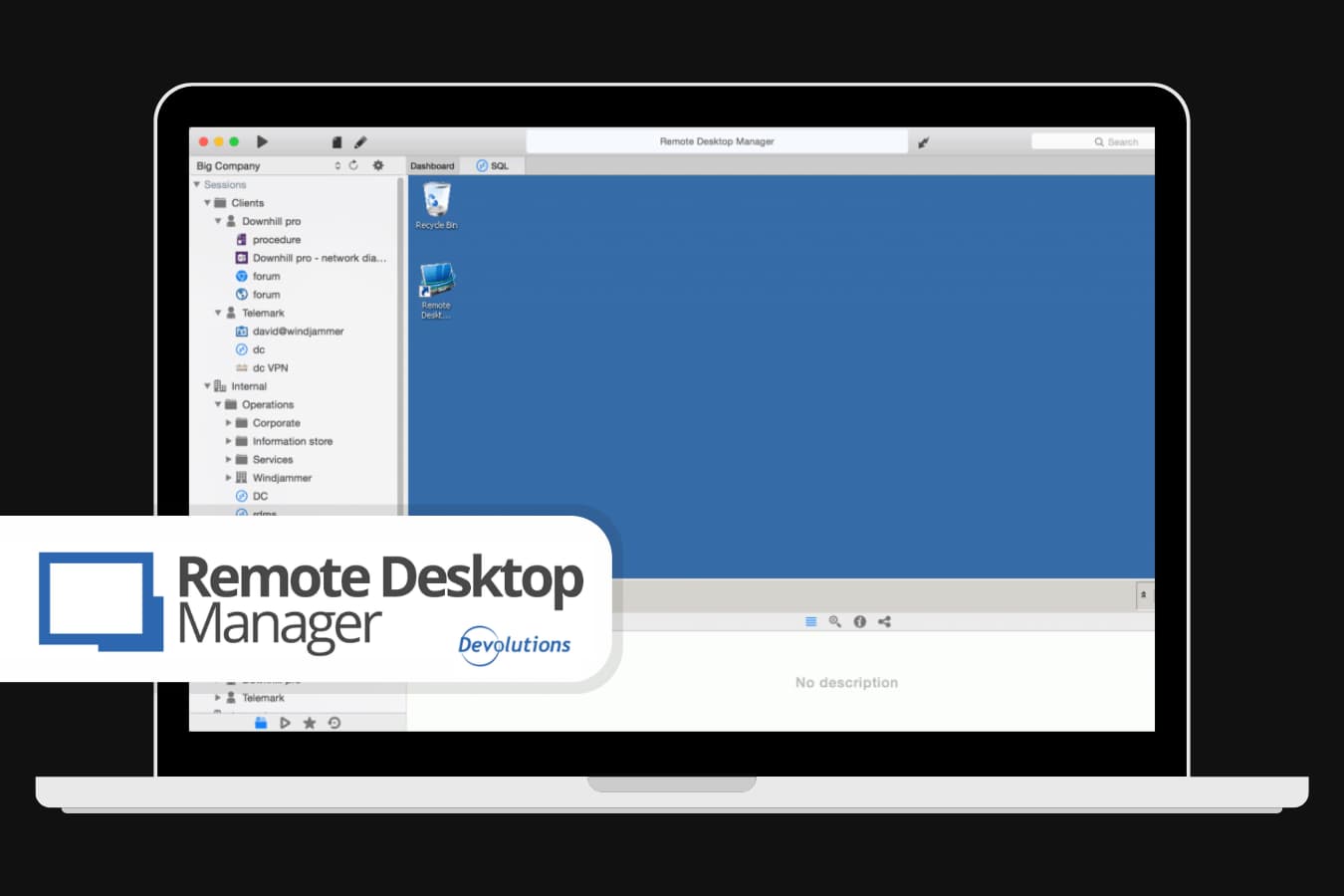
Il s’agit d’un outil qui vous permet de configurer et de gérer plusieurs connexions à distance simultanément dans la version gratuite. Il propose également un gestionnaire de mots de passe complet via des coffres-forts de mots de passe partagés.
Le partage de mots de passe administratifs permet à tous les administrateurs de gérer en toute sécurité les comptes et mots de passe partagés. Les coffres-forts privés des utilisateurs stockent en toute sécurité les identifiants privés de chaque utilisateur. Ainsi, Remote Desktop Manager par Devolutions sera l’un des meilleurs logiciels gratuits de bureau à distance pour les Macs dans les foyers possédant au moins un ordinateur partagé pour toute la famille. Cela se produit généralement lorsque les jeunes générations souhaitent enseigner à leurs proches âgés les compétences informatiques de base.
☝Prix :
Il est gratuit pour un usage personnel. Le Forfait Entreprise commence à 199,99 $ par an et par utilisateur, et inclut le contrôle d’accès basé sur les rôles, les coffres-forts de mots de passe partagés et l’authentification à deux facteurs. De plus, des réductions sont disponibles pour les équipes.
Pros
- Gestion avancée des mots de passe ;
- Prend en charge plusieurs systèmes d'exploitation ;
- Prise en charge des macros ;
- Connexion à distance aux serveurs.
Cons
- Les développeurs ne mettent pas en avant les fonctionnalités de l’outil, il est donc conseillé de lire la documentation pour découvrir tous les avantages des versions gratuite et payante ;
- Vous devez vous reconnecter manuellement.
8. DWService
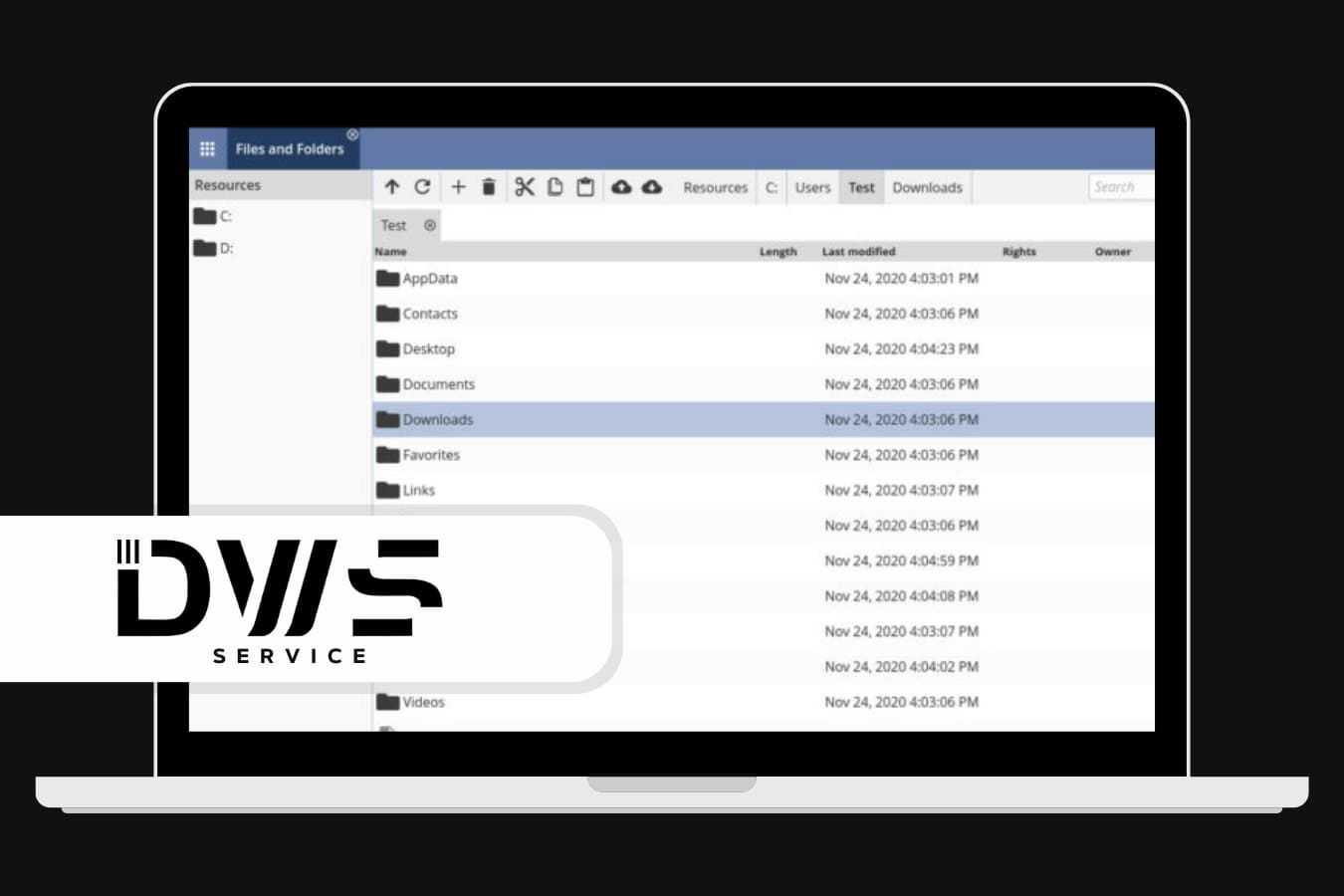
C’est une application open-source pour ordinateurs et mobiles. De plus, vous pouvez accéder à d’autres ordinateurs depuis le navigateur, ce qui fait de DWService l’une des meilleures solutions gratuites de bureau à distance pour Mac.
Il vous suffit d’installer l’application sur l’appareil du client et de partager les identifiants (login et mot de passe) avec un autre utilisateur. Celui-ci pourra ensuite les saisir dans l’application ou sur le site DWService. Le second utilisateur bénéficiera des mêmes fonctionnalités et du même niveau d’accès dans les deux cas.
Prix :
DWService est gratuit avec 6 Mbps de bande passante. Les forfaits payants commencent à 4 $ par mois pour 8 Mbps et vont jusqu’à 120 $ par mois pour 50 Mbps, offrant des options de bande passante évolutives pour les besoins professionnels.
Pros
- Fonctionne à la fois dans l’application et les versions navigateur ;
- Prend en charge les transferts de fichiers.
Cons
- Avoir une bande passante faible dans la version gratuite.
Aperçu rapide — meilleures applications de bureau à distance pour les entreprises sur Mac
Suite à une analyse approfondie de divers logiciels de bureau à distance pour les entreprises sur Mac, nous avons compilé une quantité importante d’informations et de données précieuses. Voici ci-dessous un résumé des principales conclusions issues de notre examen approfondi
| TeamViewer | Anydesk | Splashtop | Supremo | NoMachine | RustDesk | Remote Desktop Manager | DWService
| ||
| 1 | Transfert de fichiers | ✔ | ✔ | ✔ | ✔ | ✔ | ✔ | ✔ | ✔ |
| 2 | Enregistrement de session | ✔ | ✔ | ✔ | ✔ | ✔ | ❌ | ✔ | ✔ |
| 3 | Multi-plateforme | ✔ | ✔ | ✔ | ✔ | ✔ | ✔ | ✔ | ✔ |
| 4 | Prise en charge de l’audio | ✔ | ✔ | ✔ | ❌ | ✔ | ✔ | ✔ | ✔ |
| 5 | Transfert de session | ✔ | ✔ | ❌ | ❌ | ❌ | ❌ | ✔ | ✔ |
| 6 | Impression à distance | ✔ | ✔ | ✔ | ✔ | ✔ | ❌ | ❌ | ✔ |
| 7 | Partage USB | ✔ | ❌ | ❌ | ❌ | ✔ | ❌ | ❌ | ❌ |
| 8 | Accès mobile | ✔ | ✔ | ✔ | ✔ | ✔ | ✔ | ✔ | ✔ |
| 9 | Chat en direct | ✔ | ✔ | ✔ | ✔ | ✔ | ❌ | ❌ | ❌ |
| 10 | Notre note | ⭐ | ⭐ | ⭐ | ⭐ |
Critères clés pour sélectionner le logiciel de bureau à distance Mac gratuit idéal
Lors du choix d’un logiciel de bureau à distance pour Mac, il est important de disposer de critères de sélection clairs, compte tenu du vaste éventail d’options qui diffèrent en termes de fonctionnalités et qui sont soit entièrement, soit partiellement payantes.
- Compatibilité avec l’OS. Assurez-vous que le logiciel est compatible avec le système d’exploitation de votre Mac. Si vous avez besoin d’accéder à un environnement Windows depuis macOS, des outils comme Apple Remote Desktop peuvent ne pas convenir. De plus, si vous souhaitez un accès multiplateforme, par exemple depuis des appareils Android, vérifiez que le logiciel prend en charge ces plateformes.
- Facilité d’utilisation et interface utilisateur. L’interface utilisateur du logiciel doit être intuitive pour une utilisation efficace. Consultez les avis des utilisateurs, en particulier les critiques vidéo sur des plateformes comme YouTube, afin de comprendre l’expérience utilisateur des différents outils.
- Performance et fonctionnalités. Vérifiez les performances du logiciel, en vous concentrant sur la réactivité et la qualité du partage d’écran. Évaluez si le logiciel répond à vos besoins spécifiques, comme le transfert de fichiers, la gestion de plusieurs sessions, ou l’affichage en haute résolution. Cherchez un équilibre entre fonctionnalités et coût, en privilégiant un outil qui répond à la majorité de vos exigences à un prix raisonnable.
- Fonctionnalités de sécurité. Privilégiez les logiciels dotés de mesures de sécurité renforcées, notamment le chiffrement de bout en bout, des processus de connexion sécurisés, et des options d’authentification à deux facteurs, en raison du caractère sensible de l’accès à distance.
- Coût et modèle de tarification. Évaluez le coût du logiciel par rapport à votre budget. Les options incluent les achats uniques, les modèles d’abonnement, et les versions gratuites pouvant comporter des limitations.
En prenant soigneusement en compte ces critères, vous pourrez prendre une décision éclairée et sélectionner le logiciel de bureau à distance pour Mac qui correspond le mieux à vos besoins et à vos habitudes d’utilisation.
En conclusion
Comme vous pouvez le voir, il existe de nombreux outils de bureau à distance gratuits et payants pour MacOS. Lors de votre choix, examinez attentivement les systèmes compatibles et le prix de l’outil sélectionné. Vous pouvez trouver de nombreuses applications gratuites ou abordables qui offrent les mêmes fonctionnalités que celles coûteuses.
Nous vous recommandons de tester une version d’essai d’au moins 2 ou 3 outils afin de trouver l’application qui vous conviendra le mieux. Recherchez un outil qui prend en charge le plus grand nombre de systèmes d’exploitation possible. Tout évolue constamment dans notre monde, et il se peut que demain vous ayez besoin d’un contrôle à distance pour un autre système, il serait donc préférable d’anticiper et de choisir à l’avance un outil multi-OS.