
Beste kostenlose Mac Remote-Desktop-Software

- HelpWire
- →
- Blog
- →
- Mac Remote Access
- →
- Best free Remote Desktop software for Mac
Suchen Sie großartige Fernzugriffssoftware für Mac, aber alle gefundenen Apps verlangen Geld, noch bevor Sie sie herunterladen können? Das HelpWire-Team versteht Ihre Schwierigkeiten! Deshalb haben wir eine Liste der TOP 14 Fernzugriffstools für MacOS zusammengestellt.
Einige Tools sind sowohl für den privaten als auch für den geschäftlichen Gebrauch kostenlos, während andere eine Lizenz für die kommerzielle Nutzung erfordern.
Dieser Artikel vereinfacht Ihre Suche, indem die Tools in zwei Gruppen unterteilt werden: solche, die sowohl für den privaten als auch für den geschäftlichen Gebrauch vollständig kostenlos sind, und solche, die nur für den privaten Gebrauch kostenlos, aber kostenpflichtig für kommerzielle Zwecke sind. Egal, ob Sie einen einfachen Fernzugriff oder erweiterte Funktionen für Ihr Team benötigen, es gibt eine passende Option für Sie.
Kostenlose Remote-Desktop-Software für Mac – Top-Empfehlungen
Wenn Sie es leid sind, durch lange Artikel zu scrollen, springen Sie zur detaillierten Vergleichstabelle, in der wir alle Hauptpunkte zum Thema der besten kostenlosen Remote-Desktop-App für Mac zusammengestellt haben.
1. HelpWire
HelpWire ist eine kostenlose Remote-Desktop-Lösung für den privaten und geschäftlichen Gebrauch und bietet sicheren und effizienten Zugriff über macOS, Windows und Linux hinweg. Ideal für Unternehmen, die flexible und zuverlässige Fernzugriffslösungen suchen, reduziert es die Notwendigkeit teurer Vor-Ort-Besuche durch sowohl bedarfsorientierte als auch unbeaufsichtigte Zugriffsmöglichkeiten.
☝ Was uns gefällt: Die Verbindung zu einem Mac ist einfach und erfordert nur wenige Schritte:
- • Ein kostenloses Konto erstellen
- • Einen Verbindungslink mit dem Kunden teilen
- • Remote-Steuerungserlaubnis anfordern und die Sitzung starten.
Neben der einfachen Einrichtung bietet HelpWire Funktionen wie Team- und Kundenverwaltung, Multi-Monitor-Unterstützung, integrierten Chat und nahtlose Dateiübertragungen. Die plattformübergreifende Kompatibilität und der kostenlose Zugang machen es zur idealen Lösung für kosteneffizienten und effektiven Remote-Support.
Pros
- Schnelle Installation und einfache Benutzeroberfläche
- Unbeaufsichtigter und bedarfsgesteuerter Zugriff
- Kostenlos für private und geschäftliche Nutzung
- Sichere Verbindungen mit Ende-zu-Ende-Verschlüsselung.
Cons
- Fehlende mobile Unterstützung;
- Keine Sitzungsaufzeichnungsfunktion.
2. Windows-App
Die Windows-App für macOS, ehemals bekannt als Microsoft Remote Desktop, ist ein leistungsstarker und kostenloser RDP-Client (Remote Desktop Protocol), der nahtlosen Zugriff auf Windows-basierte Geräte von deinem Mac aus ermöglicht. Diese einheitliche Anwendung unterstützt Verbindungen zu Windows 365, Azure Virtual Desktop, Microsoft Dev Box und Remote Desktop Services und bietet eine umfassende Lösung für Remote-Arbeit und Administration.
Bitte beachte, dass die Windows-App für macOS für Nutzer mit Microsoft-Arbeits- oder Schulkonten vorgesehen ist. Persönliche Microsoft-Konten werden derzeit nicht unterstützt.
☝ Was uns gefällt:Die Windows-App für macOS bietet zuverlässigen Fernzugriff mit Funktionen wie Multi-Monitor-Unterstützung und dynamischen Displayauflösungen. Die benutzerfreundliche Oberfläche ermöglicht eine unkomplizierte Verwaltung von Remote-Verbindungen.
Pros
- Remote-Administratorzugriff im kostenlosen Tarif;
- Sofortiger Zugriff auf entfernte Dateien;
- Einfache Überwachung und Verwaltung von Prozessen.
Cons
- Funktioniert nur mit Arbeits- oder Schulkonten;
- Kann auf älteren Macs langsam sein;
- Gelegentliche Ausfälle oder Verzögerungen bei langsamen Netzwerken;
3. Chrome Remote Desktop
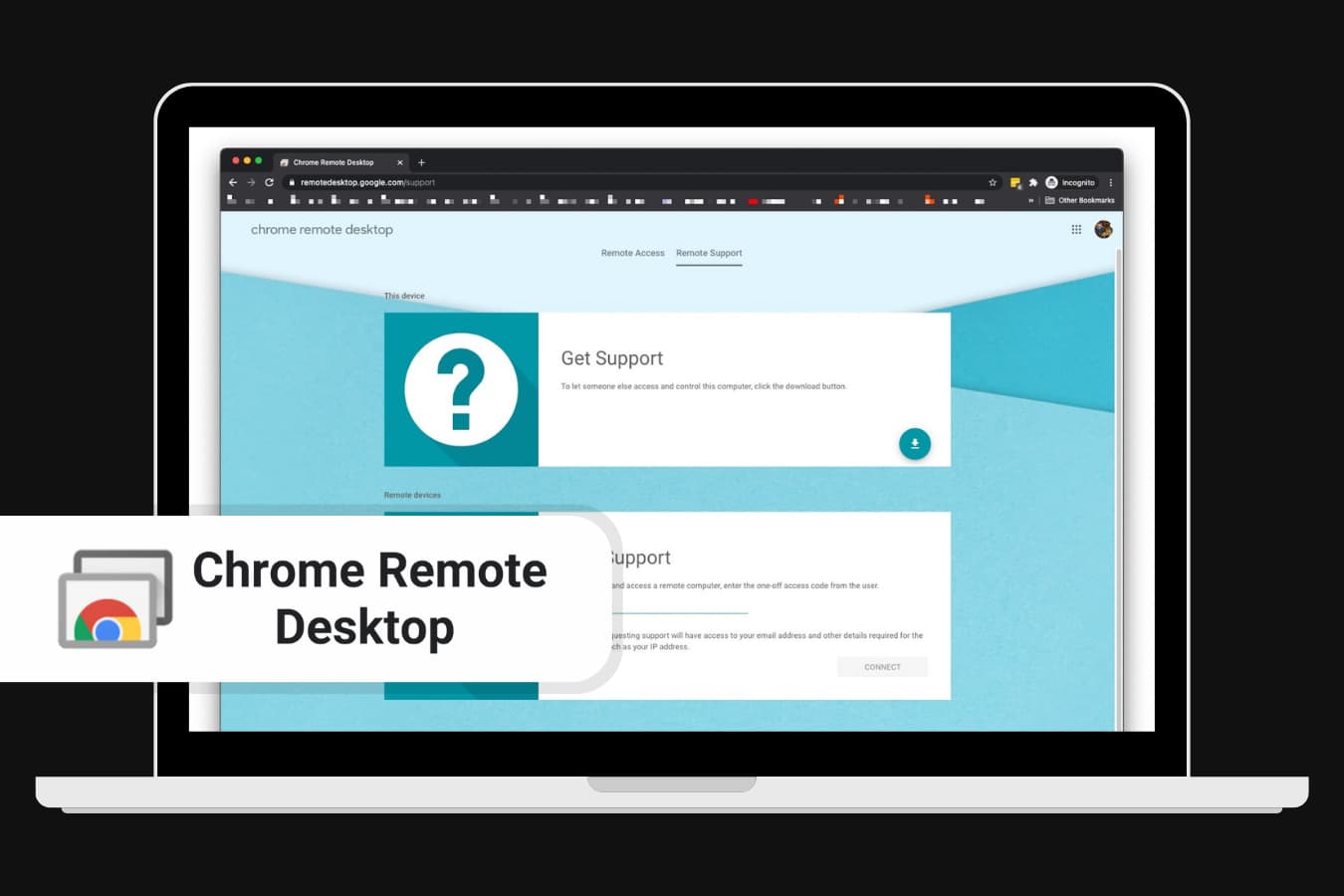
Eine weitere großartige kostenlose Remote-Desktop-Software für Mac. Sie müssen sie nicht als separate App installieren, sondern können sie als Chrome-Erweiterung ausführen. Sie verwendet die neuesten offenen Webtechnologien wie WebRTC, sodass Sie sich keine Sorgen um die Sicherheit machen müssen.
☝ Was wir mögen:
Sie können von überall aus auf Ihren Windows-Computer zugreifen und haben vollen Dateizugriff, außerdem können Sie technischen Support für Familie und Freunde bereitstellen. Stellen Sie sicher, dass auf beiden Geräten ein Chrome-Browser mit diesem Tool installiert ist und Sie sich im selben Google-Konto anmelden.
Pros
- Kompatibel mit Mac, Windows, Linux, iOS und Android;
- Kostenlose App ohne jegliche kostenpflichtige Mitgliedschaft;
- Unterstützung für mehrere Monitore.
Cons
- Unterstützt kein Remote-Drucken und keine Dateiübertragungen;
- Nur mit Chrome-Browsern kompatibel;
- Hat keine Live-Chat-Funktion.
4. Integrierte Mac-Bildschirmfreigabe
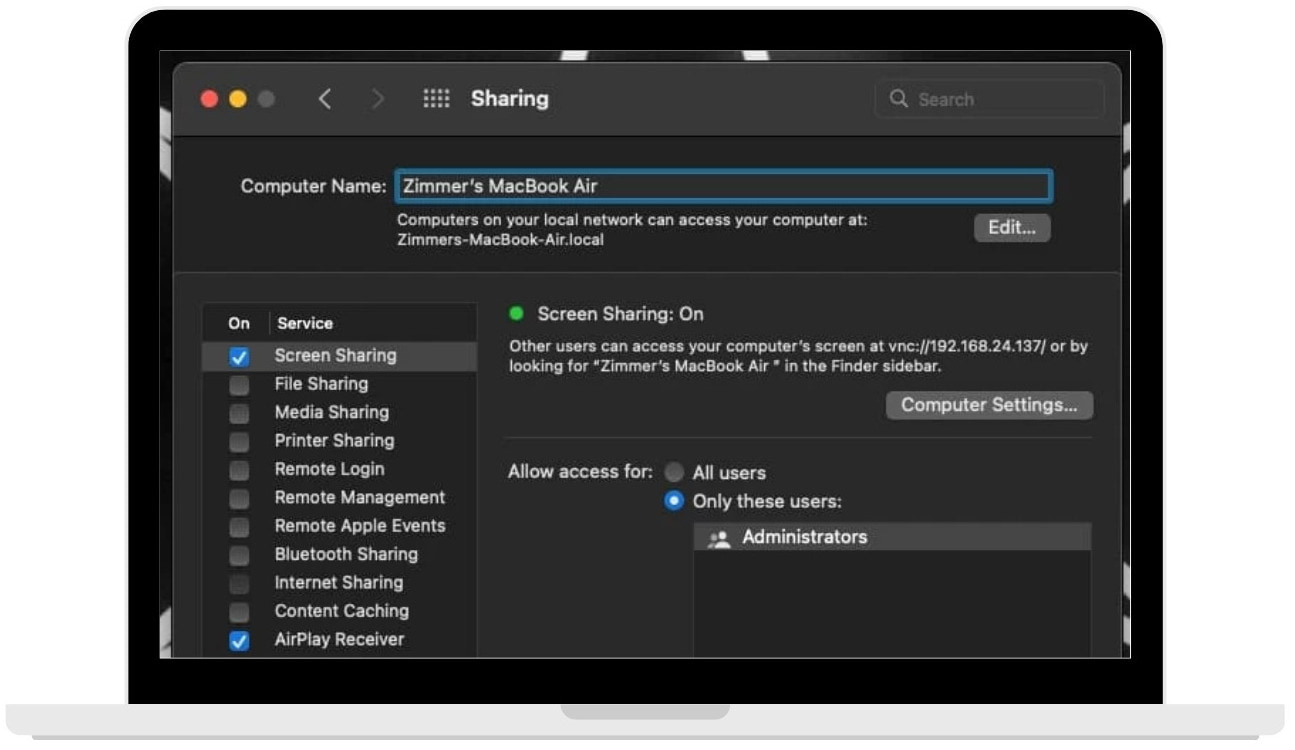
MacOS-Computer verfügen über eine integrierte Bildschirmfreigabefunktion, die als grundlegender VNC-Server für die Fernsteuerung dient. Diese integrierte Funktion kann ganz einfach über die Systemeinstellungen unter dem Reiter „Allgemein“ und der Option „Freigaben“ aktiviert werden, wo Nutzer die Bildschirmfreigabe sowie weitere Dienste wie Datei- und Druckerfreigabe aktivieren können.
Für Mac-zu-Mac-Verbindungen ist der Vorgang benutzerfreundlich: Einfach im Finder den Bereich „Freigaben“ aufrufen, den Computer auswählen und die Bildschirmfreigabe starten. Für den Zugriff von Nicht-Mac-Geräten oder bei Verwendung alternativer VNC-Clients wird die angezeigte IP-Adresse genutzt, die intern ist, um die Sicherheit im lokalen Netzwerk zu erhöhen.
☝ Was uns gefällt:
Das Setup der Bildschirmfreigabe umfasst eine Option zur Erstellung eines sicheren Passworts in den Computereinstellungen, was eine zusätzliche Sicherheitsschicht bietet und wiederholte Autorisierungsanfragen bei häufiger Nutzung verhindert.
Insgesamt bietet die Bildschirmfreigabe von MacOS eine unkomplizierte und sichere Methode für Remote-Desktop-Verbindungen und macht zusätzliche RDP-Software von Drittanbietern überflüssig.
Pros
- Integriert in MacOS;
- Sichere lokale Netzwerkverbindungen
- Optionales Passwort für zusätzliche Sicherheit
- Keine Notwendigkeit für Software von Drittanbietern
Cons
- Begrenzt auf grundlegende Fernbedienung
- Beschränkt auf internen IP-Zugriff
5. HopToDesk
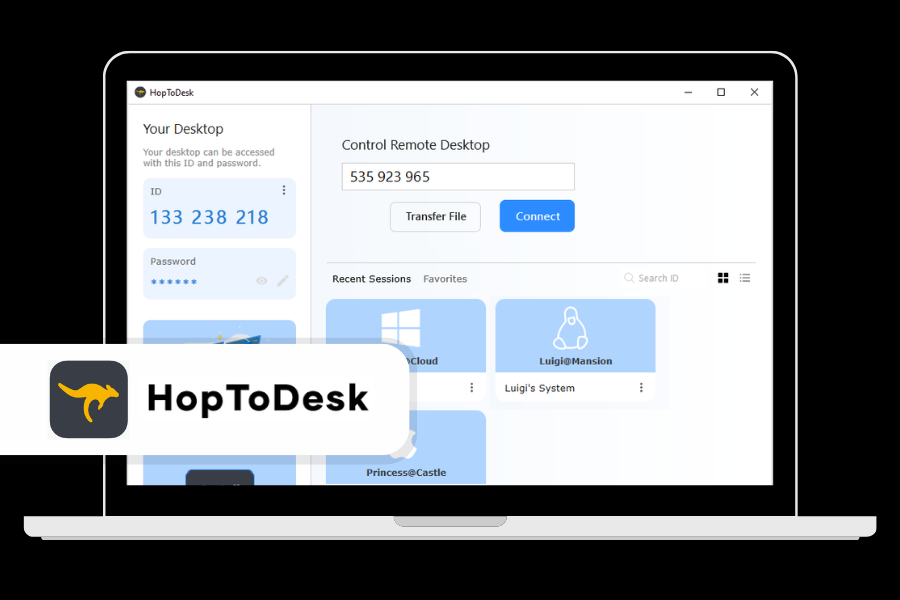
HopToDesk ist eine leichte, plattformübergreifende Remote-Desktop-Lösung, die sowohl für den privaten als auch für den geschäftlichen Gebrauch vollständig kostenlos ist. Sie bietet eine intuitive Benutzeroberfläche und robuste Funktionen wie Bildschirmfreigabe, Dateiübertragungen und Live-Chat. Durch die End-to-End-Verschlüsselung sind Ihre Sitzungen sicher, was sie zu einer großartigen Wahl für Nutzer macht, die Wert auf Privatsphäre legen.
☝ Was uns gefällt:
HopToDesk, wie RustDesk, von dem es ursprünglich geforkt wurde, zeichnet sich dadurch aus, dass es vollkommen kostenlos ist und somit sowohl Privatnutzern als auch Unternehmen zur Verfügung steht. Die einfache Einrichtung und der Fokus auf sichere, verschlüsselte Verbindungen machen es zu einer attraktiven Option für alle, die zuverlässigen plattformübergreifenden Fernsupport suchen.
Pros
- Einfach einzurichten und zu verwenden.
- Sichere Verbindungen mit moderner Verschlüsselung.
- Umfassende Funktionen, einschließlich Chat und Dateitransfers.
Cons
- Es fehlen fortgeschrittene Administrationswerkzeuge für professionellen IT-Support.
- Begrenzte Anpassungsmöglichkeiten im Vergleich zu einigen Wettbewerbern.
6. FreeRDP
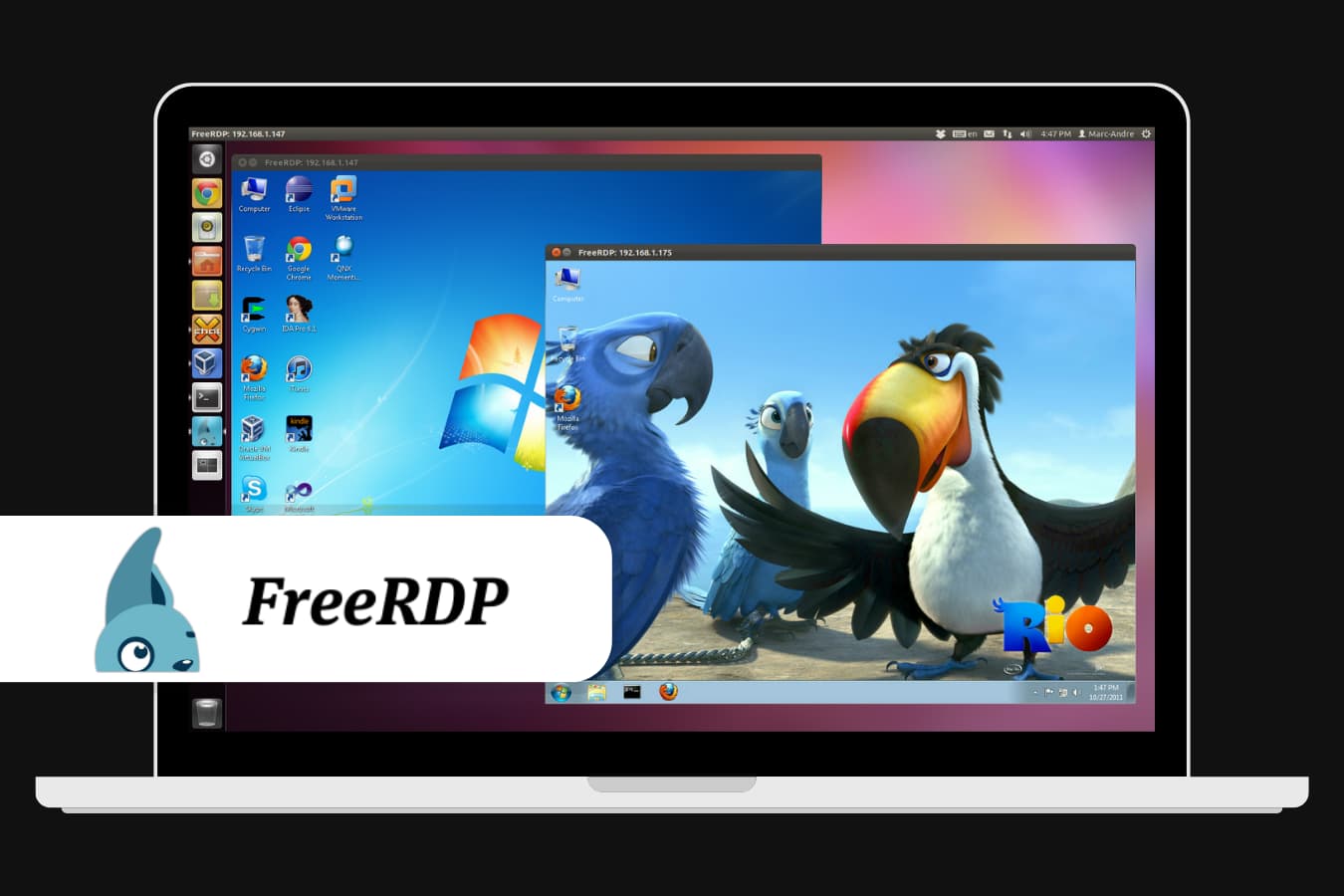
FreeRDP ist eine Open-Source-Implementierung des Remote Desktop Protocol (RDP), die für macOS-Nutzer kostenlos ist. Obwohl es leistungsstark und vielseitig ist, eignet es sich am besten für Nutzer mit technischem Know-how, da es hauptsächlich über die Kommandozeile bedient wird. FreeRDP ist hochgradig anpassbar und daher besonders bei Entwicklern und fortgeschrittenen Anwendern beliebt.
☝ Was uns gefällt:
FreeRDP bietet unvergleichliche Flexibilität für diejenigen, die Open-Source-Software bevorzugen und erweiterte Anpassungen benötigen. Die Möglichkeit, RDP-Verbindungen plattformübergreifend zu unterstützen, macht es zur ausgezeichneten Wahl für Nutzer, die die vollständige Kontrolle über ihre Remote-Desktop-Erfahrung wünschen.
Pros
- Völlig kostenlos und quelloffen.
- Hochflexibel und anpassbar.
- Unterstützt erweiterte Funktionen wie die Authentifizierung auf Netzwerkebene.
Cons
- Befehlszeilenoperationen können für Anfänger einschüchternd sein.
- Begrenzte grafische Benutzeroberfläche im Vergleich zu anderen Lösungen.
Die besten kostenlosen Remote-Desktop-Apps für Mac — auf einen Blick
Um es Ihnen leichter zu machen, haben wir die während unserer umfassenden Bewertung kostenloser Remote-Desktop-Tools für MacOS gewonnenen Daten gründlich untersucht.
| HelpWire | Windows App | Chrome Remote Desktop | Mac Bildschimfreigabe | HopToDesk | FreeRDP | ||
| 1 | Dateiübertragung | ✔ | ✔ | ||||
| 2 | Sitzungsaufzeichnung | ❌ | |||||
| 3 | Multi Plattform | ✔ | |||||
| 4 | Audio-Unterstützung | ❌ | |||||
| 5 | Sitzungsübergabe | ❌ | |||||
| 6 | Remote-Druck | ❌ | |||||
| 7 | USB-Freigabe | ❌ | |||||
| 8 | Mobiler Zugriff | ❌ | |||||
| 9 | Live-Chat | ✔ | |||||
| 10 | Unsere Bewertung | ⭐ | ⭐ |
Top-Remote-Desktop-Software für Mac — Nur für die persönliche Nutzung kostenlos
- TeamViewer
- AnyDesk
- Splashtop Personal
- SupRemo
- NoMachine
- RustDesk
- Remote Desktop Manager von Devolutions
- DWService
Diese Tools sind für den privaten Gebrauch kostenlos und bieten leistungsstarke Funktionen für einen effektiven und einfachen Fernzugriff. Für geschäftliche oder professionelle Nutzung wird jedoch in der Regel eine kostenpflichtige Lizenz benötigt. Wir haben die besten kostenlosen Fernzugriffs-Lösungen für Mac für Sie zusammengestellt, damit Sie die passende auswählen können.
Für einen schnellen Überblick überspringen Sie die ausführliche Übersicht und gehen Sie direkt zu unserer umfassenden Vergleichstabelle. Hier haben wir alle wichtigen Informationen zu den besten kostenlosen Remote-Desktop-Softwareoptionen für Arbeit und Unternehmen auf dem Mac zusammengefasst.
1. TeamViewer
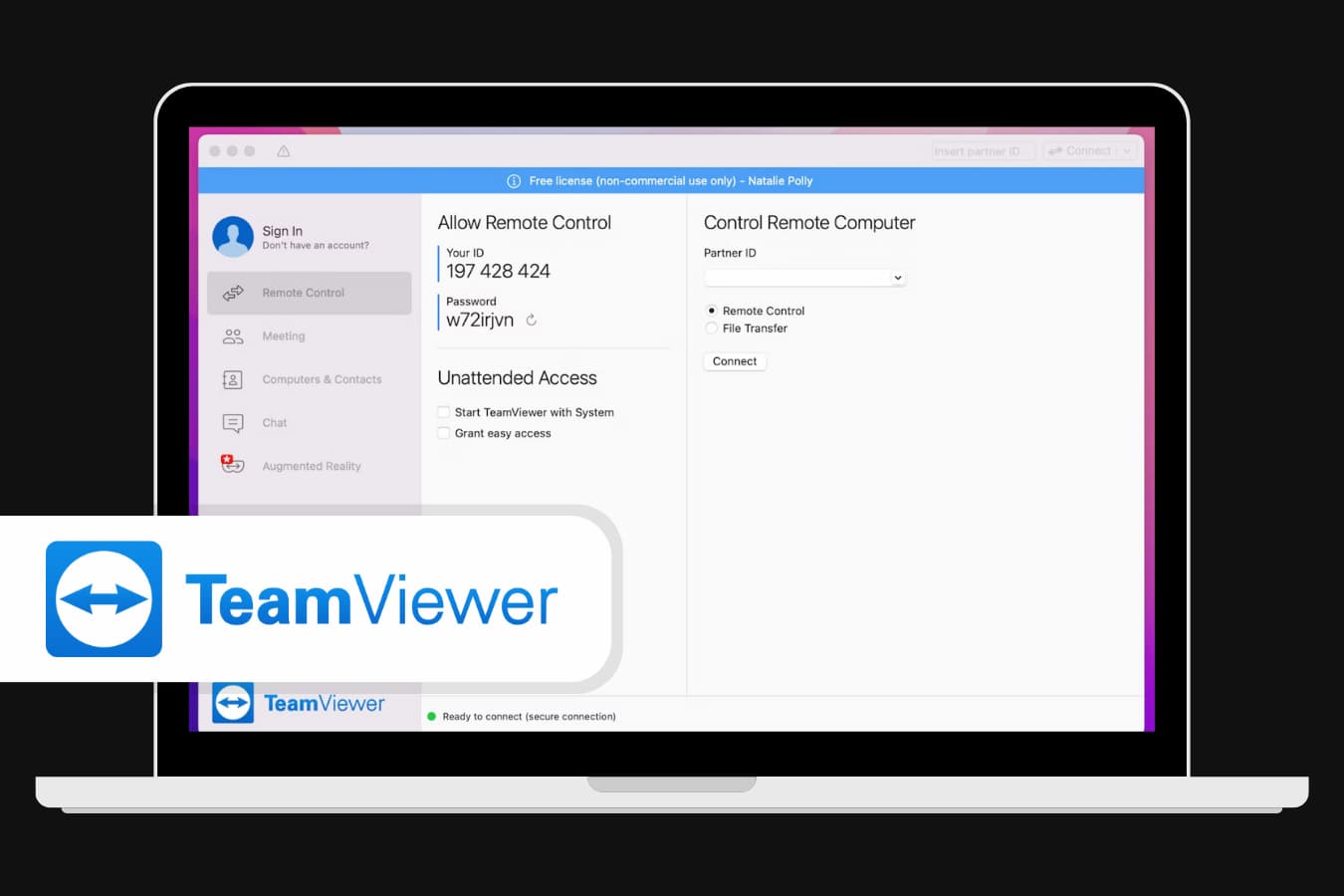
TeamViewer ist eine der beliebtesten kostenlosen Remote-Desktop-Apps für Mac, die mit allen gängigen Systemen funktioniert. Sie ist sogar für Mobilgeräte auf Android und iOS verfügbar. Sie können von einem Windows-Computer oder Ihrem Mobiltelefon aus auf Ihren Mac zugreifen und umgekehrt. Sie erhalten volle Kontrolle über das Gerät, einschließlich Dateitransfer, In-Session-Automatisierung und Fern-Druck.
☝ Was uns gefällt:
TeamViewer verfügt über eine benutzerfreundliche Oberfläche, sodass Sie innerhalb von Minuten herausfinden, wie Sie diese Anwendung nutzen. Installieren Sie einfach TeamViewer auf beiden Geräten und verbinden Sie sie in der App. Es ist für den persönlichen Gebrauch kostenlos, aber Geschäftskunden sollten eine der erschwinglichen kostenpflichtigen Mitgliedschaftsoptionen nutzen.
Preis:
Der Remote Access Plan beginnt bei 24,90 $ für einen Benutzer, der bis zu drei unbeaufsichtigte Geräte verwaltet.
Der Business Plan beginnt bei 50,90 $ für einen Benutzer, der bis zu 200 unbeaufsichtigte Geräte verwaltet.
Der Premium Plan beginnt bei 112,90 $ für die Verwaltung von bis zu 300 unbeaufsichtigten Geräten.
Der Corporate Plan beginnt bei 229,90 $ für die Verwaltung von bis zu 500 unbeaufsichtigten Geräten.
Pros
- Kostenlos für den persönlichen Gebrauch;
- Benutzerfreundliche Oberfläche;
- Mehrstufige Sicherheit;
- Dient sowohl als Fernzugriffs-App als auch als Online-Meeting-Plattform.
Cons
- Es bietet nur grundlegende Funktionen kostenlos an. Wenn Sie erweiterte Tools wie VOIP oder Gruppenfreigabe nutzen möchten, sollten Sie auf kostenpflichtige Optionen umsteigen.
- Es ist nahezu unmöglich, den Bildschirm zu teilen, während sich der PC im Ruhemodus befindet.
2. AnyDesk
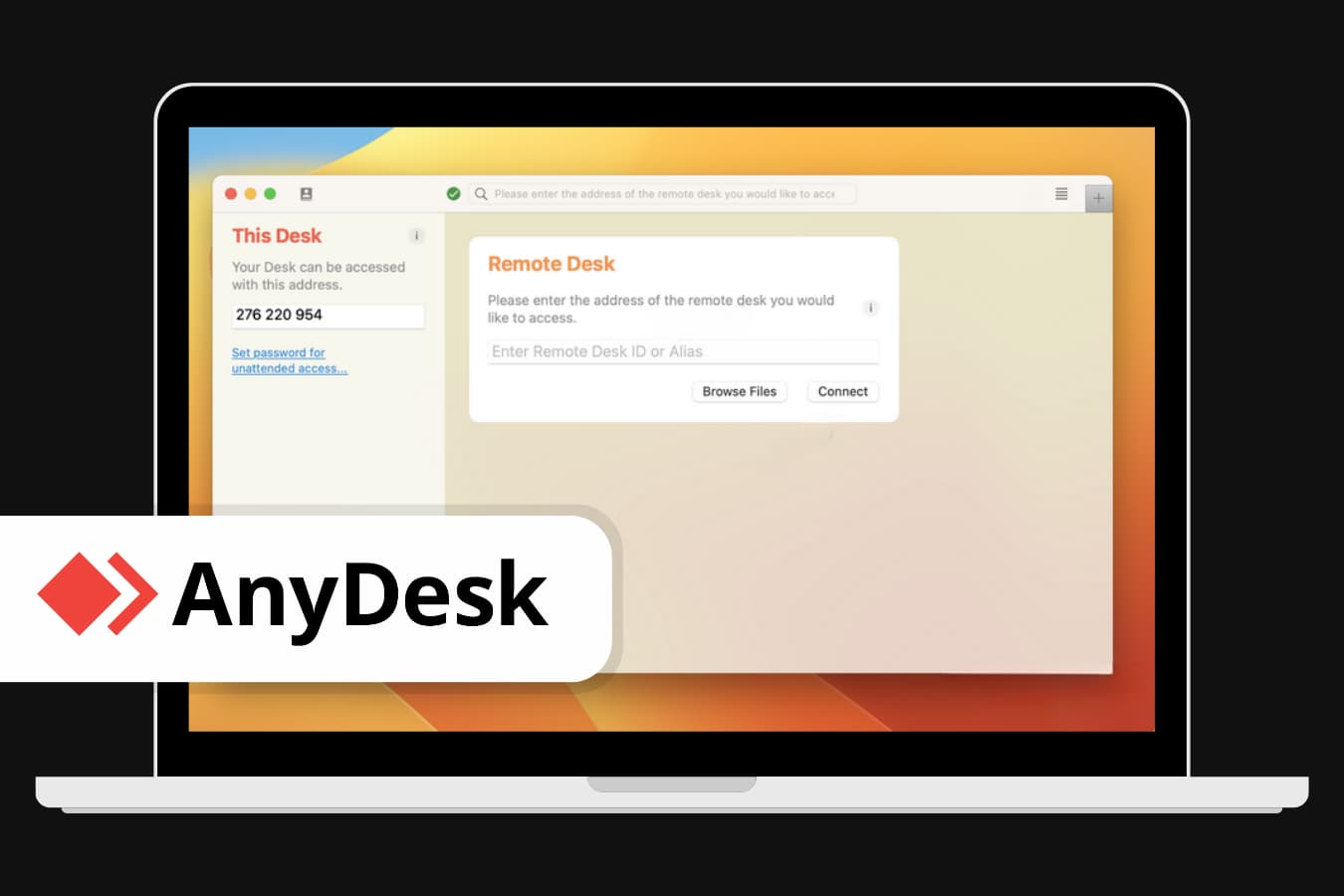
Dieses Tool findet sich aus gutem Grund in jeder Liste kostenloser Remote-Desktops für Mac. Es ist ein großartiges Tool, das auf allen gängigen Plattformen funktioniert. Um den Fernzugriff zu starten, installieren Sie AnyDesk auf beiden Geräten, richten Sie Login und Passwort auf dem ersten (Client-)Gerät ein und teilen Sie diese Zugangsdaten mit dem Besitzer des zweiten Geräts. Nachdem diese sie eingegeben haben, bestätigt der Client die Verbindung.
☝ Was uns gefällt:
In der kostenlosen Version erhalten Sie vollständige Fernunterstützung, einschließlich Remote-Druck, Adressbuch und Dateiübertragung. Mit einer kostenpflichtigen Mitgliedschaft bekommen Sie Fernzugriff, Wake-on-LAN, individuelles Branding und mehr.
Aber selbst die Basisversion reicht aus, um die meisten Remote-Aufgaben zu erledigen. Deshalb verdient dieses Tool seinen Titel als eines der besten kostenlosen Remote-Desktops für Mac.
Preis:
Der Solo-Plan von AnyDesk beginnt bei $22,90/Monat für 1 lizenzierten Benutzer mit 3 Login-Geräten.
Der Standard-Plan beginnt bei $35,90/Monat für 20 lizenzierte Benutzer in einem Team.
Der Advanced-Plan beginnt bei $79,90/Monat für 100 lizenzierte Benutzer in einem Team.
Der Ultimate-Plan ist mit individueller Preisgestaltung verfügbar.
AnyDesk ist für den privaten Gebrauch kostenlos.
Pros
- Drucken aus der Ferne, Dateiübertragung und Adressbuch;
- Hat keine Zeitbegrenzungen;
- Unterstützt die Befehlszeilenschnittstelle teilweise;
- Mobile Unterstützung und Verwaltung mehrerer Geräte.
Cons
- Die mobile Version ist weniger benutzerfreundlich;
- Unannehmlichkeiten beim Kopieren und Einfügen;
- Manuelle Wiederverbindung.
3. Splashtop Personal
Zuverlässige und effiziente Remote-Desktop-Lösung für den privaten und geschäftlichen Gebrauch. Splashtop bietet 4 verschiedene Produkte für unterschiedliche Zwecke an.
Preis:
Einzelpersonen und kleine Teams werden Splashtop Business Access mit drei Tarifen mögen: Solo für 1 Remote-PC für 5 $/Monat, Pro für bis zu 10 Computer unter einer einzigen Lizenz für nur 8,25 $/Monat und Performance für 13 $/Monat.
Alle verfügen über erweiterte Sicherheit, und Sie können das Zugriffslevel jedes Teammitglieds festlegen. Alle erlauben unbegrenzten Dateitransfer und Remote-Druck.
☝ Was wir mögen:
Multi-Monitor-Unterstützung bei den Pro- und Performance-Tarifen ermöglicht es Ihnen, jeden Remote-Monitor in ein separates Fenster zu verschieben, um Ihr lokales Setup anzupassen. Sie bieten außerdem Wake-on-LAN- und Remote-Neustart-Funktionen. Der Performance-Modus ist perfekt für alle, die häufig mit Fotos, Videos oder Musik arbeiten. Er hat sogar eine Mikrofon-Durchleitung, sodass Sie nahtlos Aufnahme-Software auf dem Remote-Gerät nutzen können.
Pros
- Sichere Verbindung;
- Die Ultra-High-Audio-Auflösung, der Fernbedienungsstift, die USB-Umleitung und die Mikrofon-Durchschleifung im Performance-Modus;
- Wake-on-LAN und Fernneustart;
- Freigabe des Desktops per Link.
Cons
- Komplexer Installationsprozess;
- Sie müssen die Splashtop-App auf beiden Geräten ausführen;
- Kein monatliches Abonnement, nur Jahrespläne.
4. SupRemo
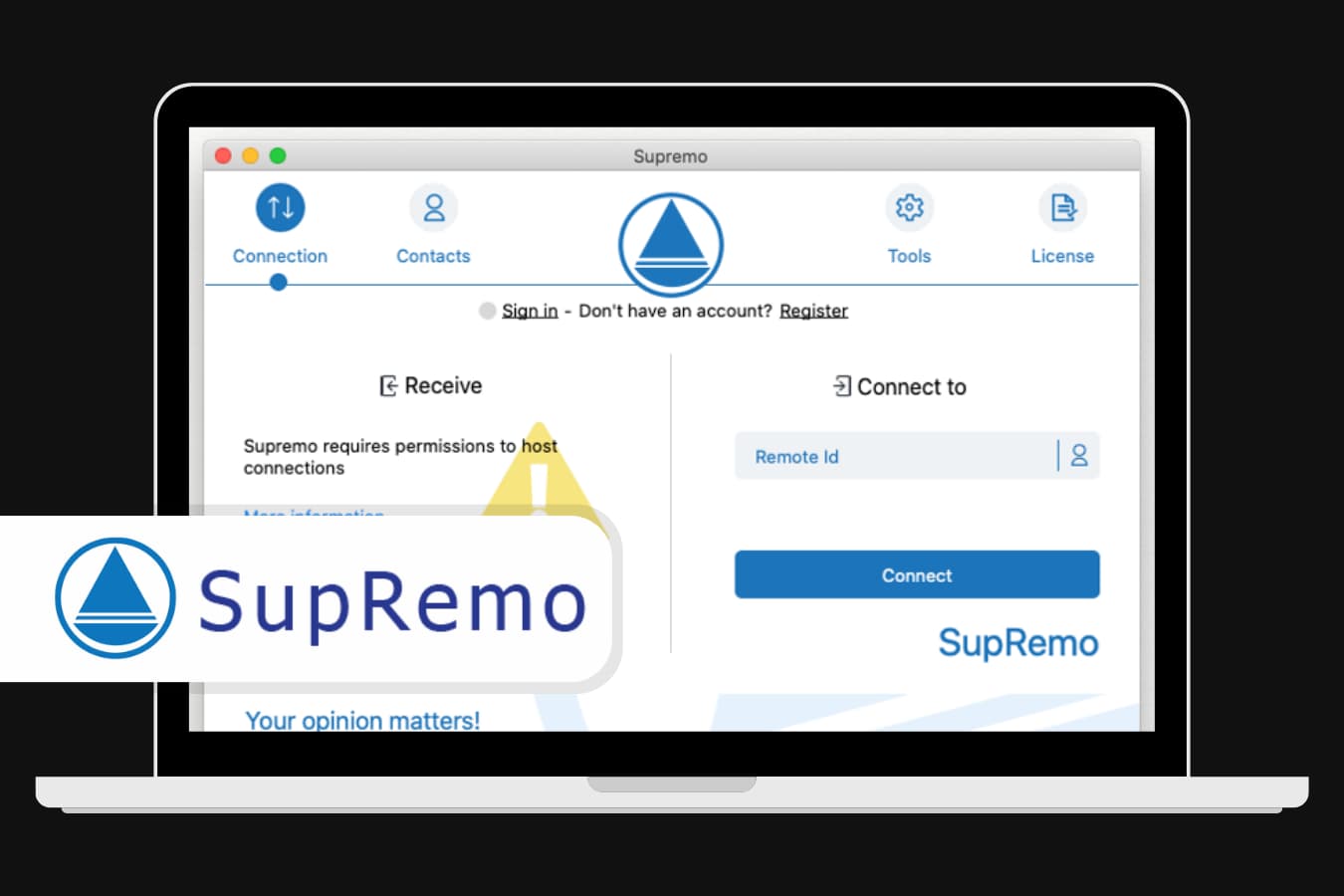
Es ist eine sehr benutzerfreundliche Remote-Desktop-App für alle gängigen Desktop- und Mobilplattformen, einschließlich MacOS und Linux. SupRemo bietet in jedem Tarif eine unbegrenzte Anzahl an aktivierten Gerätenutzern, Remote-Endpunkten und Adressbüchern. Erwähnenswert ist die Anzahl der gleichzeitigen Verbindungen.
☝ Hinweis:
Im Basistarif Solo ist nur eine Verbindung möglich. In den Tarifen Business und Professional können Sie bis zu 100 gleichzeitige Sitzungen haben. Es gibt in jedem Abonnement Multi-Monitor-Unterstützung, Chat, Dateitransfer und Fern-Druckfunktion. Pro-Nutzer erhalten automatische und umfangreiche Installation, Lizenznutzungskontrolle, Fernverwaltung und Geräte-Gesundheitsüberwachung.
Preis:
SupRemo bietet erschwingliche Tarife an. Es beginnt mit dem Solo-Tarif, der $8/Monat für eine gleichzeitige Verbindung kostet.
Der Business-Tarif kostet $15/Monat und unterstützt drei gleichzeitige Verbindungen.
Der Professional-Tarif kostet $32/Monat und beinhaltet erweiterte Funktionen für größere Teams. Zusätzliche gleichzeitige Sitzungen sind für je $5/Monat erhältlich. Nach der anfänglichen 21-tägigen kostenlosen Testphase, für die keine Registrierung oder ein Abonnement erforderlich ist, kann Supremo für nicht-gewerbliche oder gelegentliche Nutzung kostenlos verwendet werden.
Pros
- Einfach zu installieren;
- Erschwingliche Preise für professionelle Nutzung;
- Sichere Verbindungen und eine unbegrenzte Anzahl aktivierter Geräte;
- Großartige Anpassungsmöglichkeiten.
Cons
- Langsame Dateiübertragungsgeschwindigkeit;
- Kein monatliches Abonnement, Sie müssen eine jährliche Mitgliedschaft erwerben.
5. NoMachine
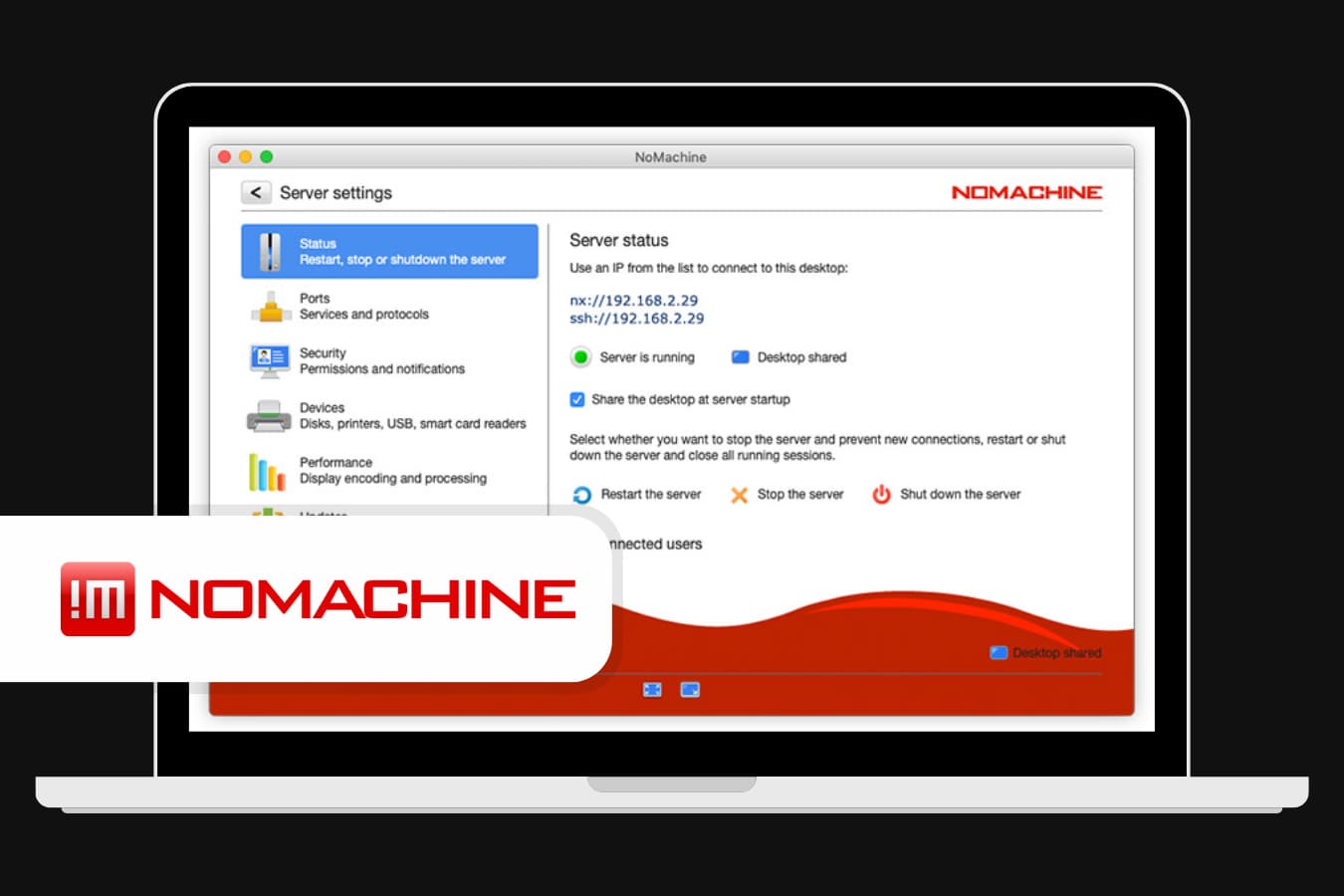
NoMachine ist eine großartige Remote-Desktop-Lösung, die mit Computern, Handys und Servern funktioniert. Sie bietet umfassende Multimedia-Unterstützung sowie benutzerfreundliche Schnittstellen für die Dateiübertragung und das Remote-Drucken. Die Gastfreigabe ermöglicht es, Gästen mit nur einem Klick Zugang zu gewähren. Mit dem Browser-Zugriff können Sie einen Remote-Computer direkt von Ihrem bevorzugten Webbrowser aus bedienen.
☝ Was uns gefällt:
Die Bildschirmaufnahmefunktion ist in jedem Tarif verfügbar, auch in der nicht-kommerziellen, kostenlosen Version. Sie können sogar die automatische Sitzungsaufzeichnung aktivieren, sodass Sie dies nicht manuell tun müssen, wenn Sie der Remote-Sitzung beitreten.
Preis:
Diese Anwendung ist für grundlegende persönliche Zwecke kostenlos. Für große Teams, Terminals und Cloud-Server gibt es weiterentwickelte Business-Tarife. Ihre Preise reichen von $44,50 bis fast $4500 pro Jahr. Wenn Sie jedoch nur eine grundlegende Fernzugriffslösung suchen, reicht die kostenlose Version für Ihre Bedürfnisse aus.
Pros
- Kostenlos für die private und kleine geschäftliche Nutzung;
- Sitzungsaufzeichnung in der Freemium-Version;
- Video- und Audiostreaming-Funktionen.
Cons
- Live-Kundensupport ist nur in kostenpflichtigen Mitgliedschaften und einem kostenpflichtigen Abonnement verfügbar;
- Hoher Preis für eine geschäftsbezogene Mitgliedschaft.
6. RustDesk
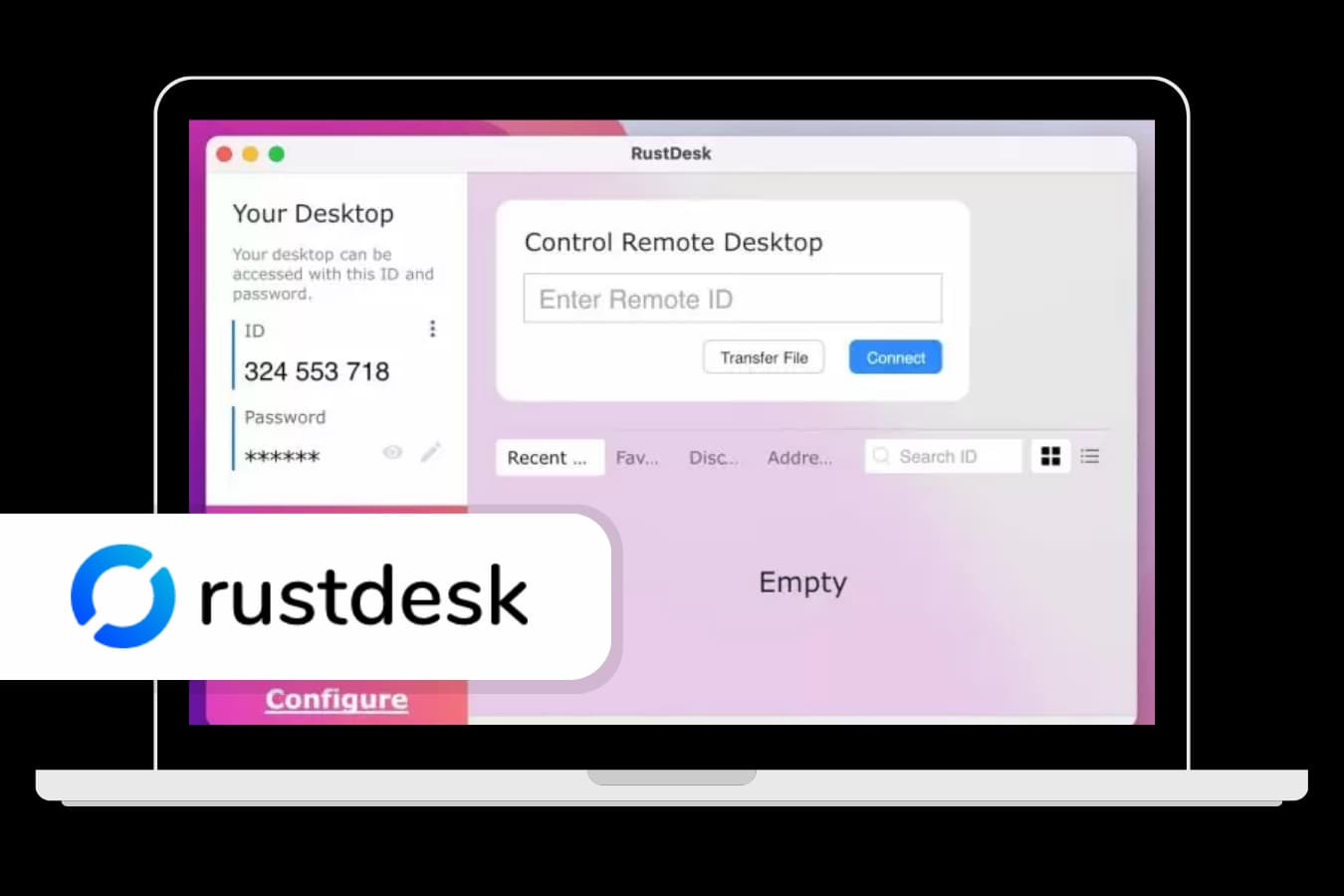
RustDesk ist eine leistungsstarke Fernwartungssoftware für Mac, die für den privaten Gebrauch kostenlos ist und mit selbstgehostetem Betrieb für erhöhte Privatsphäre sorgt. Mit der benutzerfreundlichen Oberfläche und plattformübergreifender Unterstützung ist sie ideal für alle, die einen sicheren, flexiblen Fernzugriff ohne Abonnementgebühren suchen. Mit RustDesk können Sie Ihren eigenen Server hosten und so vollständige Datensicherheit gewährleisten.
☝ Was uns gefällt:
RustDesk ist eine kostenlose Mac-Fernwartungssoftware, die Ihnen volle Kontrolle über Ihre Remote-Desktop-Umgebung gibt, insbesondere dank der selbstgehosteten Option. Sie hebt sich im Fernwartungsbereich hervor durch ein einfaches Design in Kombination mit robusten Datenschutzfunktionen und ist für den privaten Gebrauch kostenlos.
Preis:
RustDesk bietet kostenpflichtige Selbsthosting-Pläne an. Der Individual-Plan beginnt bei 9,90 $/Monat (jährlich abgerechnet), unterstützt einen Benutzer, bis zu 20 Geräte, unbegrenzte Verbindungen, 2FA, eine Webkonsole und zentrale Einstellungen.
Der Basic-Plan beginnt bei 19,90 $/Monat und enthält alle Funktionen des Individual-Plans sowie Unterstützung für 10 Benutzer, bis zu 100 Geräte, SSO, LDAP-Integration und einen eigenen Client-Generator.
Der Customized-Plan beginnt bei 19,90 $/Monat, mit zusätzlich 1 $ pro Benutzer und 0,10 $ pro Gerät.
Pros
- Kostenlos für den persönlichen Gebrauch.
- Die Option zum Selbst-Hosting garantiert vollständige Datensicherheit.
- Kompatibel mit Windows, macOS, Linux, Android und iOS.
- Unterstützt Clipboard-Synchronisation und Dateiübertragung.
Cons
- Erfordert eigene Hosting-Einrichtung für vollständige Privatsphäre.
- Keine erweiterten Unternehmensfunktionen in der kostenlosen Version.
7. Remote Desktop Manager von Devolutions
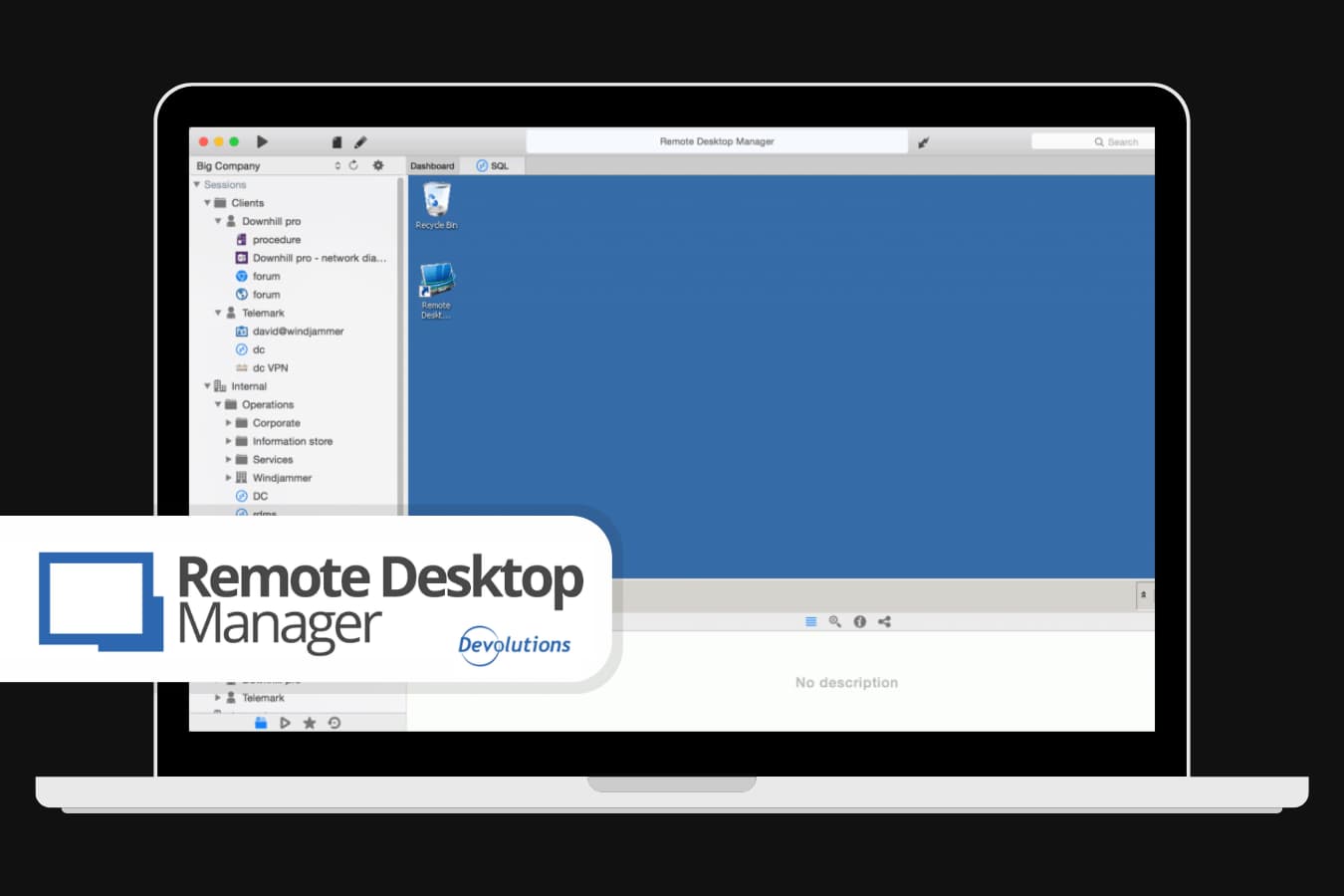
Es ist ein Tool, das es ermöglicht, mehrere Remote-Verbindungen gleichzeitig in der kostenlosen Version einzurichten und zu verwalten. Außerdem erhalten Sie einen vollständigen Passwort-Manager über geteilte Passwort-Tresore.
Die Weitergabe von administrativen Passwörtern erlaubt es allen Administratoren, gemeinsame Konten und Passwörter sicher zu verwalten. Private Benutzertresore speichern die privaten Zugangsdaten jedes Nutzers sicher. Daher wird Remote Desktop Manager von Devolutions eine der besten kostenlosen Fernzugriffssoftware für Macs für Haushalte sein, in denen mindestens ein gemeinsamer Computer für die Familie genutzt wird. Dies ist häufig der Fall, wenn jüngere Generationen ihren älteren Verwandten grundlegende Computerkenntnisse vermitteln möchten.
☝Preis:
Für den privaten Gebrauch ist es kostenlos. Der Enterprise-Plan beginnt bei 199,99 $ jährlich pro Benutzer und beinhaltet rollenbasierte Zugriffskontrolle, gemeinsame Passwort-Tresore und Zwei-Faktor-Authentifizierung. Zusätzlich gibt es Rabatte für Teams.
Pros
- Erweiterte Passwortverwaltung
- Unterstützt mehrere Betriebssysteme;
- Makros-Unterstützung;
- Remote-Verbindung zu Servern.
Cons
- Entwickler bewerben die Funktionen des Tools nicht, daher solltest du die Dokumentation lesen, um alle Vorteile der kostenlosen und kostenpflichtigen Version zu entdecken.
- Sie müssen die Verbindung manuell wiederherstellen.
8. DWService
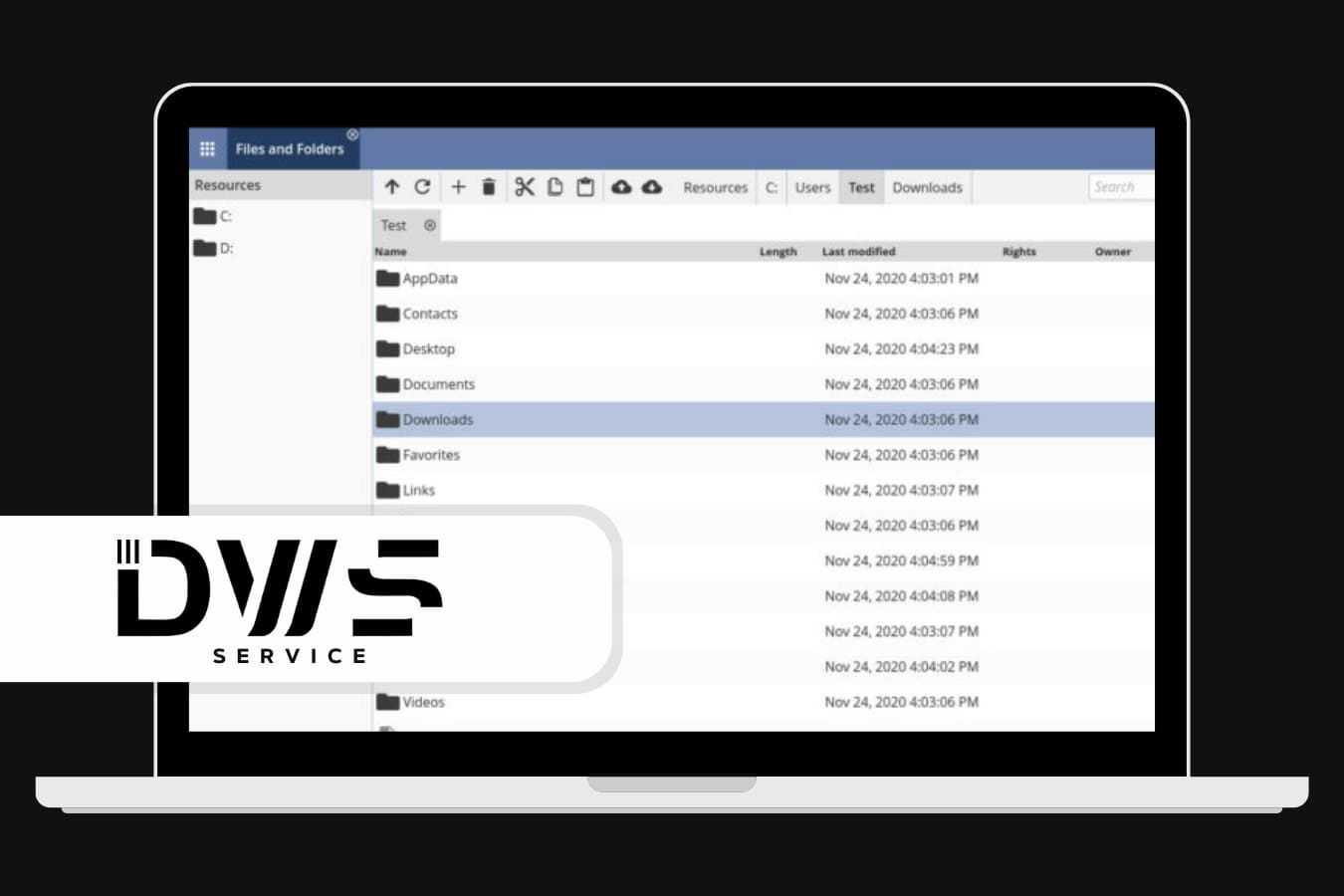
Es handelt sich um eine Open-Source-Anwendung für Computer und Mobilgeräte. Darüber hinaus können Sie über den Browser auf andere Computer zugreifen, was DWService zu einer der besten kostenlosen Remote-Desktop-Lösungen für Mac macht.
Sie müssen die App nur auf dem Gerät des Clients installieren und die Zugangsdaten (Benutzername und Passwort) mit einem anderen Benutzer teilen. Dieser kann sie anschließend in der App oder auf der DWService-Website eingeben. Beide Benutzer erhalten in beiden Situationen die gleichen Funktionen und Zugriffsebenen.
Preis:
DWService ist kostenlos mit 6 Mbit/s Bandbreite. Die kostenpflichtigen Pläne beginnen bei 4 $ monatlich für 8 Mbit/s und gehen bis zu 120 $ monatlich für 50 Mbit/s und bieten skalierbare Bandbreitenoptionen für professionelle Anforderungen.
Pros
- Funktioniert sowohl in der App- als auch in der Browserversion;
- Unterstützt Dateiübertragungen.
Cons
- Haben in der kostenlosen Version eine geringe Bandbreite.
Kurzer Überblick — beste Remote-Desktop-Apps für Unternehmen für Mac
Nach einer eingehenden Analyse verschiedener Remote-Desktop-Software für Unternehmen auf dem Mac haben wir eine beträchtliche Menge an wertvollen Erkenntnissen und Daten zusammengestellt. Nachfolgend finden Sie eine zusammenfassende Darstellung der wichtigsten Ergebnisse unserer umfassenden Untersuchung
| TeamViewer | Anydesk | Splashtop | Supremo | NoMachine | RustDesk | Remote Desktop Manager | DWService
| ||
| 1 | Dateiübertragung | ✔ | ✔ | ✔ | ✔ | ✔ | ✔ | ✔ | ✔ |
| 2 | Sitzungsaufnahme | ✔ | ✔ | ✔ | ✔ | ✔ | ❌ | ✔ | ✔ |
| 3 | Multi-Plattform | ✔ | ✔ | ✔ | ✔ | ✔ | ✔ | ✔ | ✔ |
| 4 | Audio-Unterstützung | ✔ | ✔ | ✔ | ❌ | ✔ | ✔ | ✔ | ✔ |
| 5 | Sitzungsübergabe | ✔ | ✔ | ❌ | ❌ | ❌ | ❌ | ✔ | ✔ |
| 6 | Remote-Druck | ✔ | ✔ | ✔ | ✔ | ✔ | ❌ | ❌ | ✔ |
| 7 | USB-Freigabe | ✔ | ❌ | ❌ | ❌ | ✔ | ❌ | ❌ | ❌ |
| 8 | Mobiler Zugriff | ✔ | ✔ | ✔ | ✔ | ✔ | ✔ | ✔ | ✔ |
| 9 | Live-Chat | ✔ | ✔ | ✔ | ✔ | ✔ | ❌ | ❌ | ❌ |
| 10 | Unsere Bewertung | ⭐ | ⭐ | ⭐ | ⭐ |
Schlüsselkriterien für die Auswahl der idealen kostenlosen Mac-Fernsteuerungssoftware
Bei der Auswahl von Remote-Desktop-Software für Mac ist es wichtig, klare Auswahlkriterien zu haben, da eine Vielzahl von Optionen zur Verfügung stehen, die sich in ihrer Funktionalität unterscheiden und entweder vollständig oder teilweise kostenpflichtig sind.
- Kompatibilität mit dem Betriebssystem. Stellen Sie sicher, dass die Software mit dem Betriebssystem Ihres Macs kompatibel ist. Wenn Sie von MacOS aus auf eine Windows-Umgebung zugreifen müssen, sind Tools wie Apple Remote Desktop möglicherweise nicht geeignet. Benötigen Sie plattformübergreifenden Zugriff, z. B. für Android-Geräte, überprüfen Sie, ob die Software diese Plattformen unterstützt.
- Benutzerfreundlichkeit und Benutzeroberfläche. Die Benutzeroberfläche der Software sollte intuitiv sein, um eine effiziente Bedienung zu ermöglichen. Schauen Sie sich Nutzerbewertungen an, insbesondere Videorezensionen auf Plattformen wie YouTube, um das Nutzungserlebnis verschiedener Tools besser zu verstehen.
- Leistung und Funktionalität. Prüfen Sie die Leistung der Software, insbesondere hinsichtlich Reaktionsfähigkeit und Qualität der Bildschirmfreigabe. Bewerten Sie, ob sie Ihre spezifischen Bedürfnisse erfüllt, zum Beispiel Dateiübertragung, Verwaltung mehrerer Sitzungen oder Anzeige von Bildschirmen in hoher Auflösung. Streben Sie ein Gleichgewicht zwischen Funktionalität und Kosten an, und wählen Sie ein Tool, das die meisten Ihrer Anforderungen zu einem fairen Preis erfüllt.
- Sicherheitsfunktionen. Bevorzugen Sie Software mit starken Sicherheitsmaßnahmen, wie Ende-zu-Ende-Verschlüsselung, sicheren Anmeldeprozessen und Optionen für die Zwei-Faktor-Authentifizierung, besonders wegen der sensiblen Natur des Fernzugriffs.
- Kosten und Preismodell. Bewerten Sie die Kosten der Software im Vergleich zu Ihrem Budget. Es gibt Optionen mit Einmalzahlung, Abonnements und kostenlose Versionen, die jedoch Einschränkungen haben können.
Wenn Sie diese Kriterien sorgfältig berücksichtigen, können Sie eine fundierte Entscheidung treffen und eine Mac-Remote-Desktop-Software auswählen, die am besten zu Ihren spezifischen Anforderungen und Nutzungsmustern passt.
Zusammenfassung
Wie Sie sehen, gibt es viele kostenlose und kostenpflichtige Remote-Desktop-Tools für MacOS. Achten Sie bei der Auswahl besonders auf kompatible Systeme und den Preis des gewählten Tools. Sie können viele kostenlose oder preisgünstige Apps finden, die die gleichen Funktionen wie die teuren bieten.
Wir empfehlen Ihnen, zumindest eine Testversion bei 2-3 Tools auszuprobieren, um herauszufinden, welche Anwendung am besten zu Ihnen passt. Suchen Sie nach einem Tool, das möglichst viele Betriebssysteme unterstützt. In unserer Welt ändert sich alles ständig, und vielleicht benötigen Sie morgen eine Fernsteuerung für ein anderes System. Daher wäre es besser, sich vorzubereiten und im Voraus ein Multi-OS-Tool zu wählen.