
Miglior software gratuito per desktop remoto Mac

- HelpWire
- →
- Blog
- →
- Mac Remote Access
- →
- Best free Remote Desktop software for Mac
Stai cercando un ottimo software di accesso remoto per Mac, ma trovi solo applicazioni che ti chiedono soldi ancora prima di scaricarle? Il team di HelpWire capisce le tue difficoltà! Ecco perché abbiamo raccolto una lista dei 14 migliori strumenti desktop remoti per MacOS.
Alcuni strumenti sono gratuiti sia per uso personale che aziendale, mentre altri richiedono una licenza per l’uso commerciale.
Questo articolo semplifica la tua ricerca dividendo gli strumenti in due gruppi: quelli completamente gratuiti per uso personale e aziendale e quelli gratuiti solo per uso personale ma a pagamento per scopi commerciali. Che tu abbia bisogno di un accesso remoto di base o di funzionalità avanzate per il tuo team, c’è un’opzione che fa per te.
Software desktop remoto gratuito per Mac — le migliori scelte
Se sei stanco di scorrere lunghi articoli, vai direttamente alla tabella di confronto dettagliata dove abbiamo raccolto tutti i punti principali che trattano l’argomento delle migliori app gratuite di desktop remoto per Mac.
1. HelpWire
HelpWire è una soluzione gratuita di desktop remoto per uso personale e aziendale, che offre un accesso sicuro ed efficiente su macOS, Windows e Linux. Ideale per le aziende che cercano soluzioni remote flessibili e affidabili, aiuta a ridurre la necessità di costose visite in loco grazie alle opzioni di accesso sia su richiesta che non presidiato.
☝ Cosa ci piace: collegarsi a un Mac è semplice e richiede solo pochi passaggi:
- • Crea un account gratuito
- • Condividi un link di connessione con il cliente
- • Richiedi il permesso di controllo remoto e avvia la sessione.
Oltre a una configurazione semplice, HelpWire include funzionalità come gestione di team e clienti, supporto multi-monitor, chat integrata e trasferimenti di file senza interruzioni. La sua compatibilità multipiattaforma e l’accesso gratuito lo rendono la soluzione ideale per un supporto remoto economico ed efficiente.
Pros
- Installazione rapida e interfaccia semplice
- Accesso non presidiato e su richiesta
- Gratis per uso personale e commerciale
- Connessioni sicure con crittografia end-to-end.
Cons
- Manca il supporto per dispositivi mobili;
- Nessuna funzione di registrazione della sessione.
2. App Windows
L’App Windows per macOS, precedentemente nota come Microsoft Remote Desktop, è un potente e gratuito client RDP (Remote Desktop Protocol) che consente un accesso senza interruzioni ai dispositivi Windows dal tuo Mac. Questa applicazione unificata supporta connessioni a Windows 365, Azure Virtual Desktop, Microsoft Dev Box e Remote Desktop Services, offrendo una soluzione completa per il lavoro e l’amministrazione da remoto.
Si prega di notare che l’App Windows per macOS è destinata agli utenti con account Microsoft aziendali o scolastici. Gli account Microsoft personali non sono supportati al momento.
☝ Cosa ci piace:L’App Windows per macOS offre un accesso remoto affidabile con caratteristiche come il supporto multi-monitor e la risoluzione dinamica dello schermo. L’interfaccia intuitiva permette una gestione semplice delle connessioni remote.
Pros
- Accesso remoto all'amministrazione nel piano gratuito;
- Accesso immediato ai file remoti;
- Facile monitoraggio e gestione dei processi.
Cons
- Funziona solo con account di lavoro o scolastici;
- Può essere lento sui Mac più vecchi;
- Gocce occasionali o ritardi su reti lente;
3. Chrome Desktop Remoto
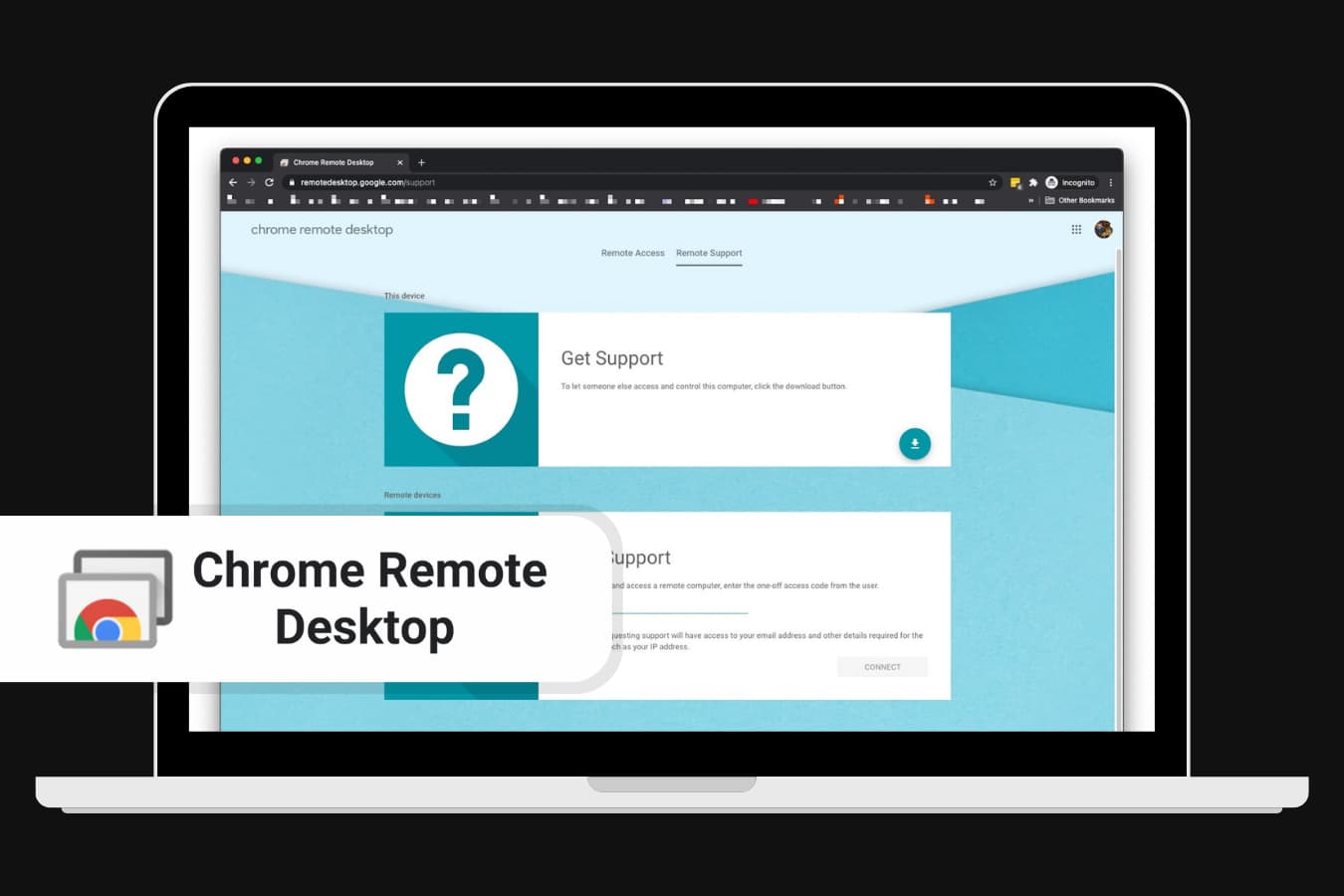
Un altro ottimo software gratuito per il desktop remoto su Mac. Non è necessario installarlo come applicazione separata, puoi eseguirlo come estensione di Chrome. Utilizza le più recenti tecnologie web aperte come WebRTC, quindi non devi preoccuparti per la sicurezza.
☝ Cosa ci piace:
Puoi accedere da remoto al tuo computer Windows con accesso completo ai file e fornire assistenza tecnica a familiari e amici. Assicurati che entrambi i dispositivi abbiano un browser Chrome con questo strumento e accedi con lo stesso account Google.
Pros
- Compatibile con Mac, Windows, Linux, iOS e Android;
- App gratuita senza alcun abbonamento a pagamento;
- Supporto multi-monitor.
Cons
- Non supporta la stampa remota e il trasferimento di file;
- Compatibile solo con i browser Chrome;
- Non dispone di una funzione di chat dal vivo.
4. Condivisione schermo Mac integrata
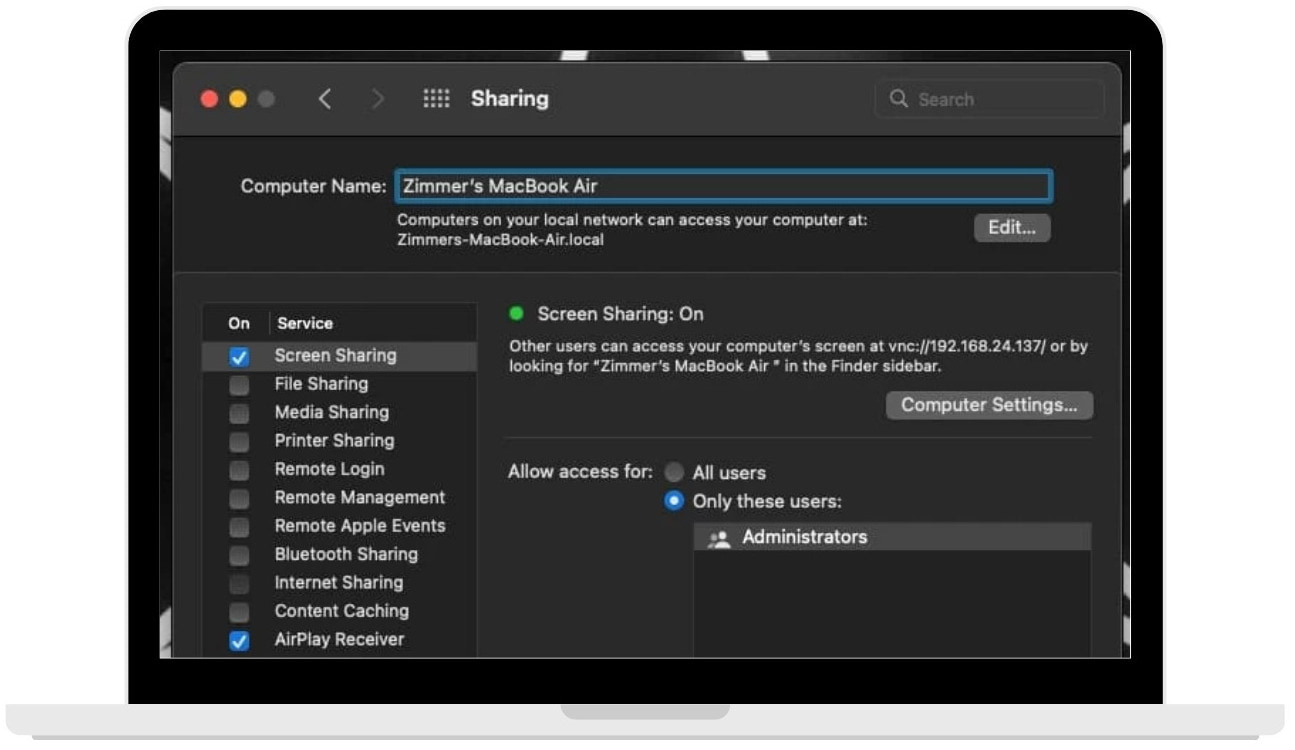
I computer MacOS dispongono di una funzione integrata di condivisione schermo, che agisce come un server VNC di base per il controllo remoto. Questa funzione integrata si attiva facilmente tramite le Preferenze di Sistema, nella scheda Generali e l’opzione Condivisione, dove gli utenti possono abilitare la Condivisione Schermo e altri servizi come la condivisione di file e stampanti.
Per le connessioni da Mac a Mac, il processo è intuitivo: basta accedere alla sezione Condivisi in Finder, selezionare il computer e avviare la condivisione schermo. Per l’accesso da dispositivi non Mac o utilizzando client VNC alternativi, viene usato l’indirizzo IP visualizzato, che è interno per aumentare la sicurezza all’interno della rete locale.
☝ Cosa ci piace:
La configurazione della Condivisione Schermo include un’opzione di creazione password sicura nelle Impostazioni Computer, aggiungendo un livello di sicurezza e prevenendo richieste di autorizzazione ripetitive per un uso frequente.
Nel complesso, la Condivisione Schermo di MacOS offre un metodo semplice e sicuro per le connessioni desktop remote, eliminando la necessità di software RDP di terze parti.
Pros
- Integrato in MacOS;
- Proteggi le connessioni di rete locali
- Password opzionale per maggiore sicurezza
- Nessun bisogno di software di terze parti
Cons
- Limitato al controllo remoto di base
- Accesso limitato agli IP interni
5. HopToDesk
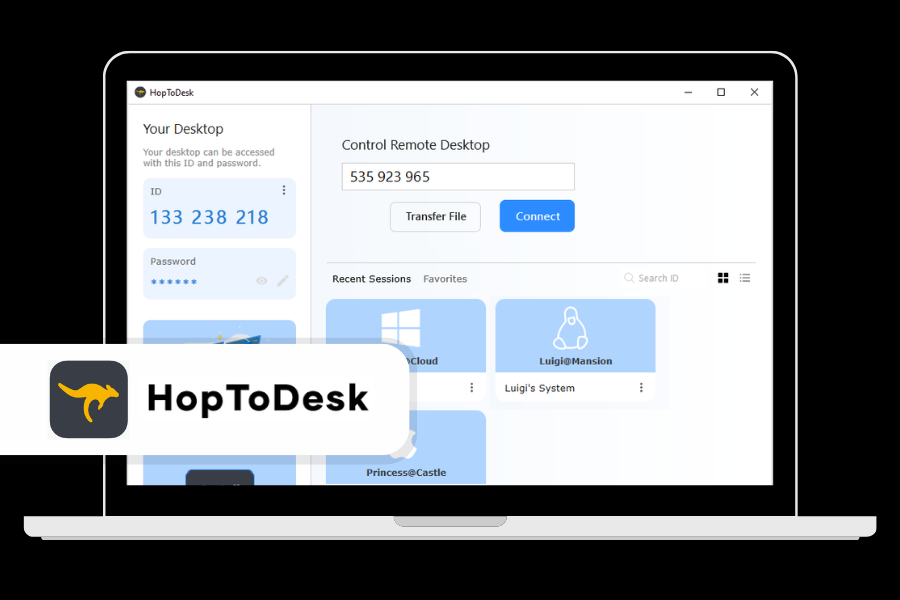
HopToDesk è una soluzione di desktop remoto leggera e multipiattaforma, completamente gratuita sia per uso personale che aziendale. Offre un’interfaccia intuitiva e funzionalità robuste come la condivisione dello schermo, il trasferimento di file e la chat dal vivo. La crittografia end-to-end garantisce che le tue sessioni siano sicure, rendendolo un’ottima scelta per chi dà priorità alla privacy.
☝ Cosa ci piace:
HopToDesk, come RustDesk da cui è stato originariamente derivato, si distingue per essere completamente gratuito, rendendolo accessibile sia agli utenti privati che alle aziende. La configurazione semplice e l’attenzione alle connessioni sicure e criptate lo rendono un’opzione interessante per chi cerca un supporto remoto affidabile su più piattaforme.
Pros
- Semplice da configurare e utilizzare.
- Connessioni sicure con crittografia moderna.
- Funzionalità complete, inclusi chat e trasferimento di file.
Cons
- Manca di strumenti amministrativi avanzati per il supporto IT professionale.
- Opzioni di personalizzazione limitate rispetto ad alcuni concorrenti.
6. FreeRDP
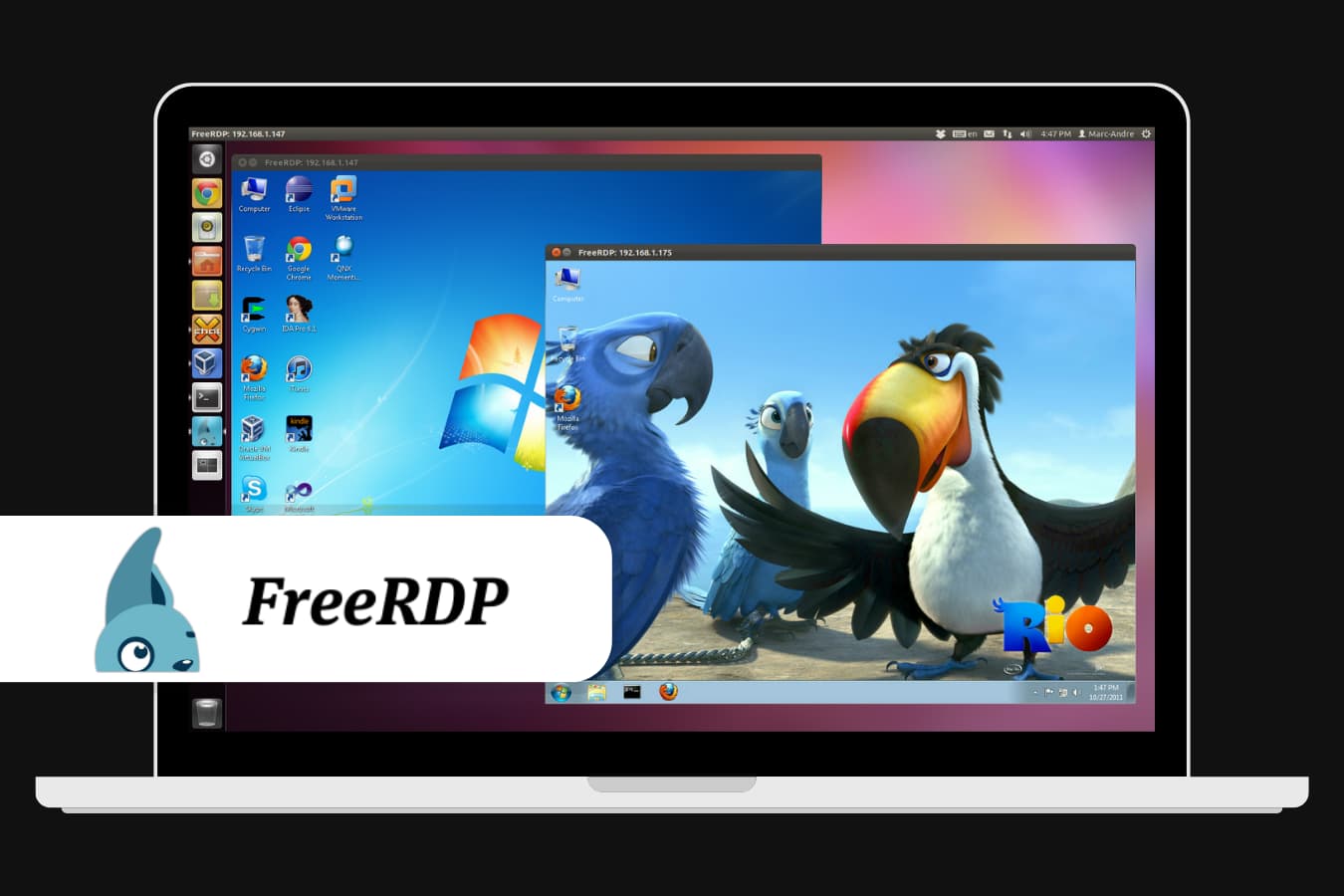
FreeRDP è un’implementazione open-source del Remote Desktop Protocol (RDP) gratuita per gli utenti macOS. Pur essendo potente e versatile, è più adatto a utenti con alcune conoscenze tecniche, poiché funziona principalmente tramite la riga di comando. FreeRDP è altamente personalizzabile, diventando così il preferito da sviluppatori e utenti avanzati.
☝ Cosa ci piace:
FreeRDP offre una flessibilità impareggiabile per chi preferisce software open-source e necessita di personalizzazioni avanzate. La sua capacità di supportare connessioni RDP su più piattaforme lo rende un’ottima scelta per gli utenti che desiderano il pieno controllo sulla propria esperienza desktop remota.
Pros
- Completamente gratuito e open-source.
- Altamente flessibile e personalizzabile.
- Supporta funzioni avanzate come l’autenticazione a livello di rete.
Cons
- L'operazione da riga di comando può intimorire i principianti.
- Interfaccia grafica utente limitata rispetto ad altre soluzioni.
Le migliori app gratuite di desktop remoto per Mac — a colpo d'occhio
Per renderti le cose più semplici, abbiamo esaminato a fondo i dati ottenuti durante la nostra valutazione completa degli strumenti gratuiti di desktop remoto per MacOS.
| HelpWire | App Windows | Chrome Remote Desktop | Condivisione schermo Mac | HopToDesk | FreeRDP | ||
| 1 | Trasferimento file | ✔ | ✔ | ||||
| 2 | Registrazione sessione | ❌ | |||||
| 3 | Multipiattaforma | ✔ | |||||
| 4 | Supporto audio | ❌ | |||||
| 5 | Trasferimento sessione | ❌ | |||||
| 6 | Stampa remota | ❌ | |||||
| 7 | Condivisione USB | ❌ | |||||
| 8 | Accesso mobile | ❌ | |||||
| 9 | Chat dal vivo | ✔ | |||||
| 10 | La nostra valutazione | ⭐ | ⭐ |
I migliori software di desktop remoto per Mac — Gratuito solo per uso personale
- TeamViewer
- AnyDesk
- Splashtop Personal
- SupRemo
- NoMachine
- RustDesk
- Remote Desktop Manager di Devolutions
- DWService
Questi strumenti sono gratuiti per uso personale e offrono potenti funzionalità per un accesso remoto efficace e semplice. Tuttavia, di solito è richiesta una licenza a pagamento per l’uso aziendale o professionale. Abbiamo raccolto le migliori soluzioni gratuite di desktop remoto per Mac per aiutarti a scegliere quella giusta.
Per una rapida panoramica, salta la panoramica dettagliata e vai direttamente alla nostra tabella comparativa completa. Qui abbiamo riassunto tutte le informazioni chiave sulle migliori opzioni di software desktop remoto gratuito per il lavoro e il business su Mac.
1. TeamViewer
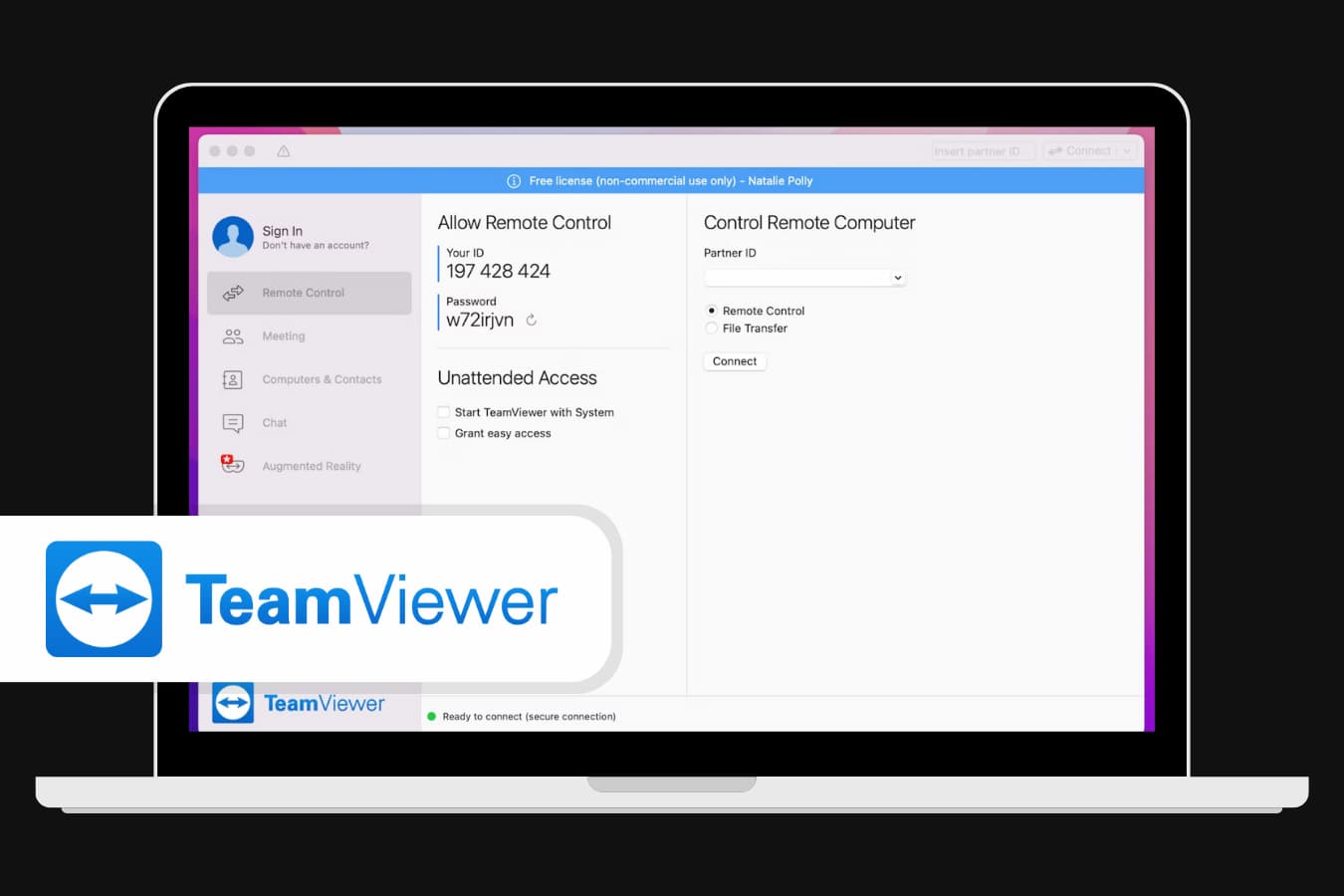
TeamViewer è una delle app gratuite per desktop remoto più popolari per Mac e funziona con tutti i sistemi comuni. È disponibile anche per dispositivi mobili su Android e iOS. Puoi accedere da remoto al tuo Mac da un computer Windows o dal tuo dispositivo mobile e viceversa. Avrai il pieno controllo del dispositivo, inclusi trasferimento di file, automazione durante la sessione e stampa remota.
☝ Cosa ci piace:
TeamViewer ha un’interfaccia intuitiva, quindi capirai come usare l’applicazione in pochi minuti. Basta installare TeamViewer su entrambi i dispositivi e collegarli tramite l’app. È gratuito per uso personale, ma gli utenti business dovrebbero scegliere una delle convenienti opzioni di abbonamento a pagamento.
Prezzo:
Il piano Remote Access parte da $24,90 per un utente che gestisce fino a tre dispositivi non presidiati.
Il piano Business parte da $50,90 per un utente che gestisce fino a 200 dispositivi non presidiati.
Il piano Premium parte da $112,90 per la gestione di fino a 300 dispositivi non presidiati.
Il piano Corporate parte da $229,90 per la gestione di fino a 500 dispositivi non presidiati.
Pros
- Gratuito per uso personale;
- Interfaccia intuitiva
- Sicurezza multilivello;
- Serve sia come app per l'accesso remoto sia come piattaforma per riunioni online.
Cons
- Ha solo funzionalità di base gratuite. Se desideri avere strumenti più avanzati come VOIP o condivisione di gruppo, considera di passare alle opzioni a pagamento;
- È quasi impossibile condividere lo schermo mentre il PC è in modalità sospensione.
2. AnyDesk
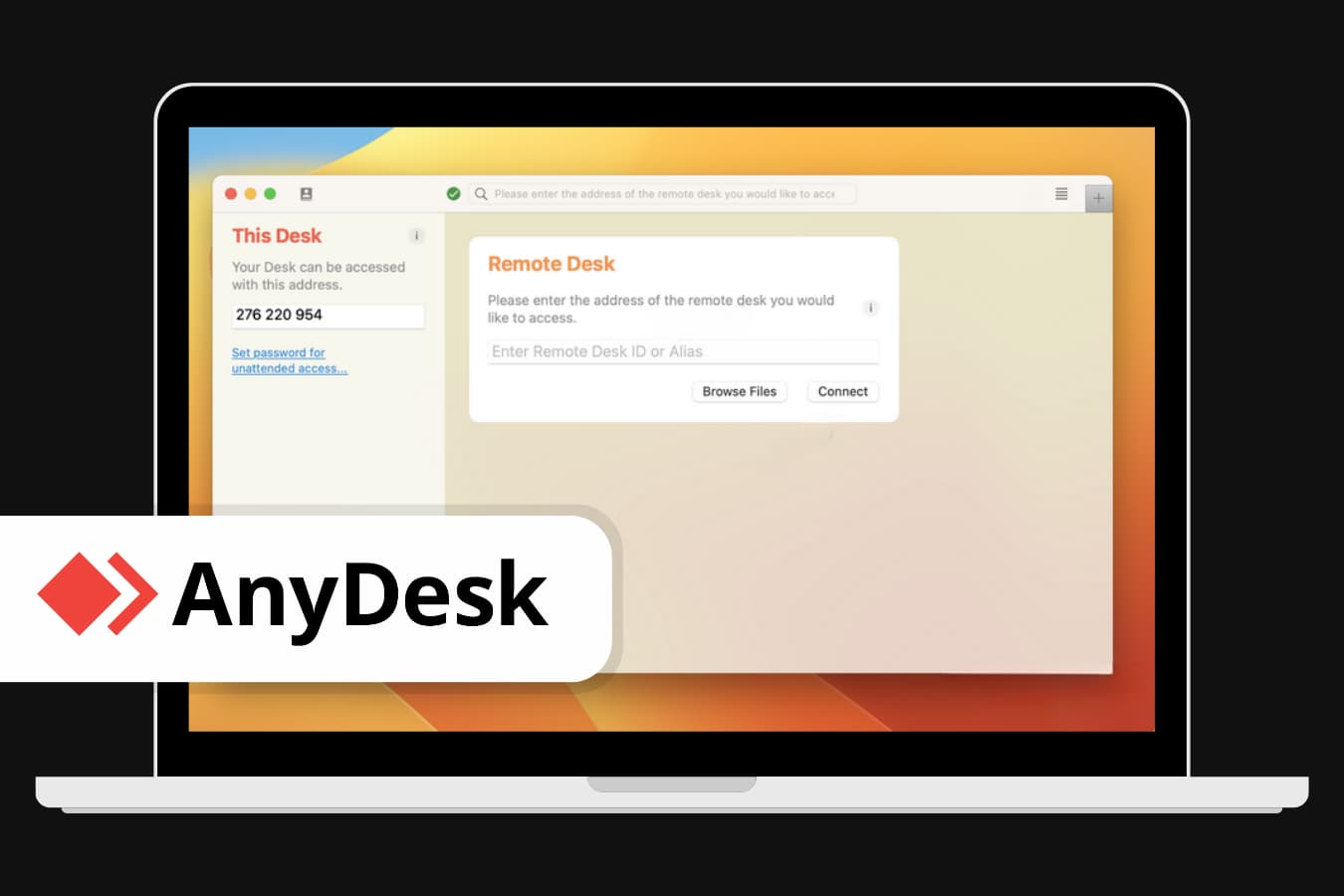
Puoi trovare questo strumento in qualsiasi elenco di desktop remoti gratuiti per Mac per un buon motivo. È un ottimo strumento che funziona su tutte le piattaforme più comuni. Per avviare l’accesso remoto, installa AnyDesk su entrambi i dispositivi, imposta login e password sul primo dispositivo (client), e condividi queste credenziali con il proprietario del secondo dispositivo. Una volta inserite, il client conferma la connessione.
☝ Ciò che ci piace:
Nella versione gratuita, avrai piena assistenza remota, inclusa la stampa remota, la rubrica e il trasferimento di file. Con un abbonamento a pagamento, otterrai accesso remoto, wake-on-LAN, brandizzazione personalizzata e altro ancora.
Ma anche la versione base sarà sufficiente per svolgere la maggior parte dei compiti remoti. Ecco perché questo strumento merita il titolo di uno dei migliori desktop remoti gratuiti per Mac.
Prezzo:
Il Piano Solo di AnyDesk parte da 22,90$ al mese per 1 utente con licenza con 3 dispositivi di accesso.
Il Piano Standard parte da 35,90$ al mese per 20 utenti con licenza in un team.
Il Piano Advanced parte da 79,90$ al mese per 100 utenti con licenza in un team.
Il Piano Ultimate è disponibile con prezzi personalizzati.
AnyDesk è gratuito per uso personale.
Pros
- Stampa remota, trasferimento file e rubrica;
- Non ha limiti di tempo;
- Supporta parzialmente l'interfaccia a riga di comando;
- Supporto mobile e gestione di più dispositivi.
Cons
- La versione mobile è meno intuitiva;
- Inconvenienti del copia-incolla;
- Riconnessione manuale.
3. Splashtop Personal
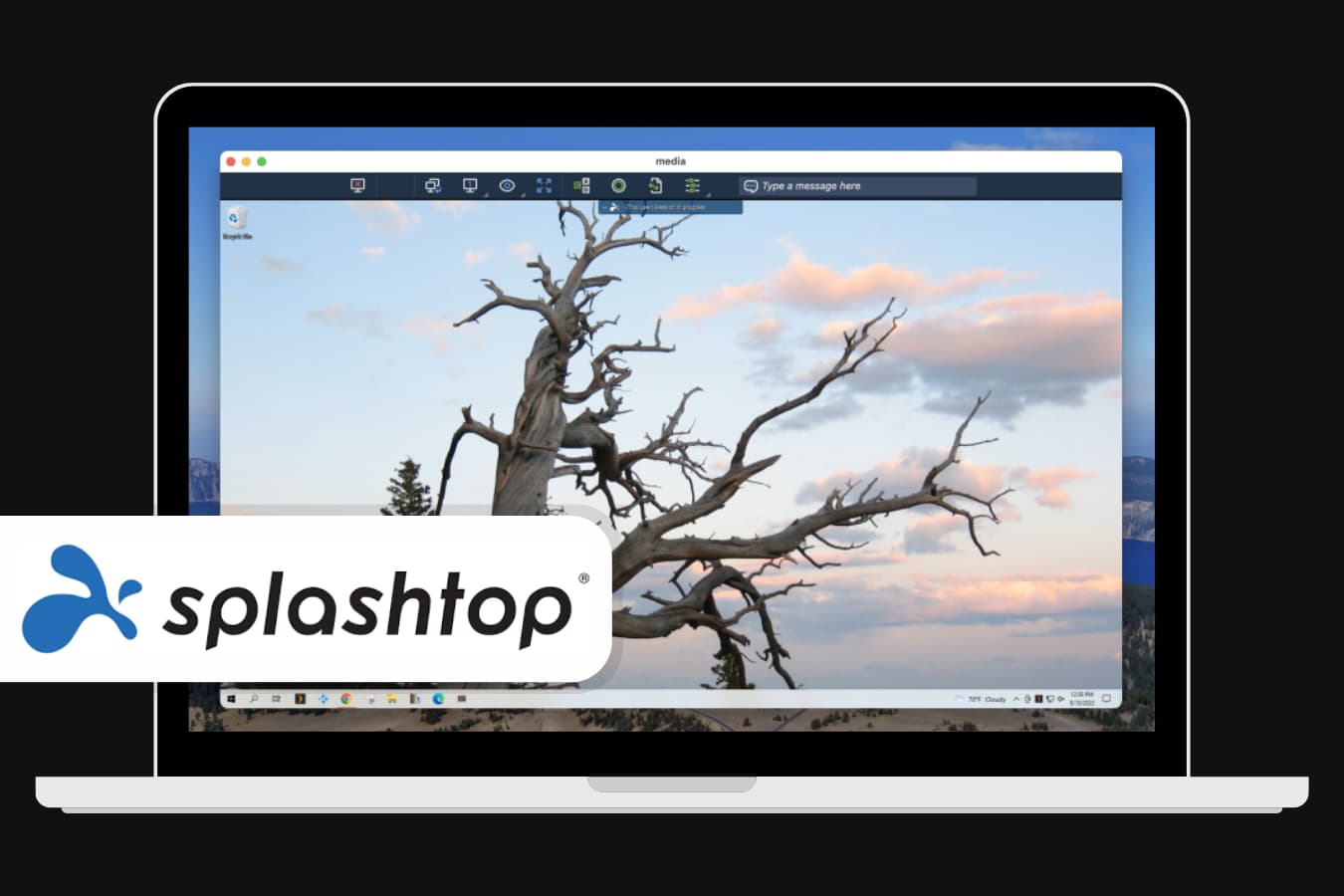
Soluzione desktop remoto affidabile ed efficiente per uso personale e aziendale. Splashtop offre 4 prodotti diversi per scopi differenti.
Prezzo:
Individui e piccoli team apprezzeranno Splashtop Business Access con tre piani: Solo per 1 PC remoto a $5/mese, Pro per un massimo di 10 computer sotto un’unica licenza a soli $8,25/mese, e Performance a $13/mese.
Tutti hanno sicurezza avanzata e puoi specificare il livello di accesso di ogni membro del team. Consentono tutti trasferimento illimitato di file e stampa remota.
☝ Cosa ci piace:
Il supporto multi-monitor nei piani Pro e Performance permette di suddividere ciascun monitor remoto in una finestra separata per organizzare meglio la configurazione locale. Offrono anche funzionalità wake-on-LAN e riavvio remoto. La modalità Performance è perfetta per chi lavora spesso con foto, video o musica. Include persino la funzione di passaggio microfono, che permette di usare senza interruzioni software di registrazione sul dispositivo remoto.
Pros
- Connessione sicura
- La risoluzione audio ultra elevata, il pennino remoto, il reindirizzamento USB e il passthrough del microfono in modalità Performance;
- Wake-on-LAN e riavvio remoto;
- Condivisione del desktop tramite link.
Cons
- Processo di installazione complesso;
- Devi eseguire l'app Splashtop su entrambi i dispositivi;
- Nessun abbonamento mensile, solo piani annuali.
4. SupRemo
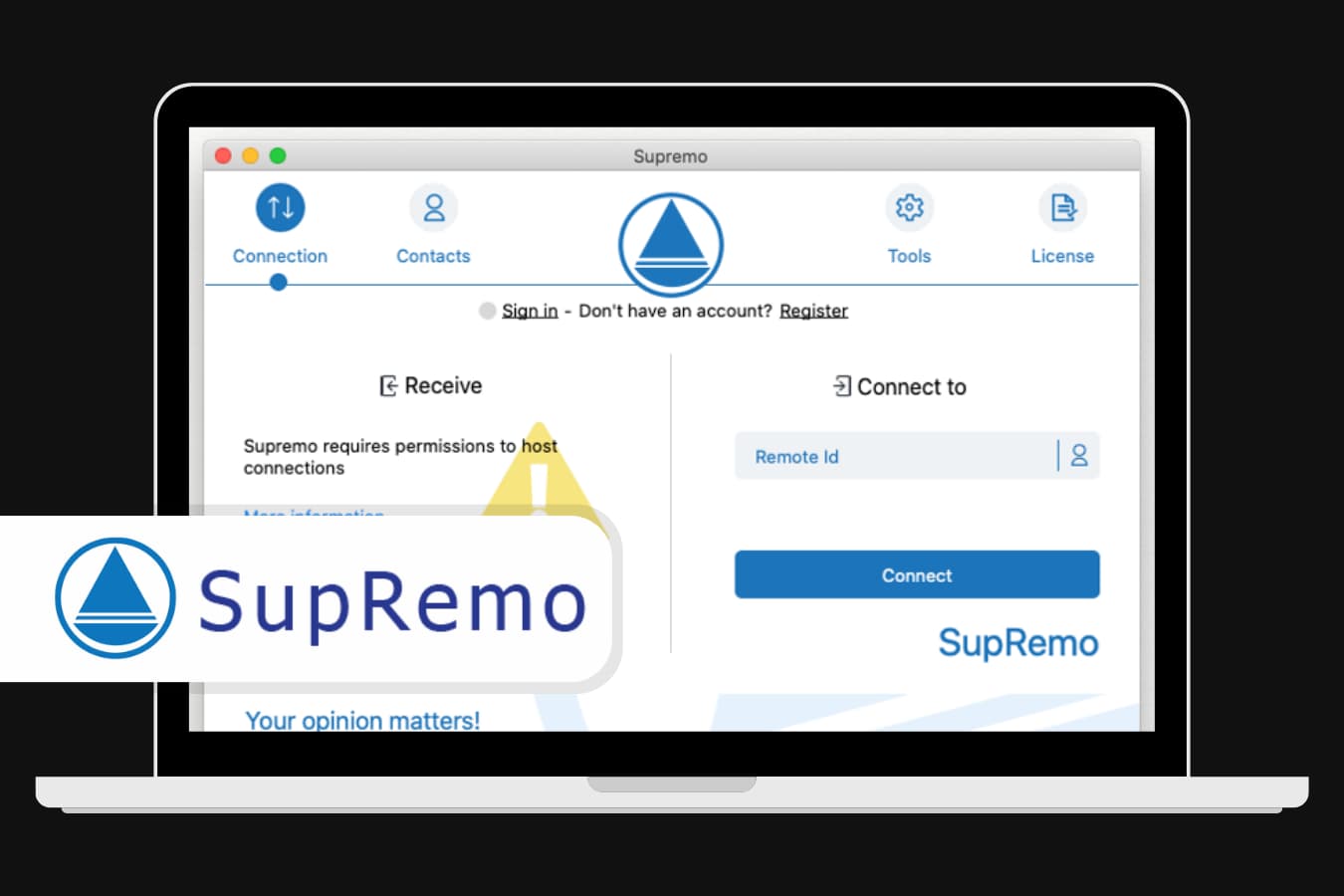
È un’app di desktop remoto molto facile da usare per tutte le principali piattaforme desktop e mobile, inclusi MacOS e Linux. SupRemo offre un numero illimitato di utenti abilitati per i dispositivi, endpoint remoti e rubriche in ogni piano. Una cosa da notare è il numero di connessioni simultanee.
☝ Attenzione:
Nel piano base Solo, è disponibile una sola connessione. Nei piani Business e Professional, puoi avere fino a 100 sessioni simultanee. Ogni abbonamento include il supporto multi-monitor, chat, trasferimento file e stampa remota. Gli utenti Pro avranno installazione automatica e di massa, controllo dell’uso delle licenze, gestione remota e monitoraggio della salute dei dispositivi.
Prezzo:
SupRemo offre piani convenienti. Si parte con il Piano Solo, che costa 8$/mese per una connessione simultanea.
Il Piano Business ha un prezzo di 15$/mese e supporta tre connessioni simultanee.
Il Piano Professional costa 32$/mese e include funzionalità avanzate per i team più grandi. Ulteriori sessioni simultanee sono disponibili a 5$/mese ciascuna. Dopo la prova gratuita iniziale di 21 giorni, che non richiede registrazione o abbonamento, Supremo può essere utilizzato gratuitamente per uso non professionale o occasionale.
Pros
- Facile da installare;
- Prezzi accessibili per uso professionale;
- Connessioni sicure e un numero illimitato di dispositivi abilitati;
- Grande personalizzazione.
Cons
- Velocità di trasferimento file lenta;
- Nessun abbonamento mensile, è necessario acquistare un abbonamento annuale.
5. NoMachine
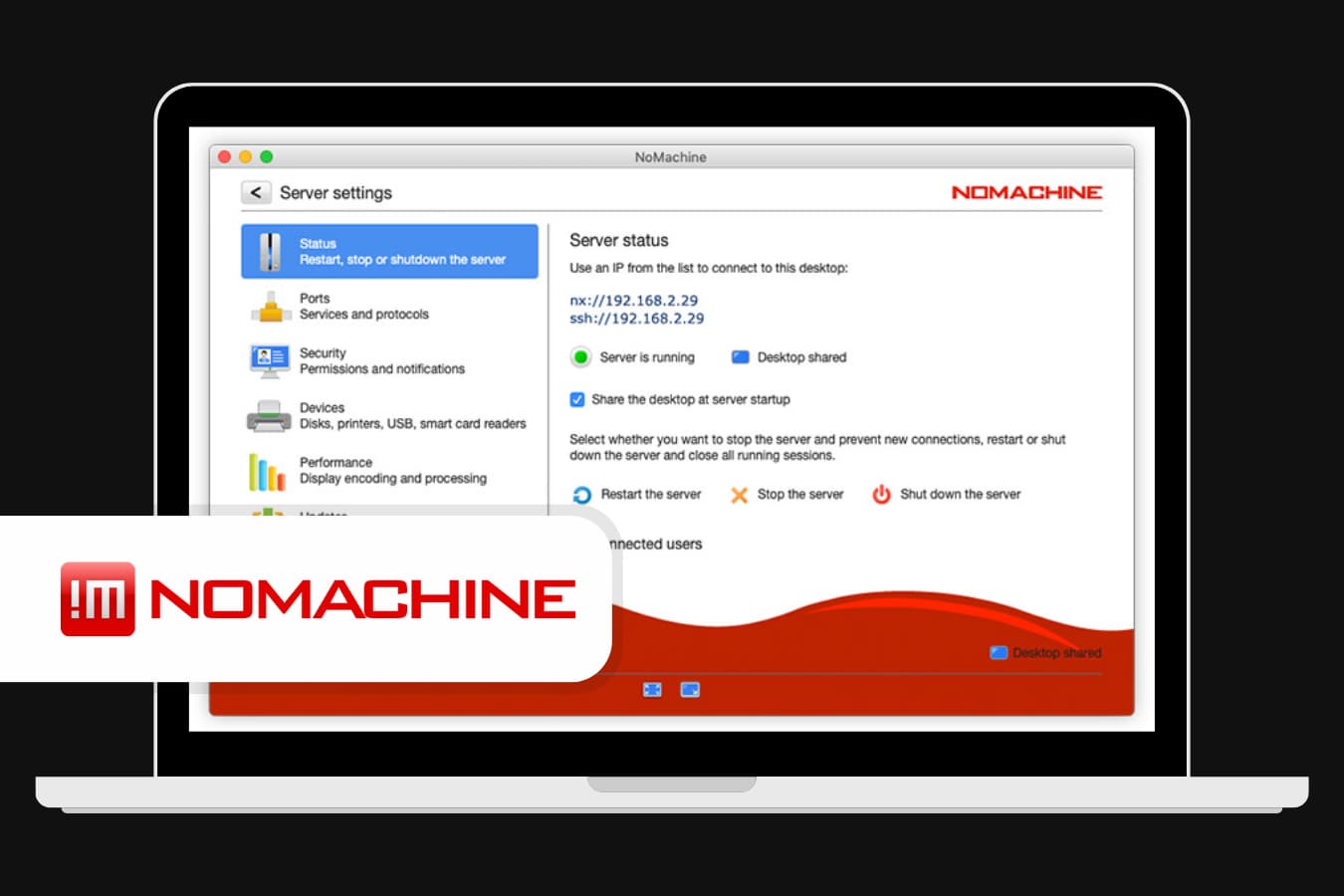
NoMachine è un’ottima soluzione di desktop remoto che funziona con computer, telefoni e server. Supporta pienamente i contenuti multimediali e dispone di interfacce user-friendly per la condivisione di file e la stampa remota. La condivisione degli ospiti ti permette di autorizzare l’accesso agli ospiti con un solo clic. Grazie all’accesso tramite browser, puoi operare un computer remoto dal tuo browser web preferito.
☝ Cosa ci piace:
La funzione di registrazione dello schermo è disponibile in qualsiasi piano, incluso quello gratuito per uso non commerciale. Puoi anche attivare la registrazione automatica della sessione, così non dovrai farlo manualmente ogni volta che accedi alla sessione remota.
Prezzo:
Questa applicazione è gratuita per l’uso personale di base. Dispone di piani aziendali avanzati per grandi team, terminali e server cloud. I prezzi vanno da $44,50 fino a quasi $4500 all’anno. Tuttavia, se cerchi una soluzione remota di base, la versione gratuita è adatta alle tue esigenze.
Pros
- Gratuito per uso personale e per piccole imprese;
- Registrazione delle sessioni nella versione freemium;
- Capacità di streaming video e audio.
Cons
- L'assistenza clienti dal vivo è disponibile solo con abbonamenti a pagamento e una sottoscrizione a pagamento;
- Prezzo elevato per un abbonamento legato al business.
6. RustDesk
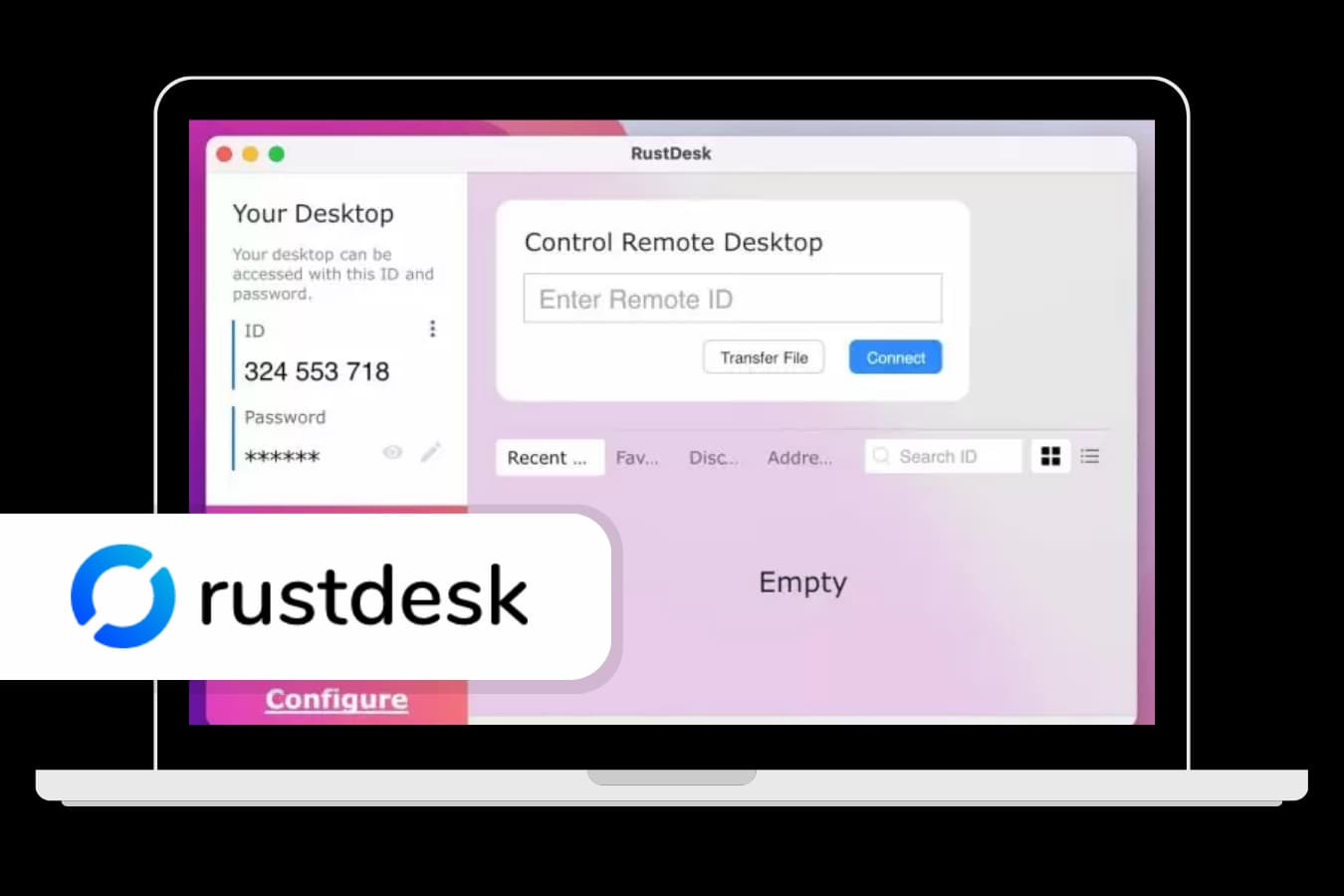
RustDesk è un potente software di desktop remoto per Mac, gratuito per uso personale e che offre la possibilità di deployment self-hosted per una maggiore privacy. Grazie alla sua interfaccia utente intuitiva e al supporto multi-piattaforma, è l’ideale per chi cerca un accesso remoto sicuro e flessibile senza alcun costo di abbonamento. Con RustDesk, puoi ospitare il tuo server, garantendo la completa privacy dei dati.
☝ Cosa ci piace:
RustDesk è un desktop remoto per Mac gratuito che offre il pieno controllo sull’ambiente desktop remoto, soprattutto grazie all’opzione self-hosted. Si distingue nel campo dei desktop remoti per un design semplice abbinato a solide funzionalità di privacy, rimanendo gratuito per uso personale.
Prezzo:
RustDesk offre piani self-hosting a pagamento. Il Piano Individuale parte da 9,90 $/mese (fatturato annualmente), che supporta un utente, fino a 20 dispositivi, connessioni illimitate, 2FA, una console web e impostazioni centralizzate.
Il Piano Basic parte da 19,90 $/mese e include tutte le funzionalità del Piano Individuale, oltre al supporto per 10 utenti, fino a 100 dispositivi, SSO, integrazione LDAP e generatore di client personalizzati.
Il Piano Personalizzato parte da 19,90 $/mese, con un costo aggiuntivo di 1 $ per utente e 0,10 $ per dispositivo.
Pros
- Gratuito per uso personale.
- L'opzione self-hosting garantisce la piena privacy dei dati.
- Compatibile con Windows, macOS, Linux, Android e iOS.
- Supporta la sincronizzazione degli appunti e il trasferimento di file.
Cons
- Richiede una configurazione self-hosted per la piena privacy.
- Nessuna funzionalità avanzata per le aziende nella versione gratuita.
7. Remote Desktop Manager di Devolutions
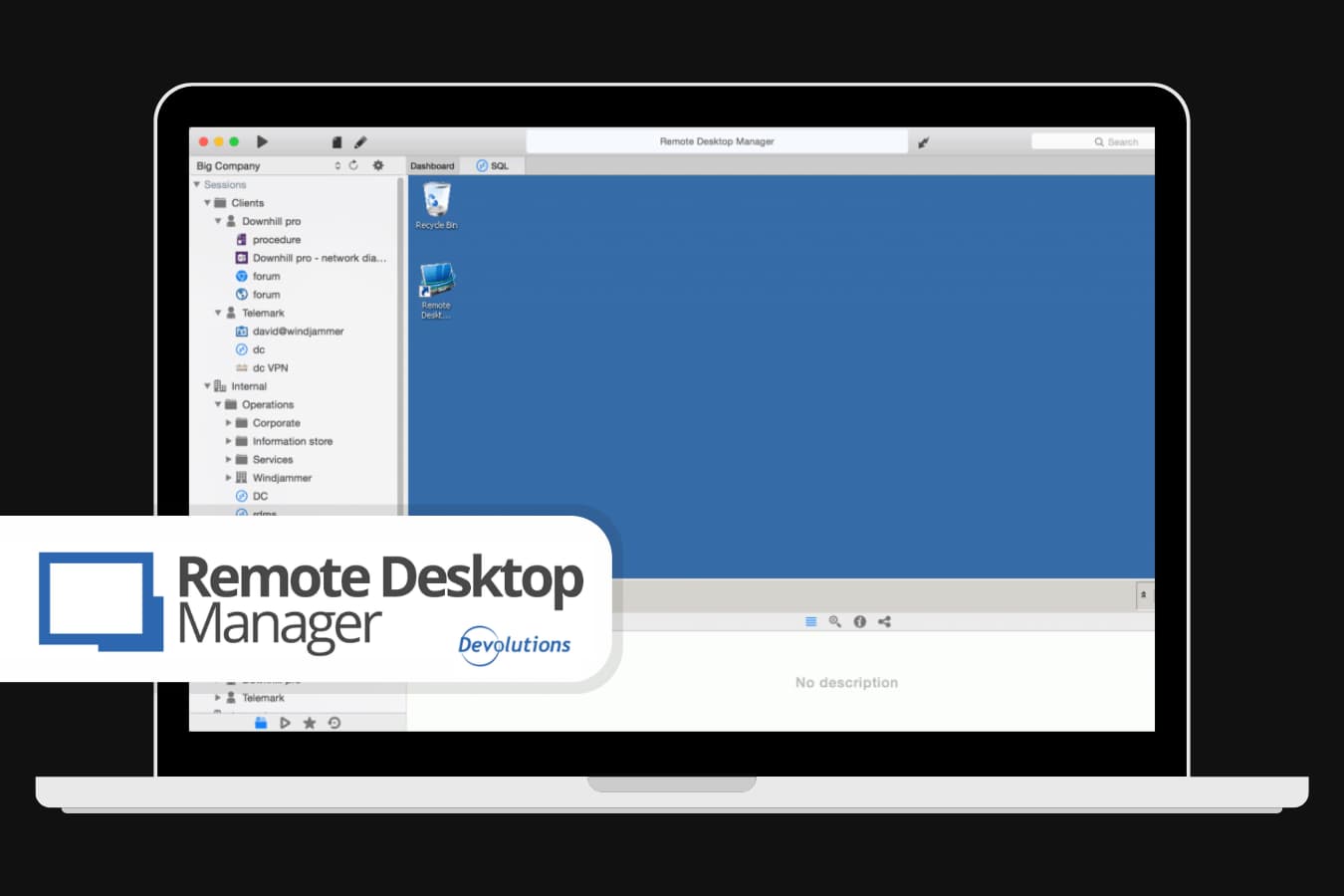
È uno strumento che consente di configurare e gestire più connessioni remote simultaneamente nella versione gratuita. Offre inoltre un gestore di password completo tramite vault di password condivisi.
La condivisione amministrativa delle password permette a tutti gli amministratori di gestire in modo sicuro account e password condivisi. I vault privati degli utenti archiviano in modo sicuro le credenziali personali di ogni utente. Quindi, Remote Desktop Manager di Devolutions sarà uno dei migliori software gratuiti per desktop remoto su Mac per famiglie che hanno almeno un computer condiviso. Questa situazione si verifica di solito quando le giovani generazioni vogliono insegnare ai parenti anziani le competenze informatiche di base.
☝Prezzo:
È gratuito per uso personale. Il Piano Enterprise parte da 199,99 $ all’anno per utente e include controllo degli accessi basato sui ruoli, vault di password condivisi e autenticazione a due fattori. Inoltre, sono previsti sconti per i team.
Pros
- Gestione avanzata delle password;
- Supporta più sistemi operativi;
- Supporto per macro;
- Connessione remota ai server.
Cons
- Gli sviluppatori non promuovono le funzionalità dello strumento, quindi dovresti leggere la documentazione per trovare tutti i vantaggi delle versioni gratuita e a pagamento;
- Devi riconnetterti manualmente.
8. DWService
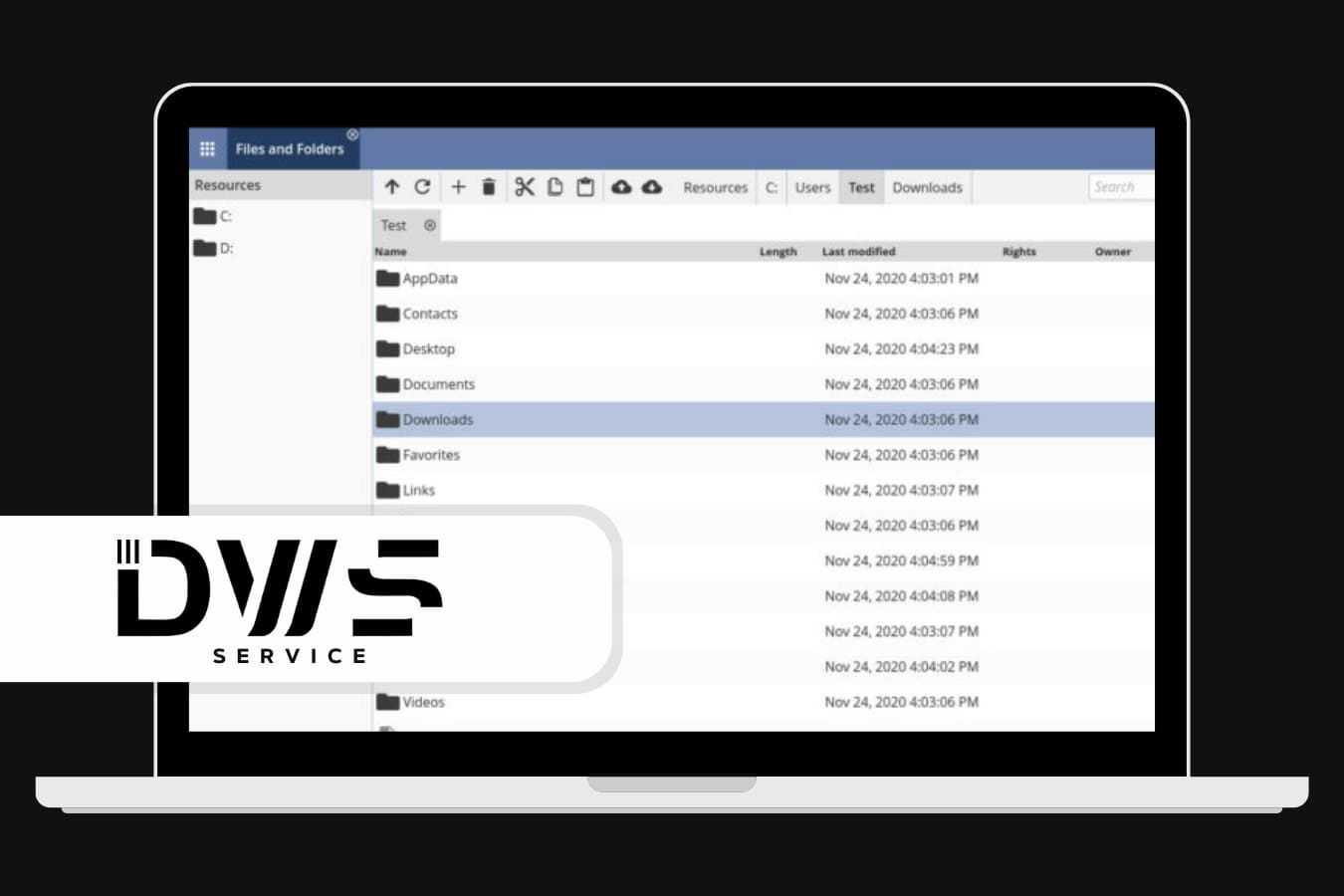
È un’applicazione open-source per computer e dispositivi mobili. Inoltre, puoi accedere ad altri computer dal browser, il che rende DWServise una delle migliori soluzioni gratuite per desktop remoto su Mac.
Devi semplicemente avere l’app sul dispositivo del cliente e condividere le credenziali (login e password) con un altro utente. Successivamente, potranno inserirle nell’app o sul sito web di DWService. Il secondo utente otterrà le stesse funzionalità e lo stesso livello di accesso in entrambi i casi.
Prezzo:
DWService è gratuito con 6 Mbps di banda. I piani a pagamento partono da 4$ al mese per 8 Mbps e arrivano fino a 120$ al mese per 50 Mbps, offrendo opzioni di banda scalabili per esigenze professionali.
Pros
- Funziona sia nell’app che nelle versioni browser;
- Supporta i trasferimenti di file.
Cons
- Avere una larghezza di banda ridotta nella versione gratuita.
Rapida panoramica — le migliori app di desktop remoto per aziende per Mac
Dopo un’analisi approfondita di diversi software di desktop remoto per aziende su Mac, abbiamo raccolto una notevole quantità di dati e informazioni preziose. Di seguito è riportato un resoconto sintetico delle principali scoperte emerse dalla nostra esauriente valutazione
| TeamViewer | Anydesk | Splashtop | Supremo | NoMachine | RustDesk | Remote Desktop Manager | DWService
| ||
| 1 | Trasferimento file | ✔ | ✔ | ✔ | ✔ | ✔ | ✔ | ✔ | ✔ |
| 2 | Registrazione sessione | ✔ | ✔ | ✔ | ✔ | ✔ | ❌ | ✔ | ✔ |
| 3 | Multipiattaforma | ✔ | ✔ | ✔ | ✔ | ✔ | ✔ | ✔ | ✔ |
| 4 | Supporto audio | ✔ | ✔ | ✔ | ❌ | ✔ | ✔ | ✔ | ✔ |
| 5 | Trasferimento sessione | ✔ | ✔ | ❌ | ❌ | ❌ | ❌ | ✔ | ✔ |
| 6 | Stampa remota | ✔ | ✔ | ✔ | ✔ | ✔ | ❌ | ❌ | ✔ |
| 7 | Condivisione USB | ✔ | ❌ | ❌ | ❌ | ✔ | ❌ | ❌ | ❌ |
| 8 | Accesso mobile | ✔ | ✔ | ✔ | ✔ | ✔ | ✔ | ✔ | ✔ |
| 9 | Chat dal vivo | ✔ | ✔ | ✔ | ✔ | ✔ | ❌ | ❌ | ❌ |
| 10 | La nostra valutazione | ⭐ | ⭐ | ⭐ | ⭐ |
Criteri chiave per selezionare il software desktop remoto gratuito ideale per Mac
Quando si sceglie un software di desktop remoto per Mac, è importante avere criteri di selezione chiari, considerando la vasta gamma di opzioni che differiscono per funzionalità e sono sia completamente sia parzialmente a pagamento.
- Compatibilità con il sistema operativo. Assicurati che il software sia compatibile con il sistema operativo del tuo Mac. Se hai bisogno di accedere a un ambiente Windows da MacOS, strumenti come Apple Remote Desktop potrebbero non essere adatti. Inoltre, se necessiti di accesso multipiattaforma, ad esempio per dispositivi Android, verifica che il software supporti queste piattaforme.
- Facilità d’uso e interfaccia utente. L’interfaccia utente del software dovrebbe essere intuitiva per garantire un’operatività efficiente. Consulta i feedback degli utenti, in particolare le recensioni video su piattaforme come YouTube, per comprendere l’esperienza d’uso dei diversi strumenti.
- Prestazioni e funzionalità. Controlla le prestazioni del software, concentrandoti su reattività e qualità della condivisione dello schermo. Valuta se soddisfa le tue esigenze specifiche, come il trasferimento di file, la gestione di più sessioni o la visualizzazione di schermi ad alta risoluzione. Cerca un equilibrio tra funzionalità e costi, scegliendo uno strumento che soddisfi la maggior parte delle tue esigenze a un prezzo equo.
- Caratteristiche di sicurezza. Dai priorità a software con solide misure di sicurezza, tra cui crittografia end-to-end, processi di login sicuri e opzioni di autenticazione a due fattori, considerando la natura sensibile dell’accesso remoto.
- Costo e modello di prezzo. Valuta il costo del software rispetto al tuo budget. Le opzioni includono acquisti una tantum, modelli in abbonamento e versioni gratuite, che potrebbero avere delle limitazioni.
Considerando attentamente questi criteri, potrai prendere una decisione informata e selezionare il software di desktop remoto per Mac più adatto alle tue esigenze specifiche e abitudini di utilizzo.
In conclusione
Come puoi vedere, ci sono molti strumenti di desktop remoto gratuiti e a pagamento per MacOS. Durante la scelta, presta attenzione ai sistemi compatibili e al prezzo dello strumento selezionato. Puoi trovare molte app gratuite o economiche che hanno le stesse funzionalità di quelle costose.
Ti consigliamo di provare almeno la versione di prova di 2-3 strumenti per trovare quale applicazione fa più al caso tuo. Cerca uno strumento che supporti il maggior numero possibile di sistemi operativi. Tutto nel nostro mondo è in continua evoluzione, e magari domani avrai bisogno di un controllo remoto per un sistema diverso, quindi sarebbe meglio attutire il colpo e scegliere in anticipo uno strumento multi-OS.