

TeamViewer kullanırken en sık karşılaşılan sorunlardan bazıları siyah ekran veya bağlantı kurulamadı mesajlarıdır. Bunlar çoğunlukla kurulum ve ayar yapılandırması uyumsuzluklarından kaynaklanır.
Belirli sorunlara bakmaya ve nasıl çözüleceklerini öğrenmeye başlamadan önce, TeamViewer bağlanmıyorsa size yardımcı olabilecek dört basit şeyi deneyebilirsiniz:
- • Her iki bilgisayarın da internet bağlantısını kontrol edin
- • Uzak bilgisayarda TeamViewer’ın çalıştığından emin olun
- • Uzak bilgisayarda monitör etkin olmalıdır
- •TeamViewer çöktü mü? Kontrol edin.
En yaygın TeamViewer sorunlarını ve çözümlerini bir özette topladık. Zaman aşımı sonrasında bağlantının engellenmesi ile ilgili TeamViewer sorunu ise ayrı bir makalenin konusudur.
Sorun tablosu, karşılaştığınız belirli sorunu anlamanıza yardımcı olacaktır. Her sorunun, çözümü adım adım anlatan talimatları vardır.
Tablodaki her satır, TeamViewer’ın sorunlarından birini gösterir ve uygun çözümler X ile belirtilmiştir. Her çözüm için ayrıntılı yanıtı görmek için X’e tıklayabilirsiniz.
Sorunun ayrıntılı bir açıklamasını görmek isterseniz, adının üzerine doğrudan tabloda veya içerik bloğunda tıklayabilirsiniz.
TeamViewer Sorunları
Şimdi bu sorunların her birine daha kapsamlı bir şekilde bakalım.
TeamViewer Hazır Değil, Lütfen Bağlantınızı Kontrol Edin
TeamViewer bağlantı kurmazsa ve TeamViewer penceresinin altında kırmızı bir nokta ile birlikte “Hazır değil. Lütfen bağlantınızı kontrol edin” şeklinde bir hata mesajı görürseniz, bu sorunun olası nedenleri ve çözümleri için okumaya devam edin.
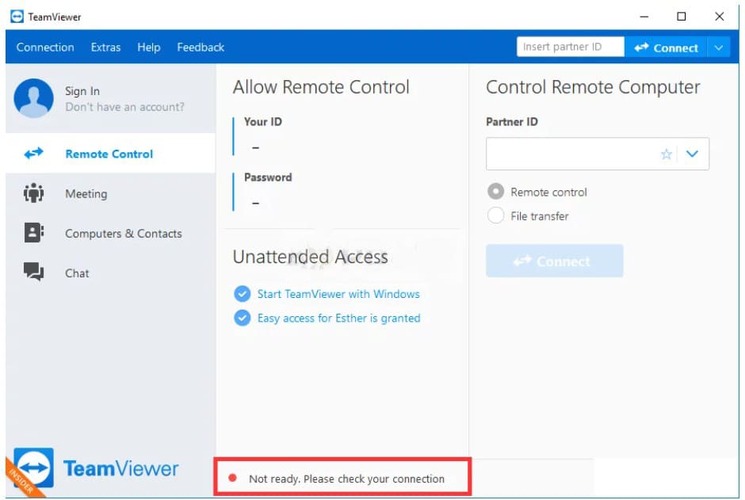
Bu sorunu yaşamanızın birkaç nedeni olabilir. Kolaylık olması açısından bunları aşağıda listeledik.
- • Hosts dosyası ayarı: Hosts dosyası, internete bağlanan uygulamalar hakkında önemli bilgiler içerir. Bu dosya bozulursa bağlantı hatası oluşabilir. Bunun neden olup olmadığını anlamak için bu dosyayı silebilirsiniz; Windows otomatik olarak yeniden oluşturacaktır.
- • Güvenlik duvarınız veya antivirüs güvenlik yazılımınız, TeamViewer’ın internete erişimini kısıtlıyor olabilir. TeamViewer’ı güvenlik yazılımınızın istisna listesine eklediğinizden emin olun.
- • DNS adresinizi değiştirmeyi veya Windows Socket API’nizi (Winsock) sıfırlamayı deneyin, çünkü bağlantı sorununuza bu sebep oluyor olabilir.
- • TeamViewer, IPv6 üzerinde çalışmayabilir, bu yüzden IPv6’yı devre dışı bırakın ve TeamViewer’a tekrar bağlanmayı deneyin.
- • Arayüzün bağlantı sorununa neden olması pek olası olmasa da, bazı kullanıcılar eski arayüze dönmenin sorunu çözdüğünü bildirdi. Diğer tüm yolları denediyseniz, bunu da denemekte fayda var.
- • Çözüm 1: Her iki bilgisayarda da Ağ Bağlantısını Yeniden Başlatın
- • Çözüm 2: TeamViewer’ı Güncelleyin
- • Çözüm 3: TeamViewer’ı Windows Defender Güvenlik Duvarında İzin Verin
- • Çözüm 4: TeamViewer_Service.exe Dosyası için Bir İstisna Ekleyin
- • Çözüm 5: İki Bilgisayarda da IPv6’yı Devre Dışı Bırakın
- • Çözüm 6: DNS Adresinizi Değiştirin
- • Çözüm 7: Hosts Dosyasından TeamViewer’ı Kaldırın
- • Çözüm 8: TCP/IP’nizi ve Winsock’u Sıfırlayarak DNS’i Temizleyin
- • Çözüm 9: TeamViewer yeni kullanıcı arayüzü sorunu
- • Çözüm 10: TeamViewer Servisini Yeniden Başlatın
- • Çözüm 11: TeamViewer’ı Yeniden Yükleyin
Geri dön Sorunlar Tablosu.
TeamViewer Ortağı Yönlendiriciye Bağlanmadı
Eğer partnerinizin bilgisayarı ağa bağlı değilse, bu hata mesajını görebilirsiniz. Her iki bilgisayarın da ağa bağlı olduğundan emin olduysanız, bu sorunu çözmek için aşağıdaki adımları izleyin.
- • Çözüm 1: Her iki bilgisayarda da Ağ Bağlantısını Yeniden Başlatın
- • Çözüm 2: TeamViewer’ı Güncelleyin
- • Çözüm 3: TeamViewer’a Tam Erişim İzni Verin
- • Çözüm 4: TCP/IP’nizin DNS’ini Temizleyin ve Winsock’u Sıfırlayın
- • Çözüm 5: TeamViewer’ı Yeniden Yükleyin
Geri dön Sorunlar Tablosu.
TeamViewer Sorunu: “Ekran şu anda yakalanamıyor”
“Ekran şu anda yakalanamıyor” hatası, TeamViewer oturumuna bağlanmaya çalışan kullanıcı tarafından yaşanacaktır. Bunun nedeni, TeamViewer’ın bir servis olarak kurulmamış olmasıdır.

Bunun için iki olası çözüm vardır.
- TeamViewer’ı kolayca bir hizmet olarak yeniden yüklemeden kurabilirsiniz. “Ekstralar” menüsünden “Seçenekler”i seçin. “Genel” sekmesinde “TeamViewer’ı Windows ile başlat” seçeneğinin işaretli olduğundan emin olun. “Güvenlik” sekmesinde güvenli bir şifre belirlediğinizden emin olun. Değişikliklerinizi kaydetmek için “Tamam”a tıklayın.
- TeamViewer’ı bir hizmet olarak kurmak istemiyorsanız, TeamViewer’ı bir Uzak Masaüstü (RDP) oturumundan başlatmadığınızdan emin olun. Eğer başlatırsanız, RDP penceresini küçülttüğünüzde veya odağı kaybettiğinde, bilgisayarınıza bağlanan kullanıcılar hata mesajını görecektir. Dikkat etmeniz gereken diğer hususlar: Bilgisayarınızın uyku moduna geçmesine veya zaman aşımına uğramasına izin vermeyin ve başka seçeneğiniz yoksa RDP kullanmanız gerekiyorsa, biri oturumunuza bağlanırken RDP oturumunu küçültmeyin veya odağı kaybetmesine izin vermeyin.
- • Çözüm 1: Uzak bilgisayarı yeniden başlatın
- • Çözüm 2: TeamViewer’ı Güncelleyin
- • Çözüm 3: TeamViewer Hizmetini Yeniden Başlatın
- • Çözüm 4: Hızlı Kullanıcı Değiştirmeyi Devre Dışı Bırakın
Geri dön Sorunlar Tablosu.
TeamViewer Bağlantı Başarısız Oldu Yol Yok Nasıl Çözülür
- • Çözüm 1: Ağ Bağlantısını Yeniden Başlatın her iki bilgisayarda da
- • Çözüm 2: TeamViewer’ı Güncelleyin
- • Çözüm 3: TeamViewer’a Tam Erişim İzni Verin
- • Çözüm 4: Her İki Bilgisayarda da IPv6’yı Devre Dışı Bırakın
- • Çözüm 5: TCP/IP DNS’inizi Temizleyin ve Winsock’u Sıfırlayın
- • Çözüm 6: TeamViewer’ı Yeniden Yükleyin
Geri dön Sorunlar Tablosu.
TeamViewer Protokol Müzakeresi Başarısız Hatası Nasıl Düzeltilir
Başka bir TeamViewer kullanıcısına bağlanmaya çalışırken bu hatayla karşılaşırsanız, aşağıdakileri göz önünde bulundurun:
- •Windows Güvenlik Duvarı: Windows Güvenlik Duvarı, TeamViewer tarafından gönderilen gelen veya giden isteği engelliyor olabilir.
- •Üçüncü Taraf Antivirüs: Antivirüs yazılımınız TeamViewer’ın bağlantı sürecini kesintiye uğratıp kısıtlayabilir ve hata mesajına neden olabilir.
- •Sistemde Kötü Amaçlı Yazılım: Bilgisayarınızdaki kötü amaçlı yazılımlar TeamViewer’ın beklenildiği gibi çalışmamasına sebep olabilir. Antivirüs yazılımınızı güncelleyin, tüm kötü amaçlı yazılımları sisteminizden temizleyin ve tekrar deneyin.
- •Farklı TeamViewer Sürümleri: Çakışan TeamViewer sürümleri de sorunlara yol açabilir. Gereksiz aksaklıkları önlemek için her iki bilgisayarda da TeamViewer’ın aynı ana sürümünün çalıştığından emin olun.
- • Çözüm 1: TeamViewer’ı Güncelleyin
- • Çözüm 2: TeamViewer’ı Windows Defender Güvenlik Duvarı’nda İzin Verin
- • Çözüm 3: TeamViewer İçin Basit Bir Alternatif Seçin
- • Çözüm 4: TeamViewer_Service.exe Dosyası İçin Bir İstisna Ekleyin
- • Çözüm 5: Bilgisayarınızı kötü amaçlı yazılım için Windows Defender veya bir üçüncü taraf antivirüs programı ile tarayın
Geri dön: Sorunlar Tablosu.
TeamViewer: Bağlanılamıyor, Sebep Bilinmiyor
Eğer “Bağlanılamıyor – Sebep bilinmiyor” hatası alırsanız, sürümünüzü kontrol edin ve mevcut en son kararlı sürüme güncelleyin.
- • Çözüm 1: Her iki bilgisayarda da Ağ Bağlantısını Yeniden Başlatın
- • Çözüm 2: TeamViewer’ı Güncelleyin
- • Çözüm 3: TeamViewer’ı Yeniden Yükleyin
Geri dön Sorunlar Tablosu.
Belirtilen ağ adresinde TeamViewer ortağına ulaşılamadı
Bu hata genellikle karşıdaki bilgisayar bir ağa bağlı olmadığında oluşur. Ancak, hatalı kurulum ve her iki bilgisayara da uyumsuz TeamViewer sürümlerinin yüklenmiş olması durumunda da tetiklenebilir.
Bu sorunu düzeltmek için aşağıdaki adımları izleyin.
-
Çözüm 1: TeamViewer’ı Güncelleyin
-
Çözüm 5: TeamViewer’a Tam Erişim İzni Verin
Geri dön Sorunlar Tablosu.
TakımViewer, Partnerin Bilgisayarında Çalışmıyor
Bu hata genellikle bağlanmak istediğiniz partnerin bağlantı sorunları yaşaması veya yanlış erişim kodu girmeniz durumunda meydana gelir.
- • Çözüm 1: Ağ Bağlantısını Yeniden Başlatın her iki bilgisayarda da
- • Çözüm 2: TeamViewer’ı Güncelleyin
- • Çözüm 3: TeamViewer Servisini Yeniden Başlatın
- • Çözüm 4: TeamViewer’ı Yeniden Yükleyin
Geri dön Sorun Tablosu.
TeamViewer Wake on LAN Çalışmıyor
TeamViewer, LAN üzerinde uzaktaki bir bilgisayarı açmanıza olanak tanıyan bir özelliğe sahiptir. Genellikle bunu, fareyi hareket ettirerek veya klavyede bir tuşa basarak kolayca yapabilirsiniz. Bazen de bir mobil telefon üzerinden bir Wi-Fi ağı üzerindeki uzak bilgisayarı uyandırabilirsiniz. Uzak bilgisayara bağlanmadan önce onu uyandırabilmeli veya açabilmelisiniz.
Tüm modern PC’lerde Wake on LAN özelliği bulunmalıdır. Bunu ayarlamak için Temel Giriş/Çıkış Ayarlarına (BIOS) erişmeniz gerekir.
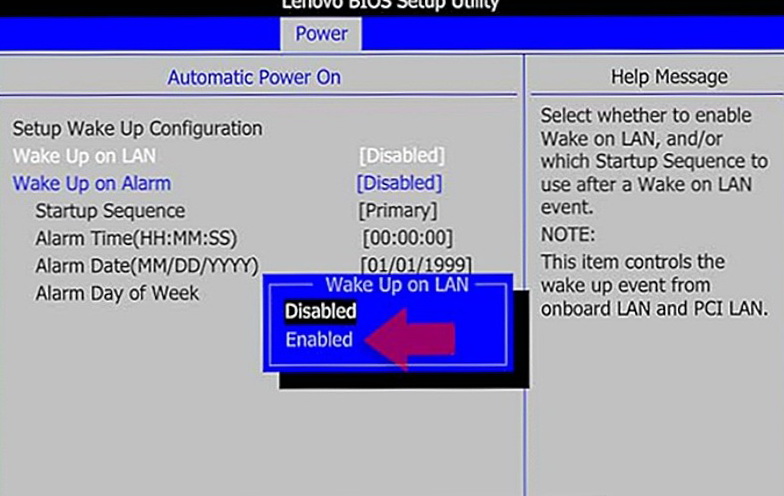
Wake on LAN özelliğini kullanmakta zorlanıyorsanız, BIOS’unuzdaki Güç seçeneklerini kontrol edin. Wake Up on LAN (LAN’dan Uyanma) seçeneğini bulun ve etkinleştirin. Bu özelliğin adı, anakartınıza ve BIOS’unuza bağlı olarak biraz farklılık gösterebilir. Yaptığınız değişiklikleri kaydetmeyi unutmayın.
Şimdi Denetim Masası’nı (Windows PC) Windows ve X tuşlarına basarak açın. Ardından Aygıt veya çevre birimi yöneticisi > Ağ Kartları bölümünü bulun. LAN kartınızı bulun, ister Wi-Fi ister Ethernet olsun, ve etkin olduğundan emin olun. Gelişmiş seçeneklerini arayın ve ek olarak Wake On Magic Packet seçeneklerini bulun. Eğer bu seçenekleri göremiyorsanız, ağ adaptörünüz uzaktan Uyandırma’yı desteklemiyordur, ya da Magic Packet’ları alamaz. Tüm LAN kartları bu özelliği destekler, fakat Wi-Fi’da, her zaman desteklenmez.
Uzaktaki bilgisayar uyku ya da hazırda bekleme modundaysa, uzaktan açılabilir. Tamamen kapalıysa açılamaz. Dizüstü bilgisayarlarda, bataryada yeterli şarj olmalı ya da laptop adaptöre bağlı olmalıdır. LAN ayrıca bir yönlendirici tarafından yönetiliyor olmalıdır, bu özellik ad hoc veya sanal ağlarda kullanılamaz. Windows 8 ve Windows 10’da Hızlı Başlat özelliği devre dışı bırakılmalıdır.
Yukarıdaki tüm koşullar sağlanıyorsa, bilgisayar artık uyandırma işlemini başlatacak aynı LAN’daki herhangi bir başka bilgisayardan Magic Packet’i almaya hazırdır.
Komut satırı üzerinden DOS istemcisiyle Magic Packet gönderebilirsiniz; örneğin yol / Wol.exe “mac adresi” “IP adresi” şeklinde (tırnak işaretleri olmadan). Daha kullanıcı dostu arayüze sahip WOL Magic Packet Sender gibi uygulamalar da mevcuttur. Bunu kullanmak için, Alt Ağ Maskesi, IP adresi ve MAC adresi gibi ağ parametrelerini girmeniz yeterlidir.
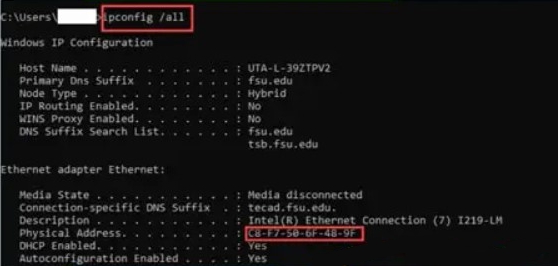
Mac Adresi, bir ağ kartının fiziksel adresidir (örneğin: 00-30-05-2B-BE-22). Mac Adresini bilmiyorsanız, Denetim Masası > Ağ ve İnternet > Ağ bölümünden bulabilirsiniz. Aktif LAN bağlantınızı bulun ve sağ tıklayarak Durum ve ardından Detay‘ı görüntüleyin. MAC adresinizi bulmak için kullanabileceğiniz birçok araç da mevcuttur.
Artık uygulama mağazasından ücretsiz WOL uygulamasını indirebilirsiniz. Bu uygulama, bilgisayarınızı Kablosuz Ağ üzerinden uyandırmanızı sağlar.
Uygulamayı, açmak istediğiniz bilgisayarın ağ adını belirterek yapılandırın. MAC adresini ve kablosuz ağın SSID’sini (adını) girin. Güvenlik bilgisi zorunlu değildir. Artık bilgisayarınızı uyku moduna alıp, telefonu kullanarak uyandırmayı deneyerek işlemi test edebilirsiniz.
Eğer bu işe yaramazsa, yapılandırmalarınızı tekrar kontrol edin ve ilgili bilgisayarın Wi-Fi üzerinden LAN ile uyandırmayı desteklediğinden emin olun.
Ayrıca PC Auto Waker’ı da yapılandırabilirsiniz; bu uygulama, Android akıllı telefonunuz Wi-Fi ağına bağlanır bağlanmaz ilgili bilgisayarı açacaktır. Çoğu bilgisayar, uyandırmak için gerekli olan sihirli paketi kabul edebilir, sadece bunu doğru şekilde yapılandırmanız gerekir. Bu işlem biraz karmaşık olabilir, özellikle de ilk kez yapıyorsanız. Bu rehberi yazdırmanız ve her adımı dikkatlice uygulamanız tavsiye edilir.
Şuraya dönün: Sorunlar Tablosu.
“Uygulama TeamViewer Artık Açık Değil” Mac Hatası

Mac kullanıcıları, bir uygulamanın “artık açık olmadığı” şeklinde bir hata mesajıyla karşılaşabilirler. Bu hatayı gördüğünüzde, belirtilen uygulamanın takıldığını ve yanıt vermediğini gösterir. Uygulama hala açık olacak ve dock’ta görünecek, ancak ona erişemeyeceksiniz.
Bu ciddi bir hata değildir ve uygulamayı veya işlemi sonlandırarak nasıl devam edebileceğinizi açıklayacağız.
“Application Is Not Open Anymore” Sorununu İlgili Süreci Sonlandırarak Düzeltme
Hızlı bir çözüm olarak, Zorla Çıkmaya Zorla seçeneğini kullanabilirsiniz. Buna Apple menüsünden veya Option Cmd ve Esc tuşlarına basarak erişebilirsiniz. Listeden sorunlu uygulamayı bulun ve Zorla Çık’a tıklayın.
Uygulama listede görünmüyorsa, Aktivite Monitörü’nü kullanın. Bunu Uygulamalar/Donatılar/ klasöründe bulabilirsiniz. Bunu bulduktan sonra, işlemi doğrudan buradan sonlandırabilirsiniz.
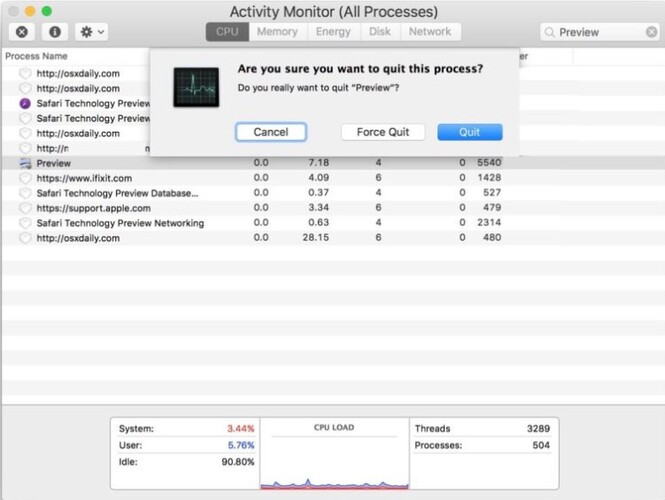
Yukarıdaki adımlar sorunu herhangi bir ek müdahale gerektirmeden çözmelidir. Ancak, bu durum böyle değilse, Mac’inizi yeniden başlatmanız gerekebilir. Bu, sonlandırılamamış ilişkili işlemler varsa geçerli olacaktır. Bu durumun neden olduğu tamamen açık değildir, ancak artık açık olmadığı iddia edilen ancak açık gibi görünen uygulamanın, bir tür çökme ya da yanıt vermeme döngüsüne takılı kaldığı görülüyor.
Geri dön Sorunlar Tablosu.
TeamViewer Sorunları Nasıl Giderilir
Ağınınızı Yeniden Başlatın
TeamViewer’ın partner ile bağlantı yok hatası, dengesiz bir bağlantıdan kaynaklanabilir. Bu durum meydana gelirse, ağı yeniden başlatmanız gerekir çünkü siz ve partnerinizin bilgisayarı ortak erişim için ağa bağlanamayabilir.
- Cihazınızı kapatın.
- Hem modeminizi hem de yönlendiricinizi prizden çıkarın ve 30 saniye bekleyin.
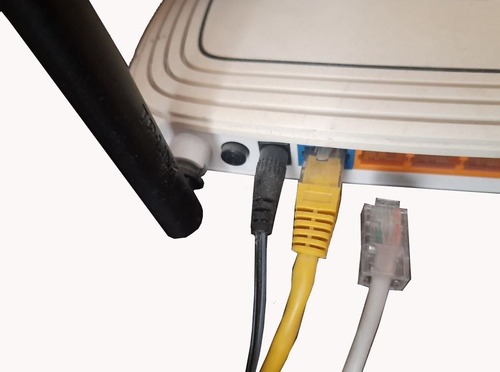
3. Şimdi modem ve yönlendiricinizi sırayla takın ve açılmalarını bekleyin.
4. Eğer böyle bir seçenek varsa, ISS terminalinize giriş yapın ve ardından cihazınızı açın.
Geri dön Sorunlar Tablosu.
TeamViewer ve Windows'u Güncelle
Güncelleme seçenekleriyle ilgili bir açılır pencere gördüğünüzde, kullandığınız TeamViewer yazılımının sürümünü kontrol edin ve hemen TeamViewer’ın en son sürümüne güncelleyin.
TeamViewer sürümünü kontrol et
- •Windows: TeamViewer –> Yardım –> TeamViewer Hakkında –> Sürüm.
- •macOS: TeamViewer –> TeamViewer Hakkında –> Sürüm.
- •Linux: TeamViewer –> Yardım –> TeamViewer Hakkında –> Sürüm.
- •Android: TeamViewer –> Ayarlar –> Sürüm.
- •iOS: TeamViewer –> Ayarlar –> Gelişmiş Ayarlar –> Sürüm Bilgisi.
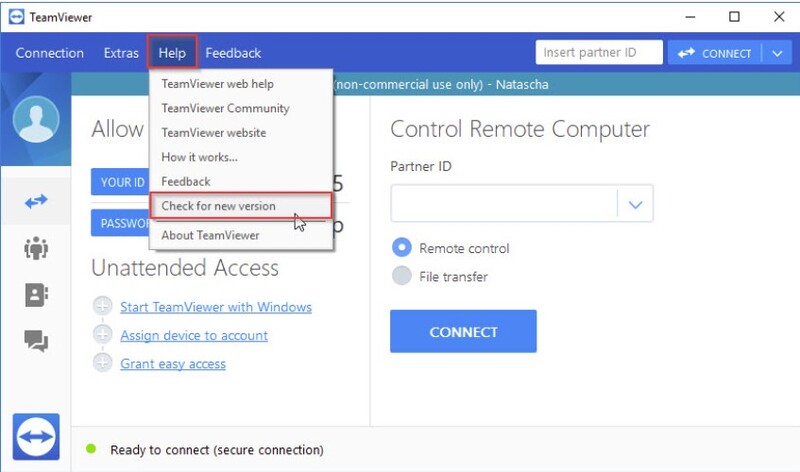
Ayrıca, Windows’ta mevcut olan güncellemeleri kontrol edin. Güncel olmayan bir Windows 10 sürümünde, TeamViewer’ın ağdaki diğer bilgisayarları algılamasını sağlayan en son sürücüler eksik olabilir.
Geri dön Sorunlar Tablosu.
TeamViewer’a Tam Erişime İzin Ver
Windows, TeamViewer istemcisine kısıtlamalar getirebilir ve başka bir makineden bilgisayarınıza bağlanmayı imkansız hale getirebilir. Her iki bilgisayarda da TeamViewer’ın tam erişime sahip olduğundan emin olun.
TeamViewer’a Tam Erişim vermek için şu adımları izleyin:
- Her iki bilgisayarınızda da TeamViewer istemci yazılımını açın.
- Extras sekmesine tıklayın ve açılır menüden Options’a tıklayın.
- Açılan TeamViewer Seçenekleri penceresinde, sol menüden Advanced sekmesine gidin.
- Bu bilgisayara bağlantılar için Gelişmiş ayarları bulun.
- Access Control yanındaki açılır menüye tıklayın.
- Değeri Full Access olarak değiştirin.
- Ayarları kaydetmek için OK butonuna tıklayın.
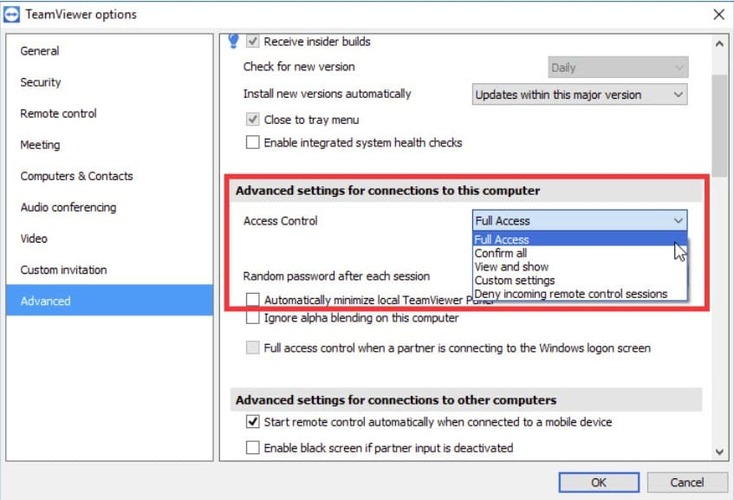
8. Hatanın çözülüp çözülmediğini kontrol etmek için her iki bilgisayarda da TeamViewer istemci yazılımını yeniden başlatın.
Yaşadığınız sorunlar kısıtlı izinlerden kaynaklanıyorsa, artık herhangi bir sorun yaşamadan bağlantı kurabilmelisiniz. TeamViewer güvenliğini doğru şekilde yapılandırmak için, Daha İyi TeamViewer Güvenliği için 10 Adım bölümüne göz atın.
Geri dön Sorun Tablosu.
Windows Defender Güvenlik Duvarı'nda TeamViewer'a izin ver
TeamViewer ve onunla ilgili tüm özelliklerin çalışabilmesi için tam ve kesintisiz internet erişimine ihtiyaç vardır. Windows Defender Güvenlik Duvarı çoğunlukla TeamViewer’ı engeller. Bunu aşmak için TeamViewer_Service.exe’yi eklemeniz gerekir. Bunu birkaç kolay adımda yapabilirsiniz:
- Denetim Masası’nı, Başlat düğmesinde yardımcı programı arayarak ya da görev çubuğunuzun sol kısmındaki (ekranınızın sol alt köşesi) Arama veya Cortana düğmesine tıklayarak açın.
- Görünümü gerekirse Büyük veya Küçük simgeler olarak değiştirin ve en alta inerek Windows Defender Güvenlik Duvarı seçeneğini açın.
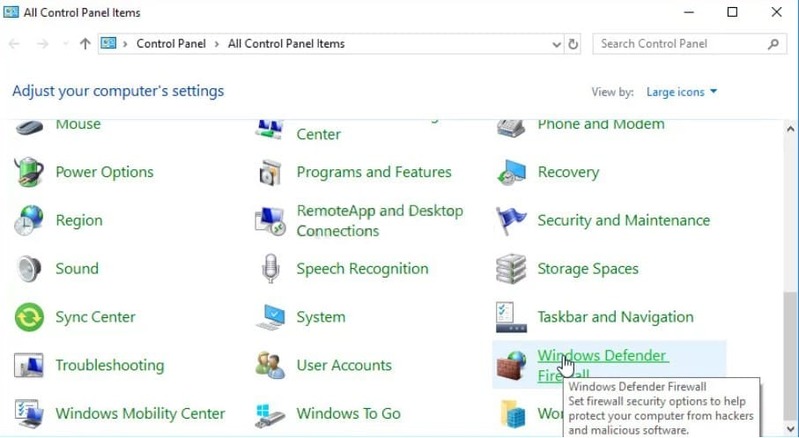
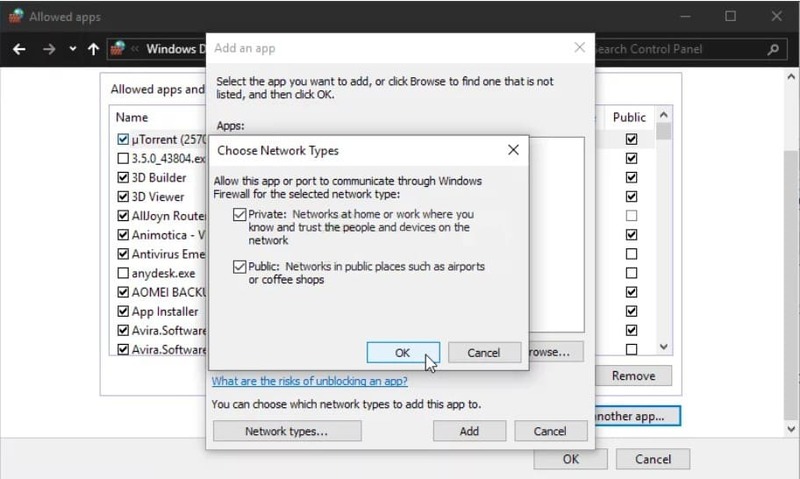
3. Windows Defender Güvenlik Duvarı’na tıklayın ve sol taraftaki listede yer alan Windows Güvenlik Duvarı üzerinden bir uygulamaya veya özelliğe izin ver seçeneğine tıklayın. Yüklü uygulamaların bir listesi görüntülenecektir. Ekranın üst kısmındaki Ayarları değiştir butonuna tıklayın ve yönetici izinlerini sağlayın. Yürütülebilir dosyayı bulmaya çalışın. Eğer orada yoksa, aşağıdaki Başka bir uygulamaya izin ver butonuna tıklayın.
4. TeamViewer’ı yüklediğiniz konuma gidin (varsayılan olarak C:\Program Files (x86)\TeamViewer) ve TeamViewer_Service.exe dosyasını seçin.
5. Sonra, üstteki Ağ türleri butonuna tıklayın ve OK >> Ekle’ye tıklamadan önce Hem Özel hem de Genel girişler yanındaki kutuları işaretlediğinizden emin olun.
6. Tamam’a tıklayın ve bilgisayarınızı yeniden başlatın. Daha sonra TeamViewer’ın “Hazır değil. Bağlantınızı kontrol edin” hata mesajının bilgisayarınızda görünüp görünmediğini tekrar kontrol edin.
Güvenlik ayarlarınızda değişiklik yaptığınızda kendinizi riske atarsınız, bu yüzden öncelikle TeamViewer güvenlik risklerini nasıl azaltacağınızı öğrenmenizi şiddetle tavsiye ederiz.
Geri dön Sorunlar Tablosu.
Güvenilir bir TeamViewer Alternatifi Seçin
TeamViewer uzun süredir uzaktan erişim ve destek için popüler bir tercih olsa da, kullanıcıların karşılaştığı artan sorunlar birçok kişinin daha iyi bir alternatif aramasına neden oldu. Öne çıkan seçeneklerden biri HelpWire – son derece beğenilen, tamamen ücretsiz bir uzaktan masaüstü çözümüdür.
Başlıca HelpWire özellikleri arasında, hem isteğe bağlı hem de gözetimsiz uzaktan erişim oturumlarını minimum kurulumla başlatma yeteneği bulunur; bu da karmaşık ayarları kullanma ihtiyacını ortadan kaldırır.
Neden HelpWire'ı seçmelisiniz?
-
Karmaşık kurulum yokHızlı kurulum ve basit arayüz.
-
Zahmetsiz dosya transferiDosyaları kolayca sürükleyip bırakın.
-
Platformlar arası destekWindows, macOS ve Linux arasında bağlantı kurun.
-
Denetimsiz erişimUzaktaki cihazları her zaman güvenli bir şekilde kontrol edin.
-
Müşteri ve ekip yönetimiMüşteri ve ekip iş akışlarını basitleştirin.
HelpWire ve TeamViewer karşılaştırmasının ayrıntılı bir incelemesi için özel sayfayı mutlaka inceleyin.
TeamViewer_Service.exe Dosyası için Bir İstisna Ekle
TeamViewer’ın çalışmaması, sistemin antivirüs yazılımı tarafından engellenmiş olmasından ve bu nedenle internete bağlanamamasından kaynaklanıyor olabilir. Bunu aşmak için, TeamViewer_Service.exe’yi antivirüsünüzün istisnalar / hariç tutulanlar listesine ekleyin.
- Başlat menüsünden veya (kişisel ayarlarınıza bağlı olarak) görev çubuğunuzdaki simgeye tıklayarak antivirüs yazılımınızı açın.
- İstisnalar / hariç tutulanlar listesi, kullandığınız uygulamaya göre farklı yerlerde bulunabilir – en yaygın antivirüs yazılımlarında yerleri aşağıda belirtilmiştir.
Kaspersky Internet Security: Ana Sayfa >> Ayarlar >> Ek >> Tehditler ve Hariç Tutulanlar >> Hariç Tutulanlar >> Güvenilen Uygulamaları Belirt >> Ekle.
AVG: Ana Sayfa >> Ayarlar >> Bileşenler >> Web Shield >> İstisnalar.
Avast: Ana Sayfa >> Ayarlar >> Genel >> Hariç Tutmalar.
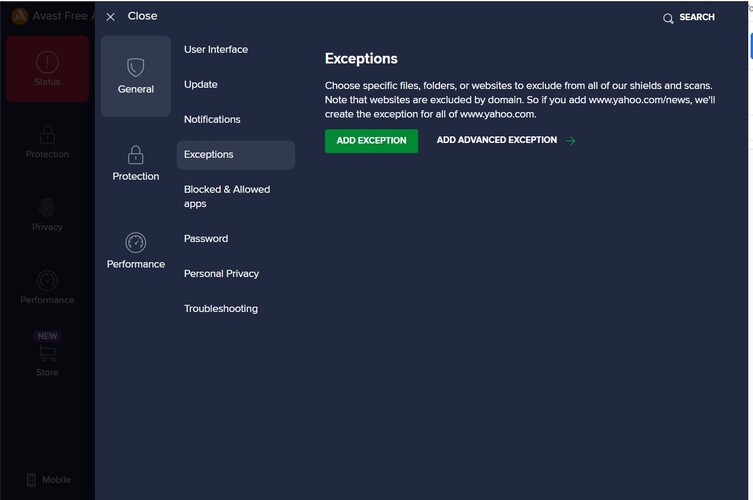
- İstendiğinde TeamViewer_Service.exe dosyasının bulunduğu klasöre gidin. Bu dosya, TeamViewer’ı kurduğunuz klasörde olmalıdır. Varsayılan olarak: C:\Program Files (x86)\TeamViewer.
- Şimdi TeamViewer’ı hata mesajı almadan kullanıp kullanamadığınızı kontrol edin. Hâlâ çalışmıyorsa bilgisayarınızı yeniden başlatıp tekrar deneyin. Son çare olarak antivirüsü kaldırıp sorunun devam etmesi durumunda farklı bir antivirüs deneyin.
Geri dön Sorun Tablosu.
IPv6'yi Devre Dışı Bırak
Birçok kullanıcı, IPv6’yı devre dışı bırakmanın TeamViewer bağlantısı ile ilgili sorunları çözebileceğini buldu. Bunu denemek için şu adımları izleyebilirsiniz:
- Windows tuşu + S’ye basın ve Denetim Masası’nı bulmak için “control” yazın.
- Açmak için tıklayın.
- Ağ ve İnternet > Ağ ve Paylaşım Merkezi’ne gidin.
- Sol panelden, Bağdaştırıcı ayarlarını değiştir’e tıklayın.
- Şu anda aktif olan ağ bağdaştırıcınıza sağ tıklayın.
- Özellikler’i seçin.
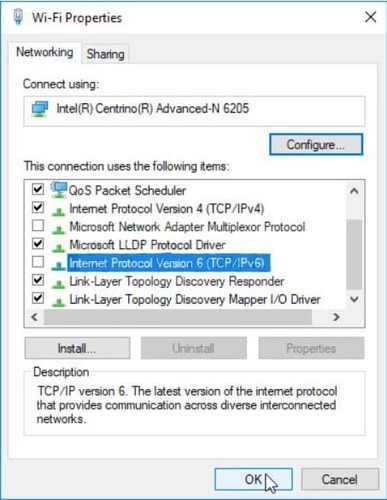
- Özellikler penceresinde, Internet Protokolü Sürüm 6 (TCP/IPv6) seçeneğinin işaretini kaldırın.
- Değişiklikleri uygulamak için Tamam’a tıklayın.
Geri dön Sorunlar Tablosu.
DNS Adresinizi Değiştirin
Eğer hala sorun yaşıyorsanız, DNS’inizi değiştirmeyi deneyin. DNS’iniz ISS’niz tarafından sağlanmaktadır, ancak birçok kullanıcı Google DNS kullanarak sorunlarının çözüldüğünü bildirmektedir.
Aşağıdaki adımları kullanabilirsiniz:
- Çalıştır yardımcı kutusunu açmak için Windows + R tuşlarına basın. ncpa.cpl yazın ve Tamam’a tıklayın. Bu, İnternet Bağlantısı Ayarlarını açacaktır.
- Alternatif olarak, Denetim Masası’nı açın ve Ağ ve İnternet ayarlarına geçin. Sol menüdeki Bağdaştırıcı ayarlarını değiştir butonuna gidin.
- Aktif ağ bağdaştırıcınıza (İnternete bağlanmak için kullandığınız) çift tıklayın ve mevcut kullanıcı hesabı için yönetici izinleriniz varsa alttaki Özellikler düğmesine tıklayın.
- Listede İnternet Protokolü Sürüm 4 (TCP/IPv4) öğesini bulun. Seçmek için üstüne tıklayın ve alttaki Özellikler düğmesine tıklayın.
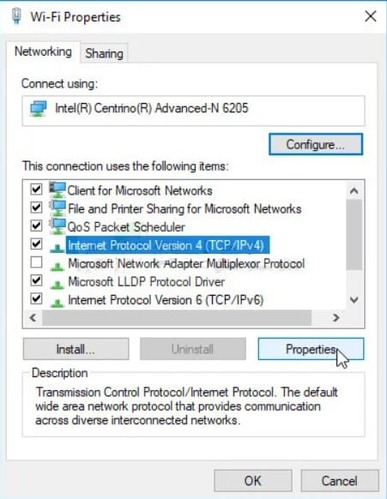
5. Genel sekmesinden, Özellikler penceresinde radyo düğmesini diğer seçenekten “Aşağıdaki DNS sunucu adreslerini kullan” olarak değiştirin.
6. Her iki durumda da, Tercih Edilen DNS sunucusu olarak 8.8.8.8 ve Alternatif DNS sunucusu olarak 8.8.4.4 ayarlayın.
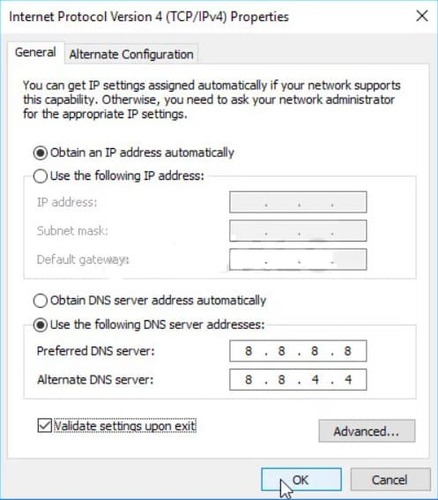
7. “Çıkarken ayarları doğrula” seçeneğinin işaretli kalmasını sağlayın ve değişiklikleri hemen uygulamak için Tamam’a tıklayın.
Macos'ta OpenDNS veya Google Public DNS Nasıl Kurulur?
- Sistem Tercihleri’ni açın
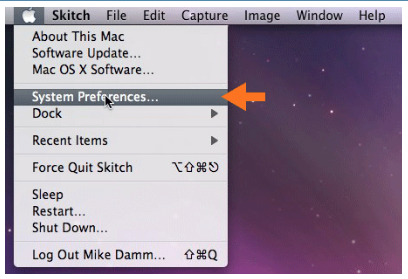
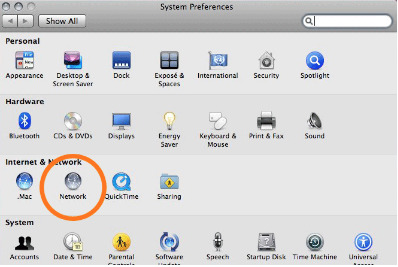
2. Ağ seçeneğine tıklayın
3. Aktif ağ bağlantınızı seçin ve Gelişmiş düğmesine tıklayın
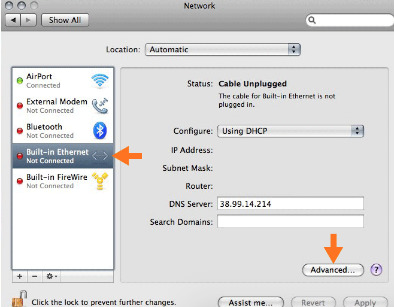
4. DNS sekmesine tıklayın ve DNS sunucuları listesine OpenDNS için 208.67.222.222 ve 208.67.220.220 veya Google Public DNS için 8.8.8.8 ve 8.8.4.4 girin.
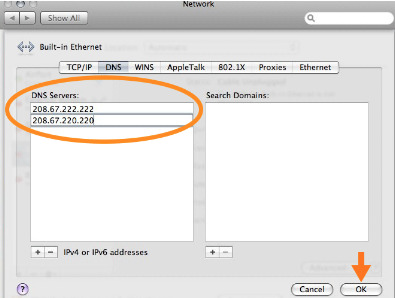
5. Devam etmek için Tamam’a tıklayın.
Geri dön Sorunlar Tablosu.
Hosts Dosyasından TeamViewer’ı Kaldır
Bozulmuş bir ‘hosts’ dosyası yanlış adresler ve veriler gösterebilir, bu da TeamViewer’ın bağlanamamasına neden olabilir. Girişi silin. Yeniden açtığınızda giriş yeniden oluşturulacaktır. Bu sorunu çözmelidir. Hosts dosyalarınızı silmek için şu adımları izleyin:
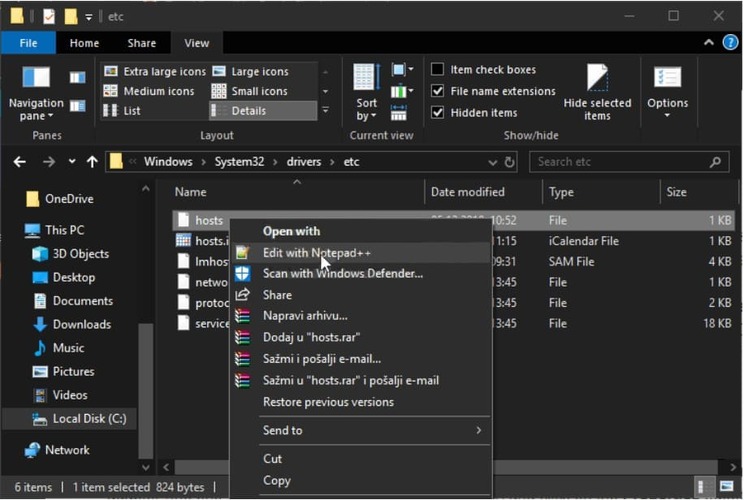
- C:\ Windows\System32\Drivers\Etc konumuna gidin
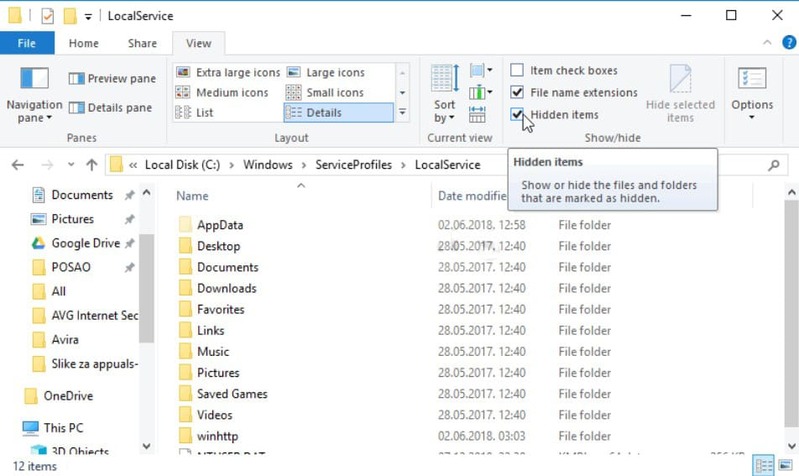
Alternatif olarak, sol taraftaki panelden Bu Bilgisayar veya Bilgisayarım’a tıklayarak Yerel Disk C’yi bulun ve açın. Windows klasörünü göremiyorsanız, gizli dosya ve klasörleri görüntülemeye olanak sağlayan seçeneği açmanız gerekebilir. Dosya Gezgini’nin üst menüsünden “Görünüm” sekmesine tıklayın ve “Gizli öğeler” kutucuğunu işaretleyin. Dosya Gezgini gizli dosyaları gösterecek ve bu ayarı siz tekrar değiştirene kadar hatırlayacaktır.
2. host dosyasını Etc klasöründe bulun, dosyaya sağ tıklayın ve Not Defteri ile Aç seçeneğini seçin. Dosyada ‘teamviewer’ ifadesinin geçtiği yerleri bulmak için Ctrl + F tuşlarını kullanın.
3. Dosyada TeamViewer bölümünü bulun. Bu bölüm “#TeamViewer” ile başlamalıdır ve ona ait olan her şeyi seçtiğinizden emin olun, seçimi sağ tıklayın ve içerik menüsünden Sil seçeneğini seçin.
4. Değişiklikleri kaydetmek için Dosya > Kaydet‘e tıklayın veya Ctrl + S tuş kombinasyonunu kullanın. Not Defteri’nden çıkın ve bilgisayarınızı yeniden başlatın.
Geri dön: Sorun Tablosu.
Dns Önbelleğini Temizle (Windows, Linux, MAC)
Windows’ta DNS, TCP/IP Temizleme ve Winsock Sıfırlama
Hemen hemen her tür ağda, bir zaman aşımı süresi vardır ve bu sürenin ardından bağlantı devamlı kullanıldığında yavaşlayabilir. Windows’ta, DNS önbelleğini temizlemeyi de deneyebilirsiniz. Bunu yapmak için:
- Yükseltilmiş bir Komut İstemcisi açın. Bunu yapmak için, Win + R tuşlarına basarak bir Çalıştır penceresi açın. cmd yazın ve Ctrl + Shift + Enter tuşlarına basarak Komut İstemcisi’ni yönetici ayrıcalıklarıyla başlatın.
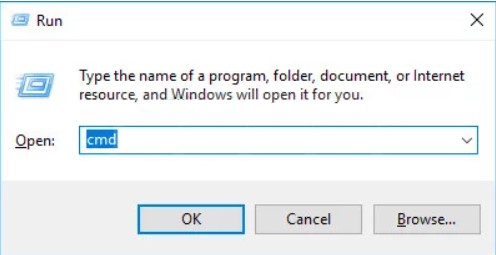
2. DNS önbelleğinizi temizleyip TCP/IP’yi sıfırlamak için aşağıdaki komutları sırayla yazın:
ipconfig /release
ipconfig /flushdns
ipconfig /renew
nbtstat –r
netsh int ip reset resetlog.txt
netsh winsock reset
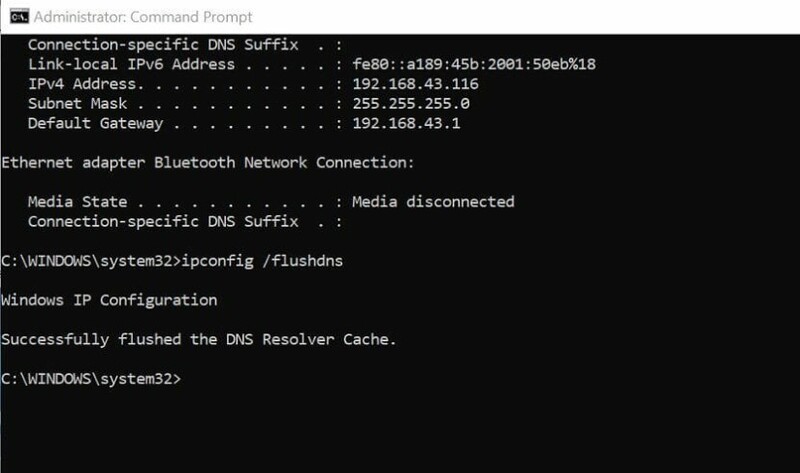
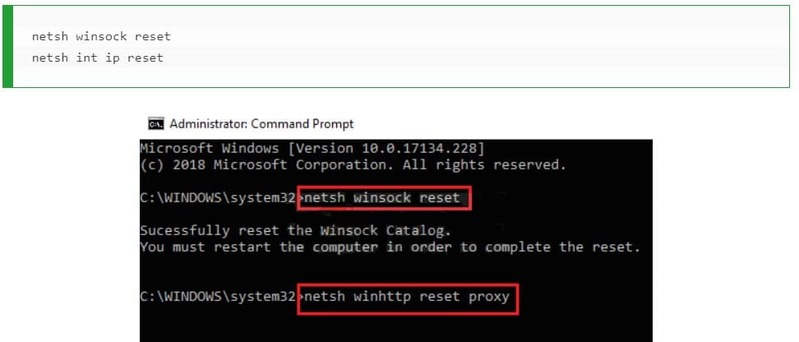
Onay mesajını bekleyin ve ardından cihazınızı yeniden başlatın.
Linux’ta DNS Ön Belleğini Temizleme
Linux, istemci DNS önbelleğini yönetmek için nscd daemon’unu kullanır. DNS önbelleğini temizlemek için tek yapmanız gereken nscd daemon’unu yeniden başlatmaktır.
Terminalinizde aşağıdaki komutu kullanınsudo /etc/init.d/nscd restart ve enter tuşuna basın
Alternatif olarak, service nscd restart
komutunu kullanabilirsiniz. nscd yeniden başlatıldığında DNS önbelleği temizlenmiş olacaktır.
Mac’te DNS Ön Belleğini Temizleme
OS X Lion (10.7) ve OS X Mountain Lion (10.8) için
Terminal’inize aşağıdaki komutu yazınsudo killall -HUP mDNSResponder
OS X 10.5 ve OS X 10.6 için bunun yerine şu komutu kullanındscacheutil -flushcache
OS X 10.4 Tiger’dalookupd -flushcache
Geri dön Sorun Tablosu.
TeamViewer Yeni Kullanıcı Arayüzü Sorunu
Bir uygulamanın arayüzünün internet bağlantısını etkilemesi garip görünse de, bazı kullanıcılar TeamViewer’ın önceki kullanıcı arayüzüne geri dönerek yaşadıkları bağlantı sorunlarını çözebildiklerini bildirmişlerdir. Bunu yapmak için aşağıdaki adımları izleyin:
- TeamViewer uygulamasını açın.
- Uygulama menü çubuğundan ‘Ekstralar’a tıklayın. Alt menüden ‘Seçenekler’i seçin.
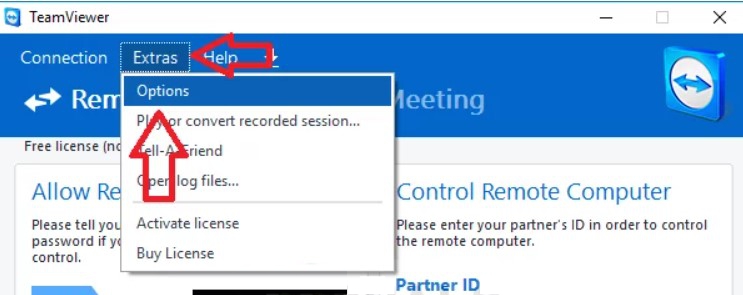
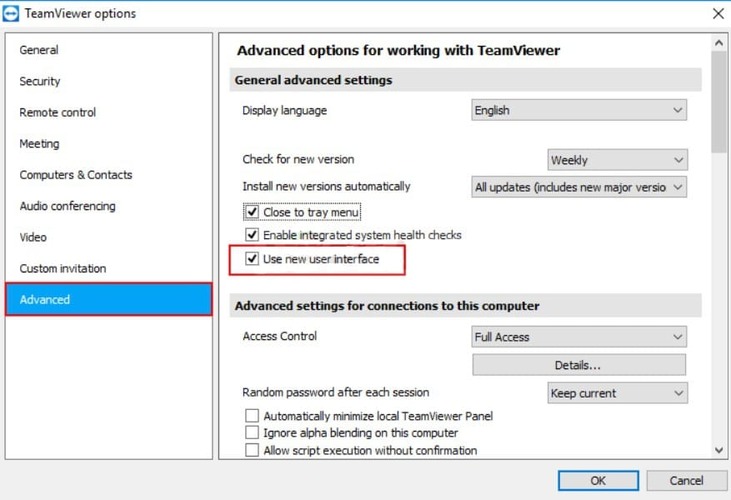
3. Yan menüden Gelişmiş seçeneğini seçin. Sağ panelde Genel Gelişmiş Ayarları seçeneklerini bulun. “Yeni kullanıcı arayüzünü kullan” seçeneğinin işaretini kaldırın. Değişikliklerinizi kaydetmek ve devam etmek için ‘Tamam’a tıklayın.
Geri dön Sorunlar Tablosu.
Hızlı Kullanıcı Değiştirmeyi Devre Dışı Bırak
“Şu anda hızlı kullanıcı geçişi nedeniyle ekran yakalanamıyor” hata mesajıyla karşılaşırsanız, bu sorun TeamViewer’ı bir servis olarak yükleyerek çözülebilir. Bu, TeamViewer’ın bilgisayar açıldığında başlatılabileceği ve gözetimsiz erişime de olanak tanıyacağı anlamına gelir. Bir servis olarak çalıştığında, TeamViewer işletim sisteminin derinliklerine erişebilir.
Bu hata mesajının yaygın nedenleri şunlardır:
- Uzak bilgisayarda RDP oturumu küçültülmüş veya kapatılmıştır
- TeamViewer’ı açan kullanıcı oturumu kapatmıştır
- Bilgisayar uyku moduna geçmiş veya kapatılmıştır
Hızlı geçiş, kullanıcıların başkaları oturum açmışken bir bilgisayara oturum açmasına olanak tanıyan kullanışlı bir özelliktir. Bunun dezavantajı ise diğer oturum açmış kullanıcılarla kaynakları paylaşmak zorunda kalmanız ve tüm kullanıcılar oturumu kapatmadan bilgisayarı yeniden başlatamamanız veya kapatamamanızdır.
Windows Kayıt Defteri’ni veya Yerel Grup İlkesi Düzenleyicisi’ni düzenleyerek Hızlı geçişi devre dışı bırakmak mümkündür. Bu, oturum açılmışken kullanıcı değiştirme seçeneklerini gizler.
Kayıt Defteri’ni düzenlemek için Win+R tuşlarına basın, arama alanına “regedit” yazın. Açıldıktan sonra, sol menüyü kullanarak şu anahtara gidin:HKEY_LOCAL_MACHINE\SOFTWARE\Microsoft\Windows\CurrentVersion\Policies\System
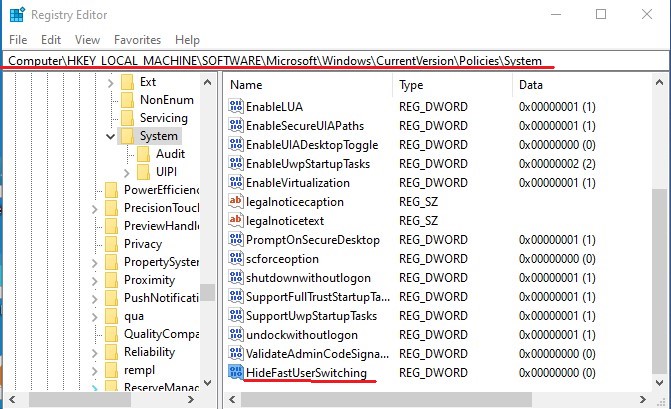
Sistem anahtarının içinde yeni bir değer oluşturmak için Sistem Anahtarına sağ tıklayın ve Yeni > DWORD (32 bit) Değeri seçeneğini seçin. ‘HideFastUserSwitching’ yazın.
Yeni değerin özelliklerine çift tıklayarak erişin. ‘Değer verisi’ alanında değeri 0’dan 1’e değiştirin.
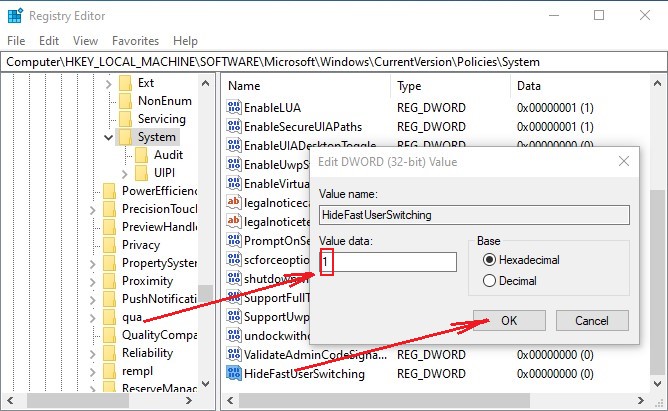
Değişikliklerinizi kaydetmek için Tamam’a tıklayın. Değişikliklerin etkili olabilmesi için oturumu kapatmanız veya bilgisayarınızı yeniden başlatmanız gerekecek.
TeamViewer’ı Windows Server’da kullanırken, Gelişmiş çoklu kullanıcı desteğini etkinleştirdiğinizden emin olun. TeamViewer 11 ve sonraki sürümlerde bu özellik varsayılan olarak etkindir. Çoklu kullanıcı desteği, sunucuya RDP üzerinden bağlanan her kullanıcıya bir TeamViewer kimliği atar; bu da eşzamanlı kullanıcı oturumlarının mümkün olduğu anlamına gelir. Çoklu kullanıcı modunu kullanırken QuickSupport modülünden emin olmayın. QuickSupport, kurulu bir hizmetin parçası olarak çalışamaz ve yalnızca tek seferlik destek gerektiren veya ilgili bilgisayarlarda yönetici yetkisi olmayan müşterilere yöneliktir.
Geri dön Sorunlar Tablosu.
TeamViewer Servisini Yeniden Başlat
TeamViewer servisinin durdurulmasından önce, TeamViewer’ın kapalı olduğundan emin olun.
- Çalıştır penceresini açmak için Windows + R tuşlarına basın. ‘services.msc’ yazın ve Hizmetler aracını açmak için Tamam’a tıklayın.
- Pencerede Yönetim Araçlarını bulun ve Hizmetler kısayoluna tıklayın.
- Listede TeamViewer Servisine sağ tıklayın. Açılan içerik menüsünden Özellikler’i seçin.
- Artık Başlat veya Durdur’u seçerek servisi Açıp/Kapatabilirsiniz. Şimdilik Kapalı durumda bırakın.
- Başlangıç türü seçeneklerinden Otomatik’i seçin. İstendiğinde değişiklikleri onaylamak için tıklayın.
- Şimdi servisi başlatın. Artık servis, bilgisayar her açıldığında otomatik olarak başlayacaktır.
Geri dön Sorunlar Tablosu.
TeamViewer'ı yeniden yükle
Bu makalede önerilen çeşitli çözümleri denediyseniz ancak hâlâ TeamViewer ile ilgili sorunlar yaşıyorsanız, TeamViewer’ı yeniden yüklemeniz gerekebilir. TeamViewer’ı tamamen kaldırmak için şu adımları takip edin. Ayrıca, en son yamalara ve düzeltmelere sahip olduğunuzdan emin olmak için en güncel TeamViewer’ı indirdiğinizden emin olun.
Başlat menüsünden Denetim Masası’nı açın. Windows 10’da ayrıca Başlat menüsündeki dişli simgesine de tıklayabilirsiniz.
- Kategori olarak görüntüle seçeneğini kullanarak Programlar bölümünü bulun ve Bir Programı Kaldır seçeneğine tıklayın.
- Eğer bunun yerine Ayarlar uygulamasını kullanıyorsanız, yüklü uygulamaların listesi oluşturulana kadar bekleyin.
- TeamViewer’ı bulun ve Kaldır/Düzelt seçeneğine tıklayın. TeamViewer’ı kaldırmak için ekrandaki talimatları takip edin.
- Şimdi en yeni TeamViewer’ı indirin. İndirilen kurulum dosyasına çift tıklayın ve yükleme sihirbazını takip edin. Yükleme tamamlandıktan sonra TeamViewer’ı yeniden başlatın ve sorunun devam edip etmediğini kontrol edin. Birçok sorundan kaçınmak için TeamViewer’ı doğru şekilde nasıl kurup yapılandıracağınızı öğrenin.
Geri dönün Sorunlar Tablosu.
SSS
Bazen TeamViewer ile bağlantı kurmaya çalışırken siyah bir ekranla karşılaşabilirsiniz. Bu durumun birkaç nedeni olabilir.
- • bağlantı, monitörü olmayan bir bilgisayara yapılıyor
- • TeamViewer servisi düzgün çalışmıyor
- • TeamViewer’ın iletişiminde bir kesinti/blokaj oluşmuş
- • uzaktaki bilgisayarda aktif bir RDP (Windows Uzak Masaüstü) çalışıyor
Uzak bilgisayarda aktif bir RDP oturumu varsa, ancak bu RDP penceresi simge durumuna küçültülmüşse, siyah bir ekran görürsünüz. Bunun nedeni, RDP penceresi simge durumuna küçültüldüğünde tüm masaüstünün de simge durumuna küçültülmesidir. Bu durum, TeamViewer’ın uzak bilgisayar ekranını yakalamasını imkansız hale getirir. Bunu düzeltmek için, uzak bilgisayardaki uzak masaüstü penceresinin büyütülmesi ve aktif hale getirilmesi ya da oturuma başlamadan önce RDP’nin devre dışı bırakılması gerekir.
- Çözüm 1: Uzaktaki PC’de monitörün çalıştığından emin olun
- Çözüm 2: Uzaktaki PC’yi yeniden başlatın
- Çözüm 3: TeamViewer’ı Güncelleyin
- Çözüm 4: TeamViewer Servisini Yeniden Başlatın
- Çözüm 5: Hızlı Kullanıcı Değiştirmeyi Devre Dışı Bırakın
Monitör bağlı olmadığında, ekran kartı herhangi bir video çıkışı vermeyecektir. Bu, TeamViewer’ın herhangi bir video çıktısını yakalayıp aktaramayacağı anlamına gelir. Ekran kartının, hangi çözünürlüğün gerekli olduğunu bilmesi için bağlı bir ekrana ihtiyacı vardır. Bu olmadan, siyah bir ekran çıktı verir.