
Melhor Software Gratuito de Área de Trabalho Remota para Mac

- HelpWire
- →
- Blog
- →
- Mac Remote Access
- →
- Best free Remote Desktop software for Mac
Você está procurando um ótimo software de acesso remoto para Mac, mas tudo o que encontra são aplicativos que pedem dinheiro antes mesmo de serem baixados? A equipe do HelpWire entende suas dificuldades! Por isso, reunimos uma lista com os 14 melhores programas de desktop remoto para MacOS.
Algumas ferramentas são gratuitas tanto para uso pessoal quanto comercial, enquanto outras exigem uma licença para uso comercial.
Este artigo simplifica sua busca ao dividir as ferramentas em dois grupos: aquelas totalmente gratuitas para uso pessoal e comercial e aquelas gratuitas apenas para uso pessoal, mas pagas para fins comerciais. Independentemente de você precisar de acesso remoto básico ou de recursos avançados para sua equipe, há uma opção para você.
Software de área de trabalho remota gratuito para Mac — melhores opções
Se você está cansado de rolar por artigos longos, vá direto para a tabela comparativa detalhada, onde reunimos todos os principais pontos sobre o melhor aplicativo de área de trabalho remota gratuito para Mac.
1. HelpWire
HelpWire é uma solução gratuita de área de trabalho remota para uso pessoal e comercial, oferecendo acesso seguro e eficiente em macOS, Windows e Linux. Ideal para empresas que buscam soluções remotas flexíveis e confiáveis, ajuda a reduzir a necessidade de visitas presenciais caras com opções de acesso sob demanda e não assistido.
☝ O que gostamos: Conectar-se a um Mac é simples e requer apenas alguns passos:
- • Crie uma conta gratuita
- • Compartilhe um link de conexão com o cliente
- • Solicite permissão de controle remoto e inicie a sessão.
Além da configuração fácil, o HelpWire inclui recursos como gerenciamento de equipes e clientes, suporte a múltiplos monitores, chat integrado e transferência de arquivos sem complicações. Sua compatibilidade entre plataformas e acesso gratuito fazem dele a solução ideal para suporte remoto eficiente e econômico.
Pros
- Instalação rápida e interface simples
- Acesso não supervisionado e sob demanda
- Gratuito para uso pessoal e comercial
- Conexões seguras com criptografia de ponta a ponta.
Cons
- Falta suporte para dispositivos móveis;
- Sem recurso de gravação de sessão.
2. Aplicativo do Windows
O Windows App para macOS, anteriormente conhecido como Microsoft Remote Desktop, é um cliente RDP (Remote Desktop Protocol) poderoso e gratuito que possibilita o acesso fácil a dispositivos com Windows a partir do seu Mac. Este aplicativo unificado suporta conexões com Windows 365, Azure Virtual Desktop, Microsoft Dev Box e Remote Desktop Services, oferecendo uma solução abrangente para trabalho remoto e administração.
Observe que o Windows App para macOS é destinado a usuários com contas corporativas ou escolares Microsoft. Contas pessoais Microsoft não são suportadas neste momento.
☝ O que gostamos:O Windows App para macOS oferece acesso remoto confiável, com recursos como suporte a múltiplos monitores e resoluções de tela dinâmicas. A interface amigável permite um gerenciamento simples das conexões remotas.
Pros
- Acesso remoto de administrador no plano gratuito;
- Acesso instantâneo a arquivos remotos;
- Fácil monitoramento e gerenciamento de processos.
Cons
- Funciona apenas com contas de trabalho ou escolares;
- Pode ser lento em Macs mais antigos;
- Quedas ou atrasos ocasionais em redes lentas;
3. Chrome Remote Desktop
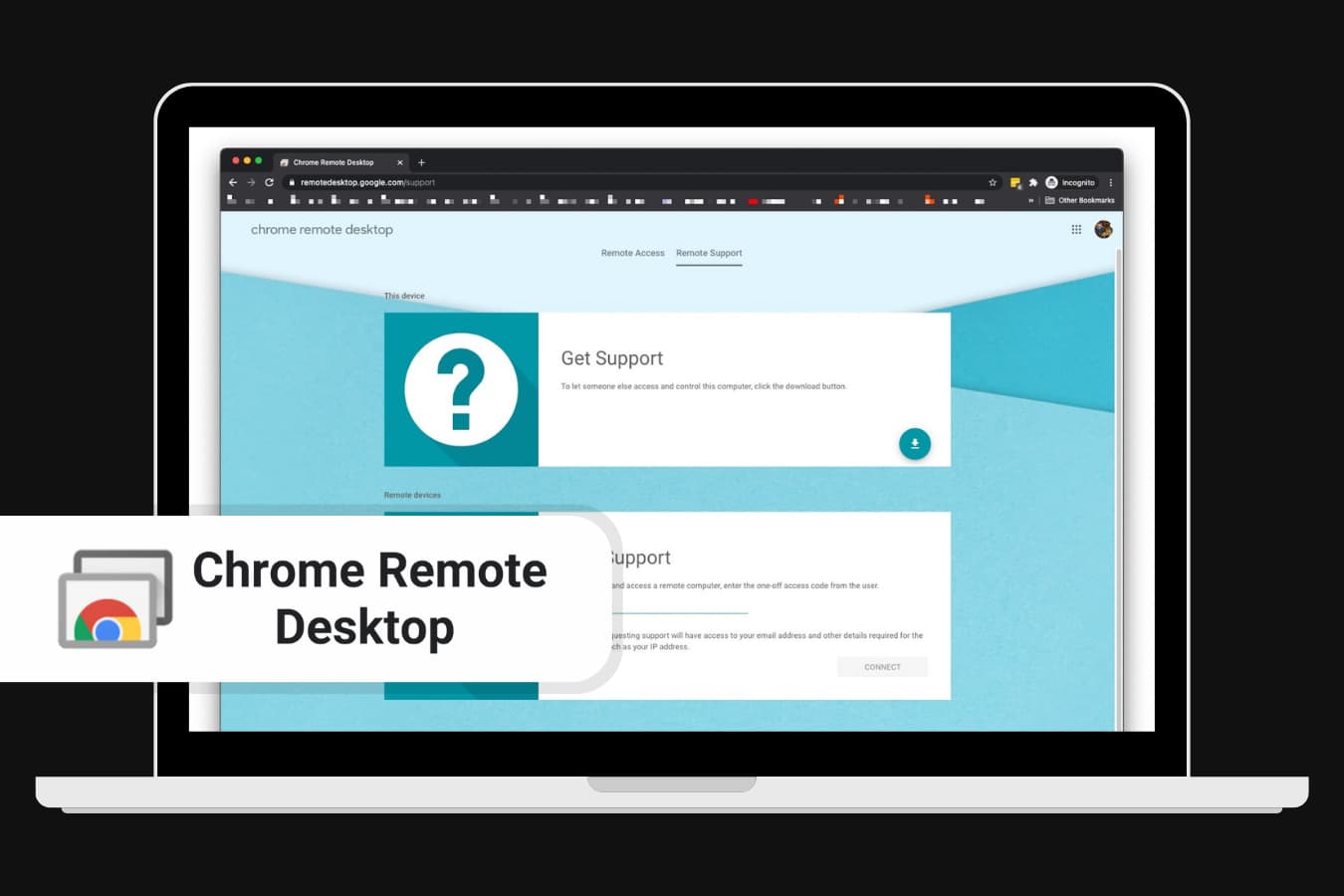
Outro ótimo software gratuito de desktop remoto para Mac. Você não precisa instalá-lo como um aplicativo separado, pode executá-lo como uma extensão do Chrome. Ele utiliza as mais recentes tecnologias abertas da web, como o WebRTC, então você não precisa se preocupar com a segurança.
☝ O que gostamos:
Você pode acessar seu computador Windows remotamente com acesso completo aos arquivos e fornecer suporte técnico para seus familiares e amigos. Certifique-se de que ambos os dispositivos tenham um navegador Chrome com essa ferramenta e efetuem login na mesma conta do Google.
Pros
- Compatível com Mac, Windows, Linux, iOS e Android;
- Aplicativo gratuito sem nenhuma assinatura paga;
- Suporte a múltiplos monitores.
Cons
- Não suporta impressão remota e transferências de arquivos;
- Compatível apenas com navegadores Chrome;
- Não possui recurso de chat ao vivo.
4. Compartilhamento de tela integrado do Mac
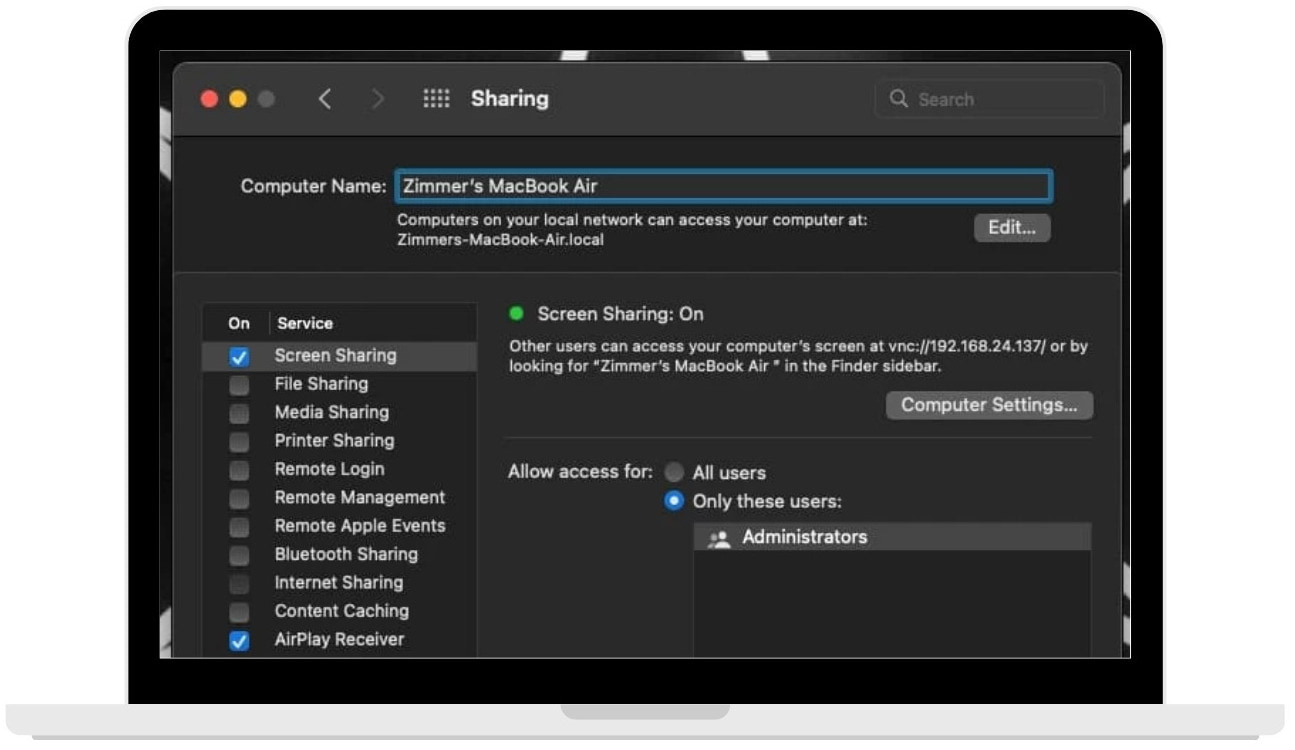
Computadores MacOS vêm com um recurso embutido de compartilhamento de tela, funcionando como um servidor VNC básico para controle remoto. Essa função integrada é facilmente ativada nas Preferências do Sistema, na aba Geral e opção Compartilhamento, onde os usuários podem habilitar o Compartilhamento de Tela e outros serviços como compartilhamento de arquivos e impressoras.
Para conexões de Mac para Mac, o processo é intuitivo: basta acessar a seção Compartilhado no Finder, selecionar o computador e iniciar o compartilhamento de tela. Para acesso a partir de dispositivos não-Mac ou utilizando clientes VNC alternativos, utiliza-se o endereço IP exibido, que é interno para aumentar a segurança dentro da rede local.
☝ O que gostamos:
A configuração do Compartilhamento de Tela inclui uma opção de criação de senha segura nas Configurações do Computador, adicionando uma camada de segurança e evitando solicitações repetidas de autorização para uso frequente.
No geral, o Compartilhamento de Tela do MacOS oferece um método simples e seguro para conexões de desktop remoto, eliminando a necessidade de softwares RDP de terceiros.
Pros
- Integrado ao MacOS;
- Conexões de rede local seguras
- Senha opcional para maior segurança
- Não é necessário software de terceiros
Cons
- Limitado ao controle remoto básico
- Restrito ao acesso por IP interno
5. HopToDesk
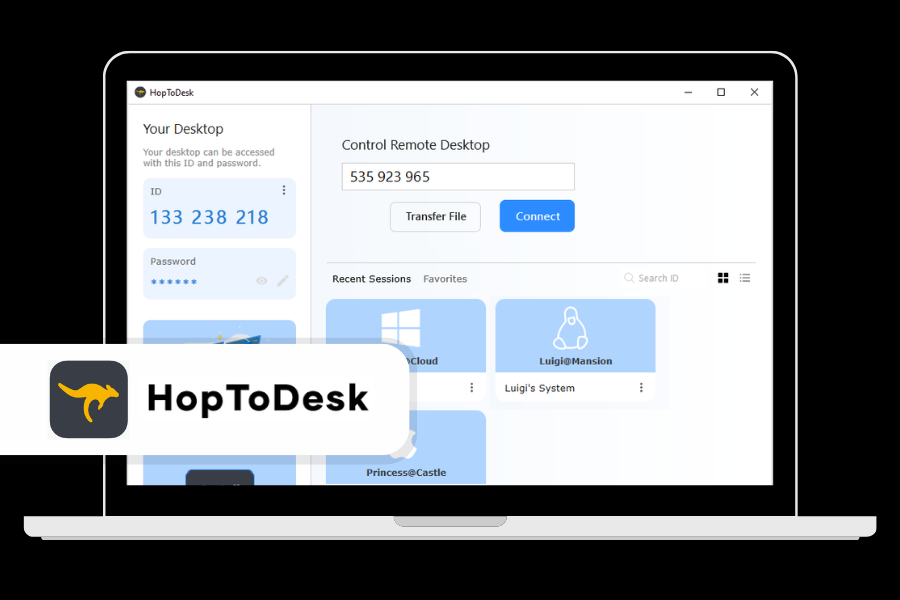
HopToDesk é uma solução leve e multiplataforma de área de trabalho remota que é completamente gratuita para uso pessoal e comercial. Oferece uma interface intuitiva e recursos robustos como compartilhamento de tela, transferência de arquivos e chat ao vivo. Sua criptografia de ponta a ponta garante que suas sessões sejam seguras, tornando-se uma excelente escolha para usuários que priorizam a privacidade.
☝ O que gostamos:
O HopToDesk, assim como o RustDesk do qual foi originalmente derivado, se destaca por ser completamente gratuito, tornando-o acessível tanto para usuários pessoais quanto para empresas. A configuração simples e o foco em conexões seguras e criptografadas o tornam uma opção atraente para quem busca um suporte remoto confiável entre plataformas.
Pros
- Simples de configurar e usar.
- Conexões seguras com criptografia moderna.
- Recursos abrangentes, incluindo chat e transferência de arquivos.
Cons
- Falta de ferramentas administrativas avançadas para suporte profissional de TI.
- Opções limitadas de personalização em comparação com alguns concorrentes.
6. FreeRDP
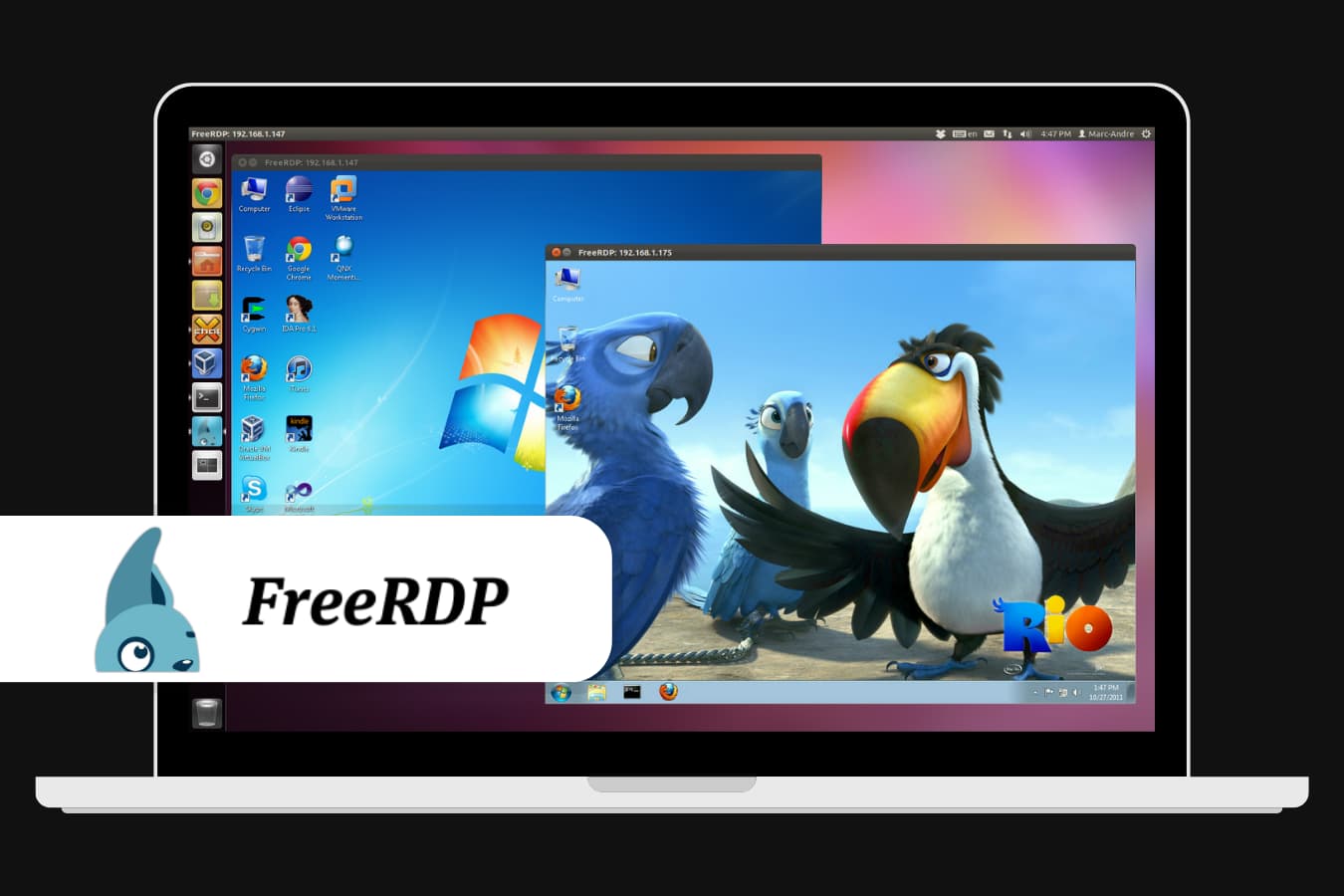
FreeRDP é uma implementação de código aberto do Protocolo de Área de Trabalho Remota (RDP) que é gratuita para usuários de macOS. Embora seja poderosa e versátil, é mais adequada para usuários com algum conhecimento técnico, pois opera principalmente via linha de comando. O FreeRDP é altamente personalizável, tornando-se o favorito de desenvolvedores e usuários avançados.
☝ O que gostamos:
O FreeRDP oferece flexibilidade incomparável para quem prefere software de código aberto e precisa de personalização avançada. Sua capacidade de suportar conexões RDP entre plataformas o torna uma excelente escolha para usuários que desejam total controle sobre sua experiência de área de trabalho remota.
Pros
- Completamente gratuito e de código aberto.
- Altamente flexível e personalizável.
- Suporta recursos avançados como autenticação em nível de rede.
Cons
- A operação via linha de comando pode ser intimidadora para iniciantes.
- Interface gráfica do usuário limitada em comparação com outras soluções.
Melhores aplicativos gratuitos de área de trabalho remota para Mac — em resumo
Para facilitar as coisas para você, examinamos cuidadosamente os dados obtidos durante nossa avaliação abrangente de ferramentas gratuitas de desktop remoto para MacOS.
| HelpWire | Aplicativo Windows | Chrome Remote Desktop | Compartilhamento de Tela Mac | HopToDesk | FreeRDP | ||
| 1 | Transferência de Arquivos | ✔ | ✔ | ||||
| 2 | Gravação de Sessão | ❌ | |||||
| 3 | Multiplataforma | ✔ | |||||
| 4 | Suporte de Áudio | ❌ | |||||
| 5 | Transferência de Sessão | ❌ | |||||
| 6 | Impressão Remota | ❌ | |||||
| 7 | Compartilhamento USB | ❌ | |||||
| 8 | Acesso Móvel | ❌ | |||||
| 9 | Chat ao Vivo | ✔ | |||||
| 10 | Nossa avaliação | ⭐ | ⭐ |
Principais softwares de desktop remoto para Mac — Gratuito apenas para uso pessoal
- TeamViewer
- AnyDesk
- Splashtop Personal
- SupRemo
- NoMachine
- RustDesk
- Remote Desktop Manager by Devolutions
- DWService
Essas ferramentas são gratuitas para uso pessoal e vêm com recursos poderosos para acesso remoto eficaz e fácil. No entanto, geralmente é necessário adquirir uma licença paga para uso comercial ou profissional. Compilamos as melhores soluções gratuitas de área de trabalho remota para Mac para ajudá-lo a escolher a mais adequada.
Para uma visão rápida, pule a visão geral detalhada e vá direto para nossa tabela comparativa abrangente. Aqui, resumimos todas as informações principais sobre as melhores opções gratuitas de software de desktop remoto para trabalho e negócios no Mac.
1. TeamViewer
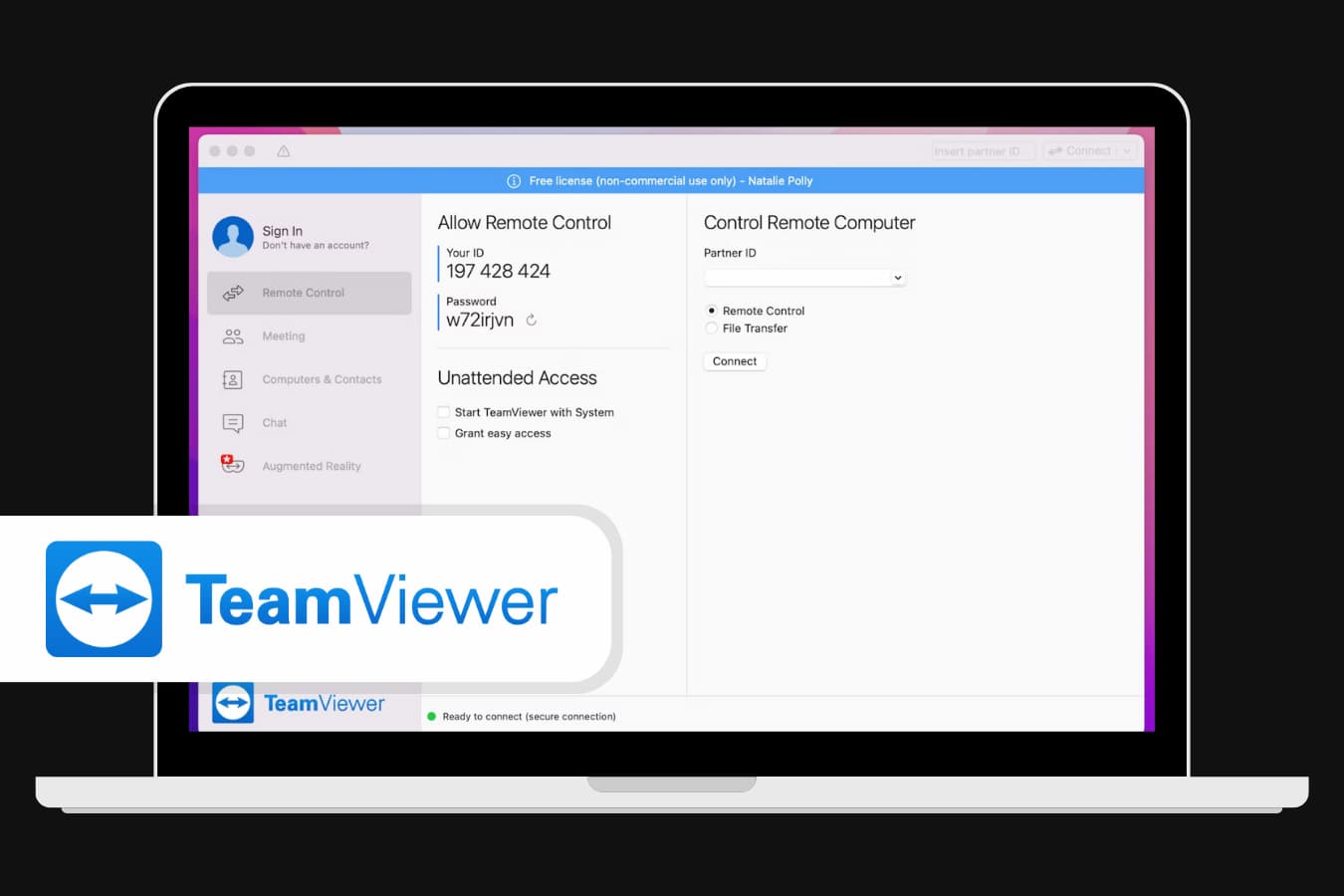
TeamViewer é um dos aplicativos gratuitos de área de trabalho remota para Mac mais populares, funcionando com todos os sistemas comuns. Está disponível até mesmo para dispositivos móveis Android e iOS. Você pode acessar remotamente seu Mac a partir de um computador Windows ou do seu celular, e vice-versa. Você terá controle total do dispositivo, incluindo transferência de arquivos, automação em sessão e impressão remota.
☝ O que gostamos:
O TeamViewer possui uma interface amigável, então você entenderá como usar este aplicativo em poucos minutos. Basta instalar o TeamViewer em ambos os dispositivos e conectá-los pelo app. É gratuito para uso pessoal, mas usuários empresariais devem optar por uma das opções de assinatura paga acessíveis.
Preço:
O Plano Remote Access começa em US$ 24,90 para um usuário gerenciando até três dispositivos não supervisionados.
O Plano Business começa em US$ 50,90 para um usuário gerenciando até 200 dispositivos não supervisionados.
O Plano Premium começa em US$ 112,90 para gerenciar até 300 dispositivos não supervisionados.
O Plano Corporate começa em US$ 229,90 para gerenciar até 500 dispositivos não supervisionados.
Pros
- Gratuito para uso pessoal;
- Interface amigável
- Segurança multinível
- Serve tanto como aplicativo de acesso remoto quanto como plataforma de reuniões online.
Cons
- Ele possui apenas recursos básicos gratuitamente. Se você quiser ter ferramentas mais avançadas, como VOIP ou compartilhamento em grupo, considere mudar para opções pagas;
- É quase impossível compartilhar a tela enquanto o PC está no modo de suspensão.
2. AnyDesk
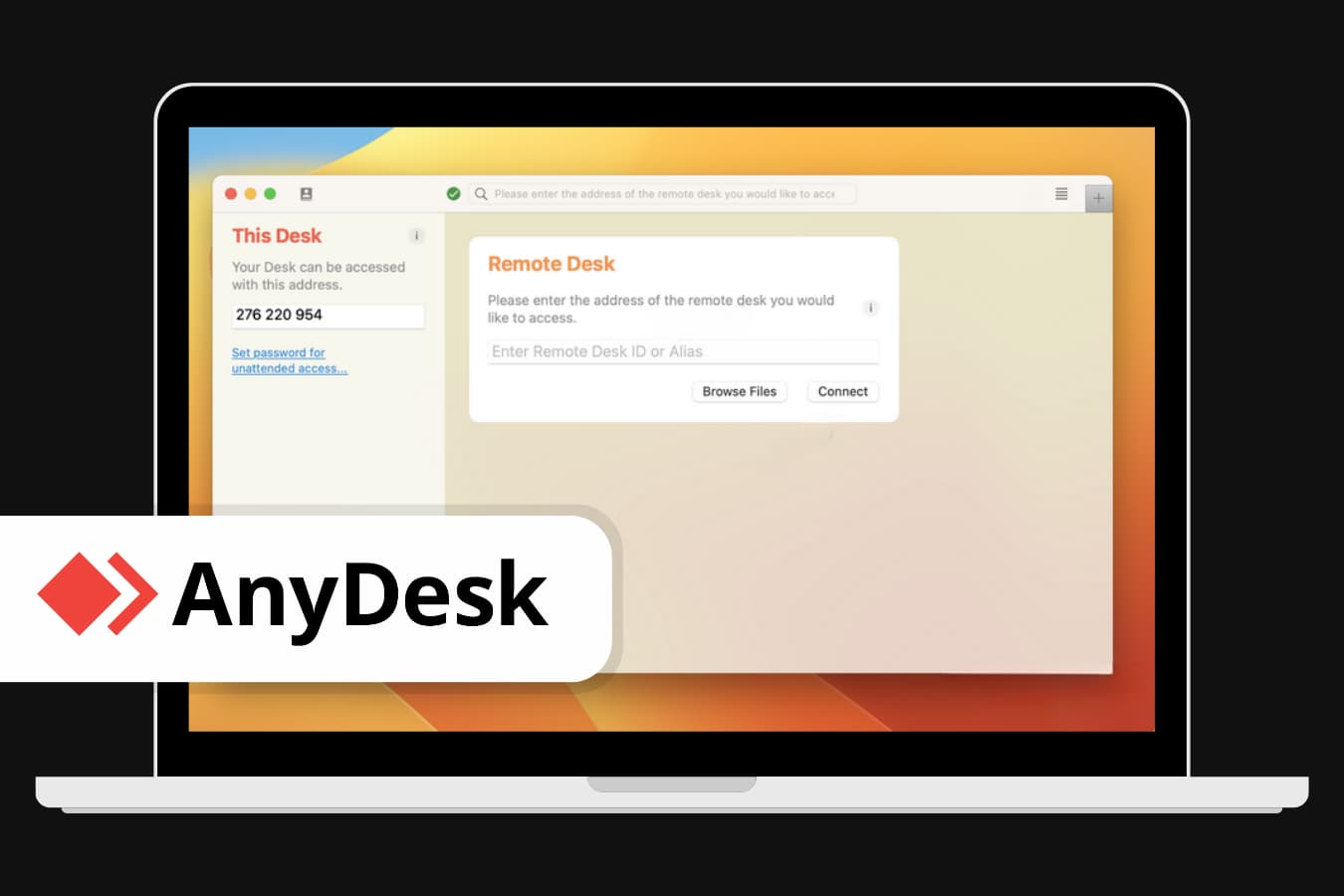
Você pode encontrar esta ferramenta em qualquer lista de desktops remotos gratuitos para Mac por um bom motivo. É uma ótima ferramenta que funciona em todas as plataformas comuns. Para iniciar o acesso remoto, instale o AnyDesk em ambos os dispositivos, defina um login e uma senha no primeiro dispositivo (cliente) e compartilhe essas credenciais com o proprietário do segundo dispositivo. Assim que elas forem inseridas, o cliente confirma a conexão.
☝ O que gostamos:
Na versão gratuita, você terá assistência remota completa, incluindo impressão remota, agenda de contatos e transferência de arquivos. Com uma assinatura paga, você terá acesso remoto, wake-on-LAN, personalização de marca e mais.
Mas mesmo a versão básica será suficiente para realizar a maioria das tarefas remotas. Por isso, essa ferramenta merece o título de um dos melhores desktops remotos gratuitos para Mac.
Preço:
O Plano Solo do AnyDesk começa em US$22,90/mês para 1 usuário licenciado com 3 dispositivos de login.
O Plano Padrão começa em US$35,90/mês para 20 usuários licenciados em uma equipe.
O Plano Avançado começa em US$79,90/mês para 100 usuários licenciados em uma equipe.
O Plano Ultimate está disponível com preço personalizado.
O AnyDesk é gratuito para uso pessoal.
Pros
- Impressão remota, transferência de arquivos e catálogo de endereços;
- Não tem limites de tempo;
- Suporta parcialmente a interface de linha de comando;
- Suporte móvel e gerenciamento de múltiplos dispositivos.
Cons
- A versão móvel é menos amigável;
- Inconveniências de copiar e colar;
- Reconexão manual.
3. Splashtop Personal
Solução confiável e eficiente de desktop remoto para uso pessoal e empresarial. Splashtop possui 4 produtos diferentes para finalidades distintas.
Preço:
Indivíduos e pequenas equipes vão gostar do Splashtop Business Access com três planos: Solo para 1 PC remoto por US$5/mês, Pro para até 10 computadores sob uma única licença por apenas US$8,25/mês, e Performance por US$13/mês.
Todos contam com segurança avançada, e você pode especificar o nível de acesso de cada membro da equipe. Todos permitem transferência ilimitada de arquivos e impressão remota.
☝ O que gostamos:
O suporte a múltiplos monitores nos planos Pro e Performance permite dividir cada monitor remoto em uma janela separada para organizar em sua configuração local. Eles também possuem os recursos wake-on-LAN e reinicialização remota. O modo Performance é perfeito para quem trabalha frequentemente com fotos, vídeo ou música. Ele até possui uma função de passagem de microfone, permitindo utilizar software de gravação sem interrupções no dispositivo remoto.
Pros
- Conexão segura
- A ultra-alta resolução de áudio, stylus remoto, redirecionamento USB e passagem de microfone no modo Performance;
- Despertar via LAN e reinicialização remota;
- Compartilhando a área de trabalho via link.
Cons
- Processo de instalação complexa;
- Você precisa executar o aplicativo Splashtop em ambos os dispositivos;
- Sem assinatura mensal, apenas planos anuais.
4. SupRemo
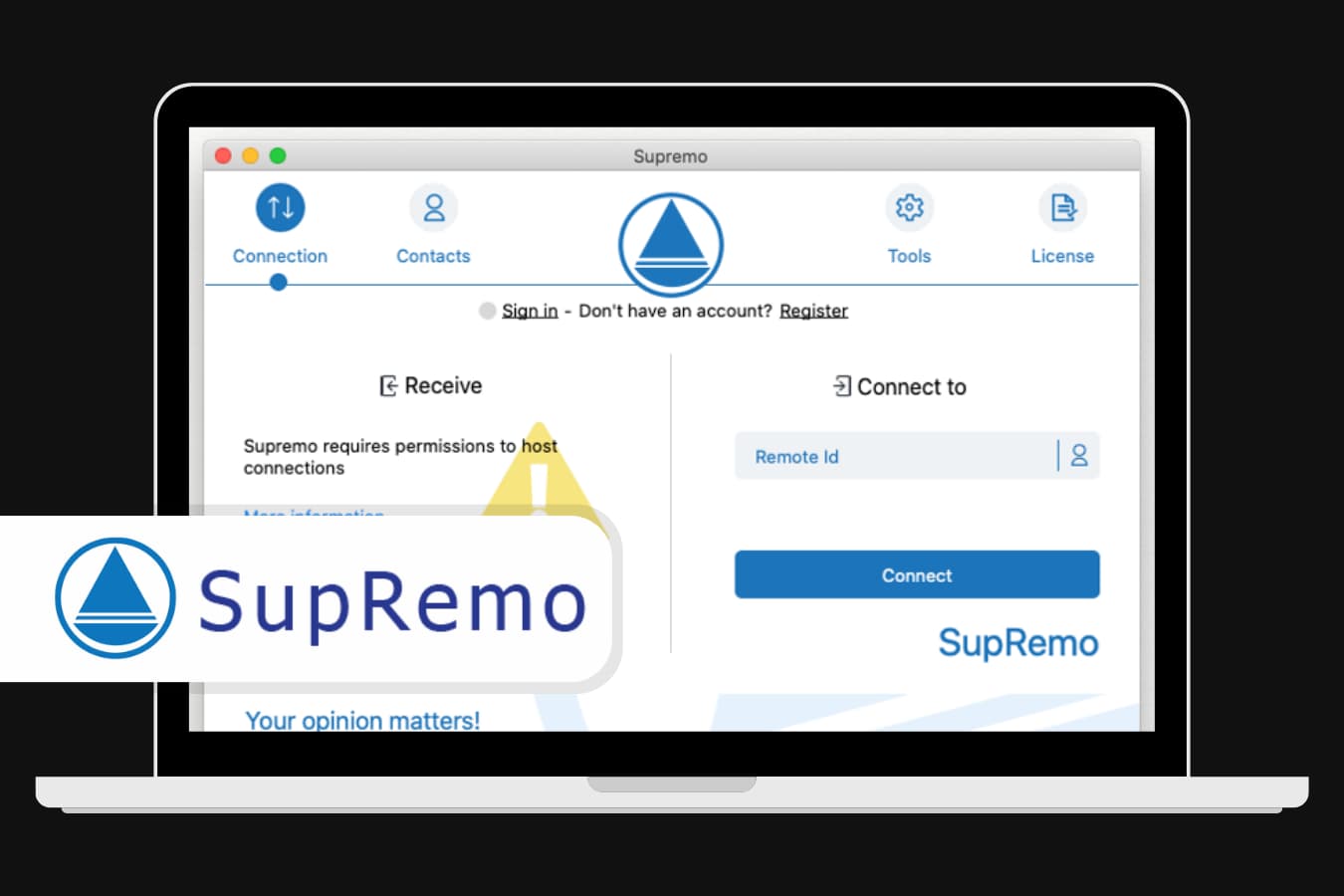
É um aplicativo de desktop remoto muito fácil de usar para todas as plataformas comuns de desktop e dispositivos móveis, incluindo MacOS e Linux. SupRemo possui um número ilimitado de usuários de dispositivos habilitados, endpoints remotos e catálogos de endereços em todos os planos. Vale ressaltar o número de conexões simultâneas.
☝ Atenção:
No plano Solo básico, há apenas uma conexão. Nos planos Business e Professional, é possível ter até 100 sessões simultâneas. Ele possui suporte a vários monitores, chat, transferência de arquivos e impressão remota em todas as assinaturas. Usuários Pro contam com instalação automática e em massa, controle de uso da licença, gerenciamento remoto e monitoramento da saúde do dispositivo.
Preço:
O SupRemo oferece planos acessíveis. Começa com o Plano Solo, que custa $8/mês para uma conexão simultânea.
O Plano Business custa $15/mês e suporta três conexões simultâneas.
O Plano Professional é $32/mês e inclui recursos aprimorados para equipes maiores. Sessões simultâneas adicionais estão disponíveis por $5/mês cada. Após o teste gratuito inicial de 21 dias, que não exige registro nem assinatura, o Supremo pode ser utilizado gratuitamente para uso não profissional ou ocasional.
Pros
- Fácil de instalar;
- Preços acessíveis para uso profissional;
- Conexões seguras e um número ilimitado de dispositivos habilitados;
- Ótima personalização.
Cons
- Velocidade lenta de transferência de arquivos;
- Sem assinatura mensal, é necessário adquirir uma associação anual.
5. NoMachine
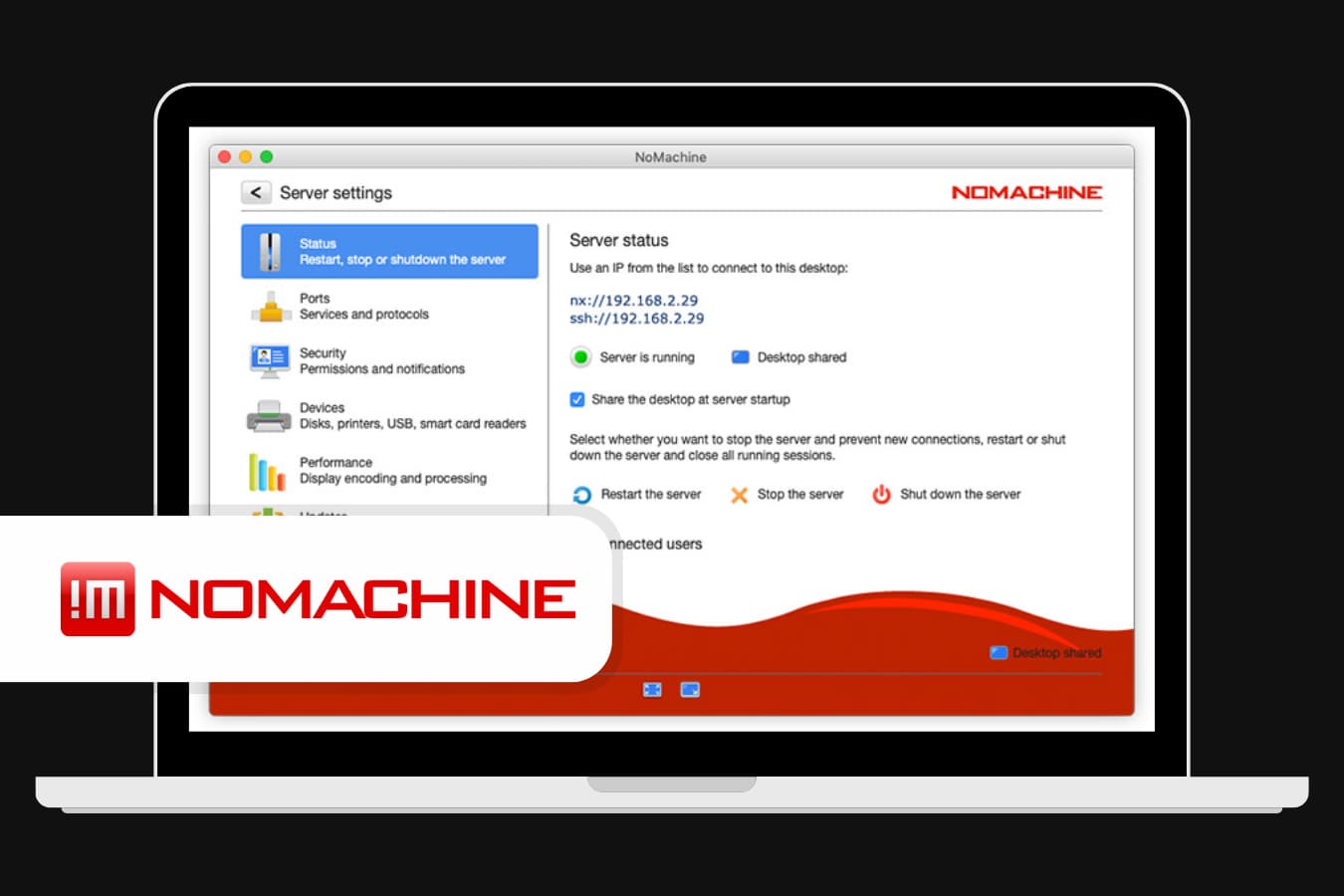
NoMachine é uma excelente solução de desktop remoto que funciona com computadores, celulares e servidores. Possui suporte multimídia completo e interfaces de compartilhamento de arquivos e impressão remota fáceis de usar. O compartilhamento para convidados permite que você autorize o acesso de convidados com um clique. Com o acesso via navegador, você pode operar um computador remoto a partir do seu navegador web favorito.
☝ O que gostamos:
O recurso de gravação de tela está disponível em qualquer plano, incluindo o gratuito para uso não comercial. Você pode até ativar a gravação automática da sessão, para não precisar fazer isso manualmente sempre que entrar na sessão remota.
Preço:
Este aplicativo é gratuito para fins pessoais básicos. Possui planos empresariais mais avançados para grandes equipes, terminais e servidores em nuvem. Os preços variam de $44,50 a quase $4500 por ano. No entanto, se você está procurando uma solução remota básica, a versão gratuita atende às suas necessidades.
Pros
- Gratuito para uso pessoal e de pequenas empresas;
- Gravação de sessão na versão freemium;
- Capacidades de streaming de vídeo e áudio.
Cons
- O suporte ao cliente ao vivo está disponível apenas em assinaturas pagas e planos de associação pagos;
- Preço elevado para uma associação relacionada a negócios.
6. RustDesk
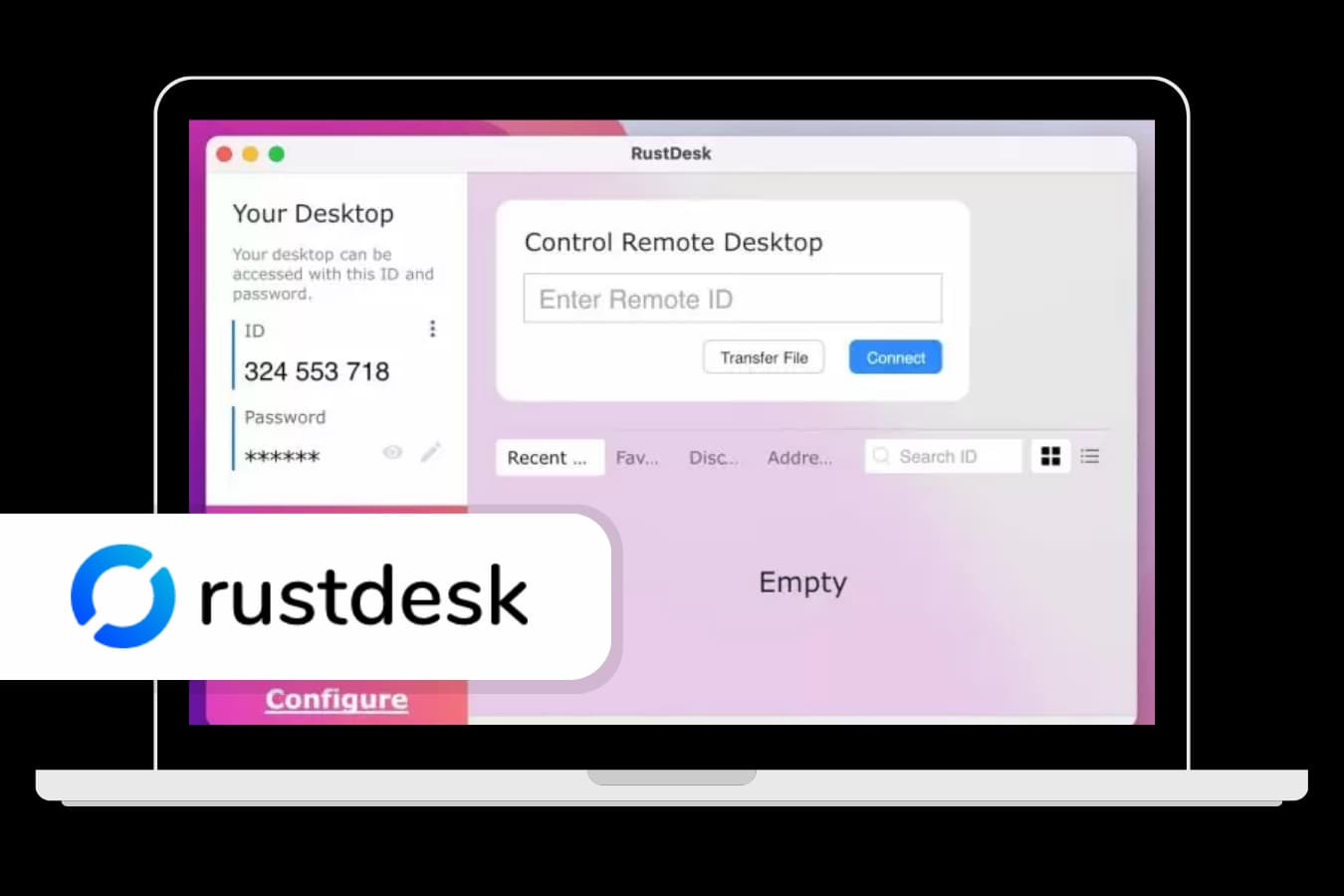
RustDesk é um poderoso software de desktop remoto para Mac, gratuito para uso pessoal e que oferece implantação self-hosted para maior privacidade. Com uma interface amigável e suporte multiplataforma, é ideal para quem busca acesso remoto seguro e flexível, sem taxas de assinatura. Com o RustDesk, você pode hospedar seu próprio servidor, garantindo total privacidade dos dados.
☝ O que gostamos:
O RustDesk é um desktop remoto gratuito para Mac que oferece controle total sobre o ambiente remoto, especialmente com a opção self-hosted. Destaca-se no mercado por oferecer um design simples, aliado a recursos robustos de privacidade, e é gratuito para uso pessoal.
Preço:
O RustDesk oferece planos pagos para self-hosting. O Plano Individual começa em $9.90/mês (cobrado anualmente), que suporta um usuário, até 20 dispositivos, conexões ilimitadas, 2FA, console web e configurações centralizadas.
O Plano Básico começa em $19.90/mês e inclui todos os recursos do Plano Individual, além de suporte para 10 usuários, até 100 dispositivos, SSO, integração LDAP e gerador de cliente personalizado.
O Plano Personalizado começa em $19.90/mês, com um adicional de $1 por usuário e $0.10 por dispositivo.
Pros
- Gratuito para uso pessoal.
- A opção de auto-hospedagem garante total privacidade dos dados.
- Compatível com Windows, macOS, Linux, Android e iOS.
- Suporta sincronização da área de transferência e transferência de arquivos.
Cons
- Requer configuração de auto-hospedagem para privacidade total.
- Sem recursos empresariais avançados na versão gratuita.
7. Remote Desktop Manager da Devolutions
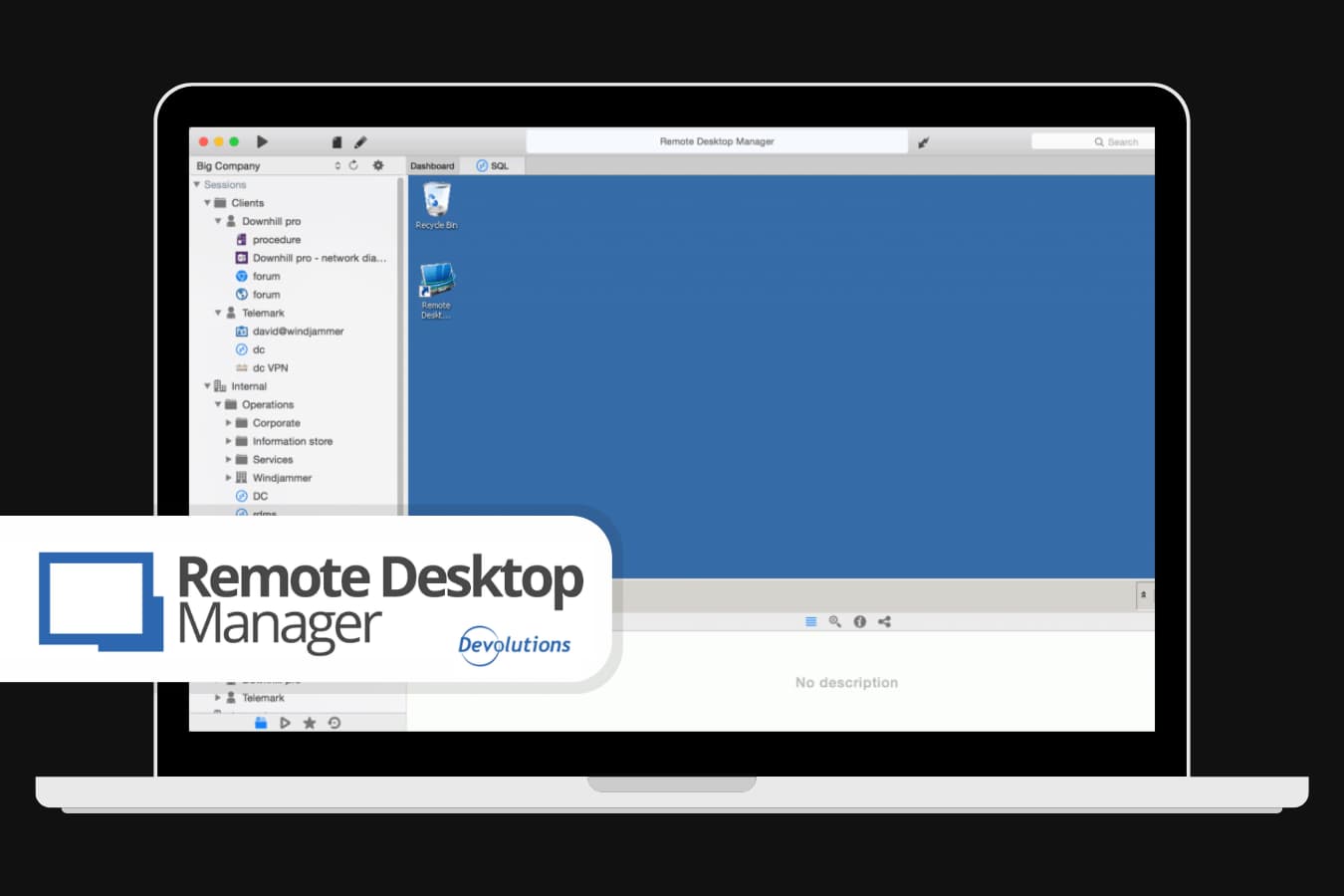
É uma ferramenta que permite configurar e gerenciar múltiplas conexões remotas simultaneamente na versão gratuita. Também oferece um gerenciador de senhas completo por meio de cofres de senhas compartilhadas.
O compartilhamento administrativo de senhas permite que todos os administradores gerenciem de forma segura contas e senhas compartilhadas. Os cofres privados de usuários armazenam de forma segura as credenciais privadas de cada usuário. Portanto, Remote Desktop Manager da Devolutions será um dos melhores softwares gratuitos de área de trabalho remota para Macs em lares com pelo menos um computador compartilhado pela família. Isso geralmente acontece quando as gerações mais jovens querem ensinar habilidades básicas de informática para parentes idosos.
☝Preço:
É gratuito para uso pessoal. O Plano Empresarial começa em US$199,99 anuais por usuário e inclui controle de acesso baseado em funções, cofres de senhas compartilhados e autenticação em dois fatores. Além disso, há descontos disponíveis para equipes.
Pros
- Gerenciamento avançado de senhas;
- Suporta vários sistemas operacionais;
- Suporte a macros;
- Conexão remota com servidores.
Cons
- Os desenvolvedores não promovem os recursos da ferramenta, então você deve ler a documentação para encontrar todos os benefícios das versões gratuita e paga;
- Você precisa reconectar manualmente.
8. DWService
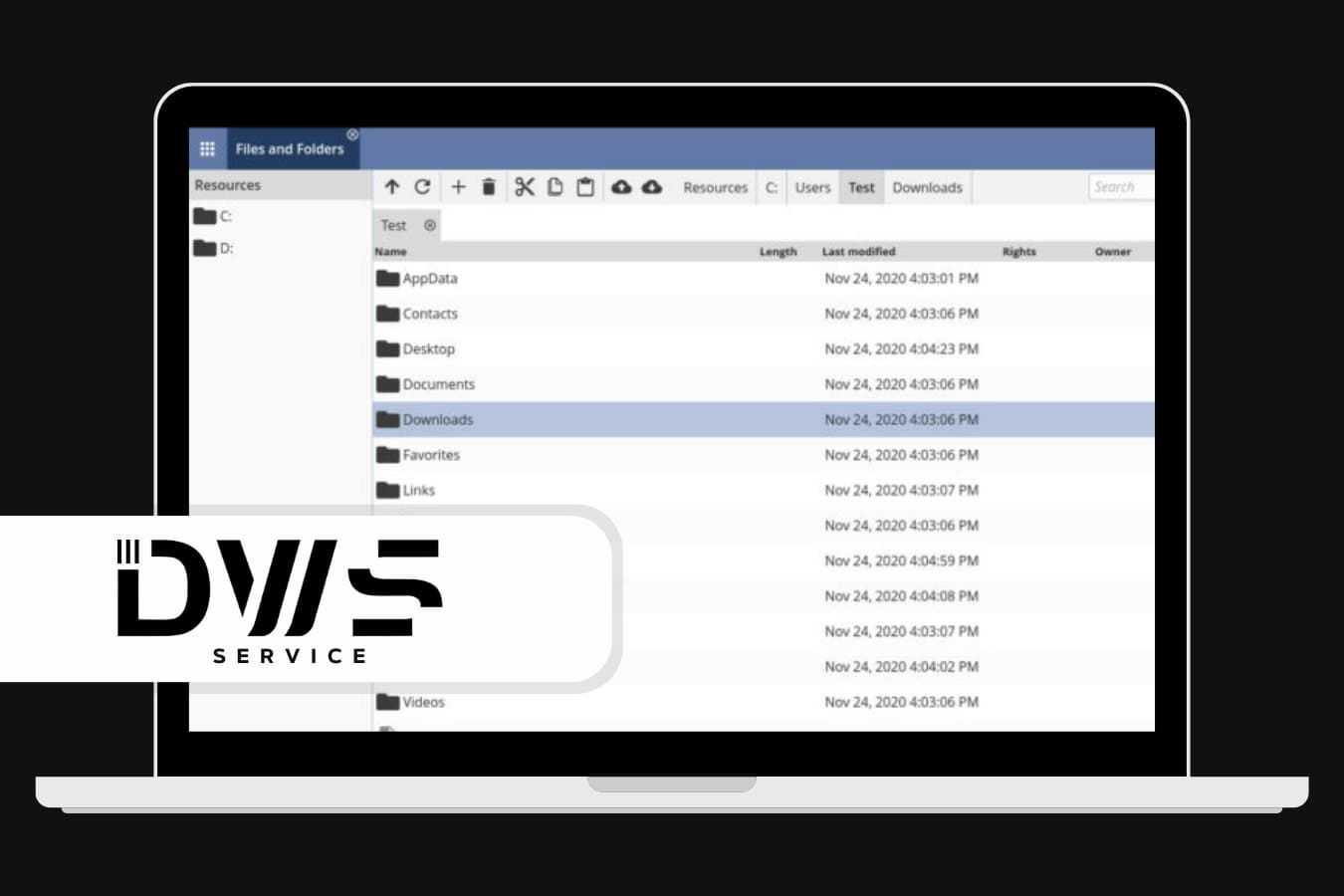
É um aplicativo de código aberto para computadores e dispositivos móveis. Além disso, você pode acessar outros computadores pelo navegador, o que faz do DWServise uma das melhores soluções gratuitas de área de trabalho remota para Mac.
Você só precisa ter o aplicativo no dispositivo do cliente e compartilhar as credenciais (login e senha) com outro usuário. Depois, eles podem inseri-las no aplicativo ou no site do DWService. O segundo usuário terá os mesmos recursos e nível de acesso em ambas as situações.
Preço:
O DWService é gratuito com 6 Mbps de largura de banda. Os planos pagos começam em US$ 4 mensais para 8 Mbps e vão até US$ 120 mensais para 50 Mbps, oferecendo opções escaláveis de largura de banda para necessidades profissionais.
Pros
- Funciona tanto no aplicativo quanto nas versões de navegador;
- Suporta transferências de arquivos.
Cons
- Tenha baixa largura de banda na versão gratuita.
Visão rápida — melhores aplicativos de desktop remoto para empresas para Mac
Após uma análise aprofundada de diversos softwares de desktop remoto para empresas no Mac, compilamos uma quantidade significativa de informações e dados valiosos. Apresentamos abaixo um resumo das principais descobertas resultantes de nosso exame abrangente
| TeamViewer | Anydesk | Splashtop | Supremo | NoMachine | RustDesk | Remote Desktop Manager | DWService
| ||
| 1 | Transferência de Arquivos | ✔ | ✔ | ✔ | ✔ | ✔ | ✔ | ✔ | ✔ |
| 2 | Gravação de Sessão | ✔ | ✔ | ✔ | ✔ | ✔ | ❌ | ✔ | ✔ |
| 3 | Multiplataforma | ✔ | ✔ | ✔ | ✔ | ✔ | ✔ | ✔ | ✔ |
| 4 | Suporte de Áudio | ✔ | ✔ | ✔ | ❌ | ✔ | ✔ | ✔ | ✔ |
| 5 | Transferência de Sessão | ✔ | ✔ | ❌ | ❌ | ❌ | ❌ | ✔ | ✔ |
| 6 | Impressão Remota | ✔ | ✔ | ✔ | ✔ | ✔ | ❌ | ❌ | ✔ |
| 7 | Compartilhamento de USB | ✔ | ❌ | ❌ | ❌ | ✔ | ❌ | ❌ | ❌ |
| 8 | Acesso Móvel | ✔ | ✔ | ✔ | ✔ | ✔ | ✔ | ✔ | ✔ |
| 9 | Chat ao Vivo | ✔ | ✔ | ✔ | ✔ | ✔ | ❌ | ❌ | ❌ |
| 10 | Nossa Avaliação | ⭐ | ⭐ | ⭐ | ⭐ |
Critérios principais para selecionar o software ideal de desktop remoto gratuito para Mac
Ao escolher um software de área de trabalho remota para Mac, é importante ter critérios claros de seleção, considerando a grande variedade de opções que diferem em funcionalidades e são totalmente ou parcialmente pagas.
- Compatibilidade com o Sistema Operacional. Certifique-se de que o software seja compatível com o sistema operacional do seu Mac. Caso precise acessar um ambiente Windows a partir do MacOS, ferramentas como o Apple Remote Desktop podem não ser adequadas. Além disso, se precisar de acesso multiplataforma, como para dispositivos Android, verifique se o software é compatível com essas plataformas.
- Facilidade de Uso e Interface do Usuário. A interface do usuário do software deve ser intuitiva para garantir uma operação eficiente. Analise o feedback de usuários, especialmente vídeos de análises em plataformas como o YouTube, para entender a experiência de uso de diferentes ferramentas.
- Desempenho e Funcionalidade. Verifique o desempenho do software, focando na capacidade de resposta e na qualidade de compartilhamento de tela. Avalie se ele atende às suas necessidades específicas, como transferência de arquivos, gerenciamento de múltiplas sessões ou exibição de tela em alta resolução. Busque um equilíbrio entre funcionalidade e custo, escolhendo uma ferramenta que atenda à maioria dos seus requisitos por um preço justo.
- Recursos de Segurança. Priorize softwares com medidas de segurança robustas, incluindo criptografia de ponta a ponta, processos de login seguros e opções de autenticação em dois fatores, considerando a natureza sensível do acesso remoto.
- Custo e Modelo de Preço. Avalie o custo do software em relação ao seu orçamento. As opções incluem compras únicas, modelos de assinatura e versões gratuitas, que podem ter limitações.
Ao considerar cuidadosamente esses critérios, você poderá tomar uma decisão informada e selecionar o software de área de trabalho remota para Mac que melhor se adapta às suas necessidades e padrões de uso específicos.
Finalizando
Como você pode ver, existem muitas ferramentas de desktop remoto gratuitas e pagas para MacOS. Ao escolher, observe atentamente os sistemas compatíveis e o preço da ferramenta selecionada. Você pode encontrar muitos aplicativos gratuitos ou acessíveis que possuem os mesmos recursos dos mais caros.
Recomendamos que você teste a versão de avaliação em pelo menos 2 ou 3 ferramentas para descobrir qual aplicativo se adapta melhor às suas necessidades. Procure uma ferramenta que seja compatível com o maior número possível de sistemas operacionais. Tudo em nosso mundo está em constante mudança, e talvez amanhã você precise de um controle remoto para um sistema diferente, por isso seria melhor se precaver e escolher antecipadamente uma ferramenta multi-OS.