

I problemi di TeamViewer possono essere suddivisi in 2 categorie: problemi legati alla rete e problemi di configurazione. Nella maggior parte dei casi, i primi si risolvono riavviando il router o riconnettendosi, mentre i secondi vengono risolti reinstallando TeamViewer. Tuttavia, molti problemi hanno cause esterne, come le impostazioni della tua rete domestica, l’attività dell’antivirus o file di sistema corrotti.
Prima di iniziare a esaminare problemi specifici e imparare come risolverli, ci sono quattro semplici cose che possono aiutarti quando TeamViewer non si connette:
- • verifica la connessione Internet su entrambi i computer
- • controlla che TeamViewer sia in esecuzione sul computer remoto
- • il monitor deve essere acceso sul computer remoto
- • TeamViewer è offline? Controlla qui.
Abbiamo riassunto i problemi più comuni di TeamViewer e le relative soluzioni in un’unica tabella concisa. La tabella dei problemi ti aiuterà a capire quale specifico problema stai affrontando. Ogni problema ha istruzioni passo-passo per risolverlo.
Ogni riga della tabella mostra uno dei problemi di TeamViewer e le soluzioni adatte sono indicate con una X. Fai clic sulla X per vedere una risposta dettagliata per ogni soluzione.
Se vuoi vedere una descrizione dettagliata del problema, puoi cliccare direttamente sul suo nome nella tabella o nel blocco dei contenuti.
Problemi di TeamViewer
TeamViewer non pronto, controlla la connessione
Nel caso in cui TeamViewer non si connetta e si noti un pallino rosso nella parte inferiore della finestra di TeamViewer con un messaggio di errore “Non pronto. Controlla la tua connessione”, continua a leggere per conoscere le possibili cause e soluzioni a questo problema.
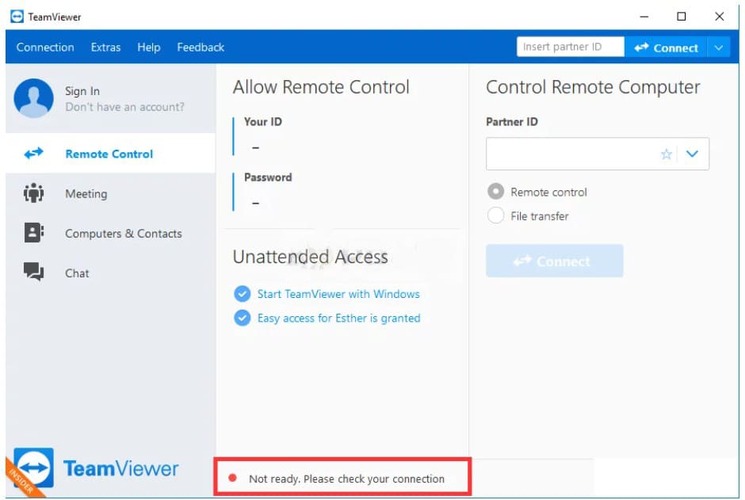
Ci sono diversi motivi per cui potresti riscontrare questo problema. Li abbiamo elencati qui sotto per tua comodità.
- • Impostazione del file hosts: il file hosts contiene informazioni importanti sulle app che si connettono a Internet. Se questo file si corrompe, potrebbe causare un errore di connessione. Per escludere questa causa, puoi semplicemente eliminare questo file e Windows lo ricreerà automaticamente.
- • Il tuo software di sicurezza Firewall o Antivirus potrebbe limitare l’accesso a Internet per TeamViewer. Assicurati di aggiungere TeamViewer alla lista delle eccezioni del tuo software di sicurezza.
- • Prova a cambiare il tuo indirizzo DNS o a ripristinare le API Windows Socket (Winsock) in quanto ciò potrebbe essere la causa del problema di connessione.
- • TeamViewer potrebbe non funzionare su IPv6, quindi disabilitalo e prova a connettere nuovamente TeamViewer.
- • Anche se è improbabile che l’interfaccia causi un problema di connessione, alcuni utenti hanno risolto tornando alla vecchia interfaccia. Se tutto il resto fallisce, vale la pena provare anche questa soluzione.
- • Soluzione 1: Riavvia la connessione di rete su entrambi i computer
- • Soluzione 2: Aggiorna TeamViewer
- • Soluzione 3: Consenti TeamViewer nel Firewall di Windows Defender
- • Soluzione 4: Aggiungi un’eccezione per il file TeamViewer_Service.exe
- • Soluzione 5: Disabilita IPv6 su entrambi i computer
- • Soluzione 6: Cambia il tuo indirizzo DNS
- • Soluzione 7: Rimuovi TeamViewer dal file Hosts
- • Soluzione 8: Svuota la cache DNS TCP/IP e resetta Winsock
- • Soluzione 9: Problema con la nuova interfaccia utente di TeamViewer
- • Soluzione 10: Riavvia il servizio TeamViewer
- • Soluzione 11: Reinstalla TeamViewer
Torna a Tabella dei problemi.
Il partner TeamViewer non si è connesso al router
Se il computer del tuo partner non è connesso alla rete, potresti visualizzare questo messaggio di errore. Se hai confermato che entrambi i computer sono collegati, segui i passaggi sotto indicati per provare a risolvere il problema. Se questi passaggi non funzionano, puoi trovare ulteriori informazioni nel nostro articolo su come risolvere “Il partner non si è collegato al router”.
- • Soluzione 1: Riavvia la connessione di rete su entrambi i computer
- • Soluzione 2: Aggiorna TeamViewer
- • Soluzione 3: Consenti accesso completo a TeamViewer
- • Soluzione 4: Svuota la cache DNS del tuo TCP/IP e reimposta Winsock
- • Soluzione 5: Reinstalla TeamViewer
Torna a Tabella dei Problemi.
Problema TeamViewer: “Al momento non è possibile acquisire lo schermo”
“Al momento non è possibile acquisire lo schermo” è l’errore che sarà visualizzato dall’utente che sta cercando di connettersi alla sessione TeamViewer. Questo accade perché TeamViewer non è stato installato come servizio.

Ci sono due possibili soluzioni a questo.
- Puoi facilmente configurare TeamViewer come servizio senza doverlo reinstallare. Seleziona “Opzioni” dal menu “Extra”. Nella scheda “Generale”, assicurati che sia selezionata l’opzione “Avvia TeamViewer con Windows”. Assicurati di aver impostato una password sicura nella scheda “Sicurezza”. Fai clic su “OK” per salvare le modifiche.
- Se non vuoi installare TeamViewer come servizio, assicurati di non avviare TeamViewer da una sessione RDP. Se lo fai, ogni volta che minimizzi la finestra RDP, o questa perde il focus, gli utenti che si connettono al tuo computer vedranno il messaggio di errore. Altre considerazioni da tenere a mente: non consentire al computer di andare in sospensione o inattività e, se non hai altra scelta che usare RDP, non minimizzare o lasciare che la sessione RDP perda il focus mentre qualcuno si sta connettendo alla tua sessione.
- • Soluzione 1: Riavvia il PC remoto
- • Soluzione 2: Aggiorna TeamViewer
- • Soluzione 3: Riavvia il Servizio TeamViewer
- • Soluzione 4: Disattiva Cambio Rapido Utente
Oltre alle cause legate al servizio, questo problema può anche verificarsi a causa di scarsa compatibilità della GPU, funzioni di risparmio energetico o RDP. Per maggiori informazioni, visita il nostro articolo completo sull’errore TeamViewer “Lo schermo non può essere acquisito al momento”.
Torna a Tabella dei problemi.
Come risolvere Connessione TeamViewer non riuscita Nessuna Route
Questo errore di solito appare quando il dispositivo remoto è online e visibile, ma qualcosa impedisce la connessione quando si tenta di stabilirla. Le cause sono numerose e non sempre legate all’instradamento di rete. I comuni passaggi di risoluzione dei problemi indicati di seguito dovrebbero risolvere il problema nella maggior parte dei casi. Tuttavia, se non funzionano, consulta la guida completa alla risoluzione dei problemi sull’errore TeamViewer “Connection Failed: No Route”.
- • Soluzione 1: Riavvia la connessione di rete su entrambi i computer
- • Soluzione 2: Aggiorna TeamViewer
- • Soluzione 3: Consenti accesso completo a TeamViewer
- • Soluzione 4: Disattiva IPv6 su entrambi i computer
- • Soluzione 5: Svuota il DNS TCP/IP e reimposta Winsock
- • Soluzione 6: Reinstalla TeamViewer
Torna a Tabella dei problemi.
Come risolvere il problema di negoziazione del protocollo non riuscita in TeamViewer
Se incontri questo errore durante il tentativo di connetterti a un altro utente TeamViewer, considera quanto segue:
- •Firewall di Windows: Il Firewall di Windows potrebbe bloccare la richiesta in entrata o in uscita inviata da TeamViewer.
- •Antivirus di terze parti: Il tuo software antivirus potrebbe interrompere e limitare il processo di connettività di TeamViewer, causando il messaggio di errore.
- •Malware sul sistema: Il malware presente sul tuo computer potrebbe impedire il funzionamento corretto di TeamViewer. Aggiorna il tuo software antivirus, elimina tutto il malware dal sistema e riprova.
- •Versioni diverse di TeamViewer: Versioni conflittuali di TeamViewer possono anche creare problemi. Assicurati che entrambi i computer utilizzino la stessa versione principale di TeamViewer per evitare problemi inutili.
- • Soluzione 1: Aggiorna TeamViewer
- • Soluzione 2: Consenti TeamViewer nel Firewall di Windows Defender
- • Soluzione 3: Scegli un’alternativa semplice a TeamViewer
- • Soluzione 4: Aggiungi un’eccezione per il file TeamViewer_Service.exe
- • Soluzione 5: Scansiona il tuo PC con Windows Defender o con un programma antivirus di terze parti per cercare malware
Per informazioni più dettagliate su questo errore, visita la nostra pagina su come risolvere l’errore di TeamViewer “Negotiation Protocol Failed”.
Torna a Tabella dei Problemi.
TeamViewer: Impossibile connettersi, motivo sconosciuto
Se ricevi un errore “Impossibile connettersi – Motivo sconosciuto”, controlla la tua versione e aggiorna all’ultima versione stabile disponibile.
- • Soluzione 1: Riavvia la connessione di rete su entrambi i computer
- • Soluzione 2: Aggiorna TeamViewer
- • Soluzione 3: Reinstalla TeamViewer
Torna a Tabella dei problemi.
Impossibile contattare il partner TeamViewer all'indirizzo di rete fornito
Questo errore si verifica solitamente se il computer partner non è connesso a una rete. Tuttavia, può anche essere causato da un’installazione difettosa e da versioni di TeamViewer incompatibili installate su entrambi i computer.
Segui i passaggi seguenti per risolvere questo problema.
-
Soluzione 1: Aggiorna TeamViewer
-
Soluzione 2: Disabilita IPv6 su Entrambi i Computer
-
Soluzione 4: Correggi Cambio Rapido Utente
-
Soluzione 5: Consenti accesso completo a TeamViewer
Torna a Tabella dei problemi.
TeamViewer non è in esecuzione sul computer del partner
Questo errore di solito si verifica quando il partner con cui si desidera connettersi sta riscontrando problemi di connettività o si è inserito un codice di accesso errato.
- • Soluzione 1: Riavvia la connessione di rete su entrambi i computer
- • Soluzione 2: Aggiorna TeamViewer
- • Soluzione 3: Riavvia il servizio TeamViewer
- • Soluzione 4: Reinstalla TeamViewer
Torna a Tabella dei problemi.
TeamViewer Wake on LAN non funziona
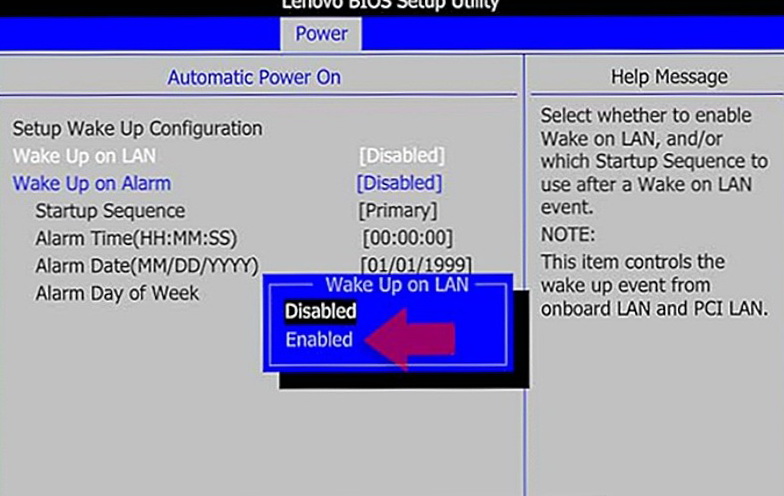
Per prima cosa, devi verificare se è abilitato nel BIOS del tuo PC. Entra nell’utilità di configurazione del BIOS premendo “Delete” o “F2” durante l’avvio del PC (prova a premerli ripetutamente). Molto probabilmente troverai WOL nelle impostazioni di alimentazione o sicurezza.
In secondo luogo, se utilizzi un PC Windows, devi abilitarlo anche tramite il Gestione dispositivi. Usa Win+X per accedervi più rapidamente. Trova il tuo dispositivo Ethernet, che potrebbe anche essere indicato come scheda LAN, fai clic destro su di esso, apri la finestra delle opzioni e vai su Avanzate. Da lì, abilita Wake On Magic Packets. Se non trovi questa opzione, la scheda non supporta Wake on LAN.
Torna a Tabella dei problemi.
"L'applicazione TeamViewer non è più aperta" Errore Mac
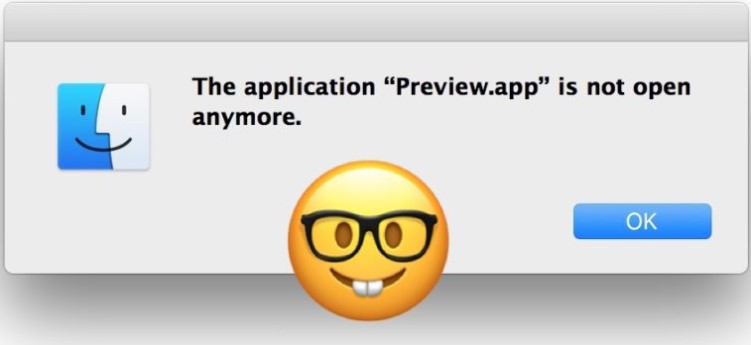
Gli utenti Mac possono visualizzare un messaggio di errore che dice che un’applicazione “non è più aperta”. Quando visualizzi questo errore, significa che l’app menzionata si è bloccata ed è diventata non reattiva. L’app rimarrà comunque aperta e visibile nel Dock, ma non sarai in grado di accedervi.
Una soluzione rapida è utilizzare l’opzione di chiusura forzata. Puoi accedervi dal menu Apple oppure premendo Option Cmd ed Esc. Individua l’app problematica nell’elenco e clicca su Forza Uscita.
Se non vedi l’app nell’elenco, utilizza il Monitoraggio Attività. Lo trovi in Applicazioni/Utility/. Una volta trovato, termina direttamente il processo da lì.
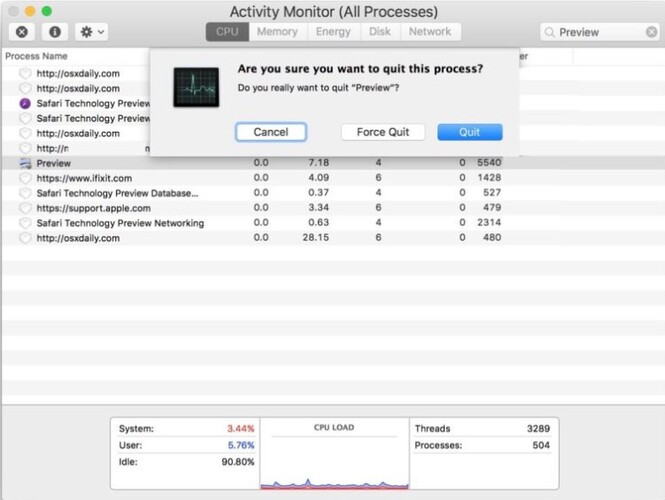
I passaggi sopra descritti dovrebbero risolvere il problema senza richiedere ulteriori interventi. Tuttavia, nel caso in cui ciò non accada, potrebbe essere necessario riavviare il Mac. Questo sarà necessario se ci sono processi associati che non sono stati terminati correttamente. Non è del tutto chiaro perché ciò accada, ma sembra che l’applicazione che risulta non essere più aperta, ma che appare ancora attiva, sia semplicemente bloccata in una sorta di crash o loop non responsivo.
Torna a Tabella dei Problemi.
"Connessione bloccata dopo timeout"
TeamViewer può generare il messaggio “Connessione bloccata dopo il timeout” se la licenza gratuita viene utilizzata per avviare un numero eccessivo di sessioni in un breve lasso di tempo. Questo errore può anche essere il risultato di un errore involontario da parte dell’utente, o di una rilevazione errata da parte di TeamViewer. In tal caso, visita il nostro articolo sul problema di timeout di TeamViewer per scoprire alcuni potenziali modi per risolverlo. Questi metodi includono:
- • Reimpostare il tuo ID
- • Passare a un piano TeamViewer a pagamento
- • Provare un’alternativa gratuita
Torna a Tabella dei problemi.
L’errore “Sessione Sconosciuta”
Questo messaggio di errore ambiguo può avere cause sorprendenti. Le soluzioni includono il passaggio all’interfaccia Classica e la verifica della versione del tuo client TeamViewer. Visita il nostro articolo di risoluzione dei problemi sull’errore “Sessione sconosciuta” in TeamViewer per ulteriori dettagli.
Torna a Tabella dei Problemi.
Accesso facilitato di TeamViewer non funziona
Easy Access dipende fortemente dalle autorizzazioni, che includono sia i diritti di amministratore sul tuo computer, sia le impostazioni che possono essere abilitate direttamente in TeamViewer. Visita il nostro articolo su TeamViewer Easy Access non funziona per scoprire come fare quanto segue:
- • Abilitare Easy Access sia sull’host che sul client
- • Installare correttamente TeamViewer per prepararlo all’Easy Access
- • Gestire l’accesso basato su password sulla macchina host
Torna a Tabella dei problemi.
L'errore “WaitForConnectFailed”
“WaitForConnectFailed” è un semplice errore che indica un problema di connessione. Tuttavia, diagnosticare tale problema è un processo complicato e composto da più passaggi che include la gestione del firewall, il cambio di protocollo, le impostazioni del router e molti altri fattori da escludere nel tentativo di stabilire una connessione TeamViewer. Il nostro articolo sulla risoluzione dell’errore TeamViewer “WaitForConnectFailed” include tutti i passaggi sopra menzionati, e altri ancora, con il livello di dettaglio necessario.
Torna a Tabella degli errori.
Accesso non presidiato non funzionante
L’accesso non presidiato con TeamViewer richiede Easy Access e alcune altre condizioni per funzionare, ad esempio la soppressione dei messaggi del Controllo dell’Account Utente su Windows. Se riscontri problemi con l’accesso non presidiato di TeamViewer che non funziona, vai all’articolo di risoluzione dei problemi e scopri tutto ciò che è necessario.
Torna a Tabella dei problemi.
L’errore “Sono possibili solo connessioni LAN”
Questo errore ha numerose possibili cause:
- • Un’impostazione solo LAN è abilitata nel tuo client
- • TeamViewer non riesce a connettersi tramite una VPN
- • È necessario svuotare la cache DNS
- • La versione di TeamViewer è obsoleta
Tutte le cause sopra elencate possono essere risolte con l’aiuto della nostra guida sull’errore “Solo connessioni LAN possibili” in TeamViewer. Visita semplicemente la pagina e prova le soluzioni suggerite.
Torna a Tabella dei problemi.
Tastiera non funziona
I problemi alla tastiera in TeamViewer hanno soluzioni semplici che funzionano nel 40% dei casi conosciuti. Il restante 60% è altrettanto facile da risolvere e comprende la disattivazione della modalità UDP e la verifica che TeamViewer abbia le autorizzazioni corrette sul tuo computer. Segui il link al nostro articolo su come risolvere il problema della tastiera di TeamViewer che non funziona.
Torna a Tabella dei problemi.
Mouse non funziona
I problemi del mouse in TeamViewer sono generalmente risolti modificando le impostazioni della sessione. Alcune di queste sono:
- • Ottimizzazione della velocità
- • Impostazioni del cursore
- • Riavvio di Windows Explorer
- • Modifica della scala della sessione
Per sapere come accedere a queste impostazioni e trovare altre soluzioni per mouse di TeamViewer che non funziona, vai all’articolo appropriato.
Torna a Tabella dei problemi.
Problema dello schermo nero
Se la tua sessione inizia con uno schermo nero, il problema può essere difficile da diagnosticare – non viene prodotto nessun messaggio di errore. Tuttavia, ci sono diverse cause comuni per questo – conflitti con RDP, errori in background nel servizio TeamViewer, l’assenza di qualsiasi display sul computer ospitante, e alcune altre. Visita la seguente guida per scoprire come risolvere lo schermo nero di TeamViewer dopo la connessione.
Torna a Tabella dei problemi.
Trasferimento file non funzionante
Il nostro articolo su Trasferimento file di TeamViewer non funzionante include suggerimenti per risolvere trasferimenti file lenti, trasferimenti falliti e persino errori durante l’invio di file da un dispositivo Android. Questa è una problematica multifattoriale che potrebbe richiedere l’invio di una richiesta di supporto allo staff di TeamViewer: in tal caso, la guida ti sarà comunque d’aiuto.
Torna a Tabella dei Problemi.
Copia e Incolla Non Funziona
Ci sono molti casi in cui non sarà possibile risolvere i problemi di copia-incolla in TeamViewer. Fortunatamente, l’articolo su TeamViewer copia e incolla non funzionano presenta alcune soluzioni alternative e un’opzione da verificare prima di ricorrere a queste. E se tutto il resto fallisce, puoi provare una reinstallazione completa, per sostituire il tuo client con la versione più recente.
Torna a Tabella dei Problemi.
Uso commerciale rilevato
Dal 2024, TeamViewer è diventato sempre più rigido nel rilevare l’uso commerciale. Puoi essere facilmente segnalato, anche se il tuo utilizzo non ha nulla a che fare con l’ambito aziendale. A volte ciò può essere risolto reinstallando TeamViewer. Se la reinstallazione non ha risolto la notifica di utilizzo commerciale, prova il nostro articolo su come risolvere “Uso commerciale rilevato” su TeamViewer.
Torna a Tabella dei problemi.
Come risolvere i problemi di TeamViewer
Riavvia la tua rete
L’errore di TeamViewer “nessuna connessione al partner” può essere causato da una connessione instabile. Se ciò accade, è necessario riavviare la rete, poiché potrebbe essere che né il tuo computer né quello del tuo partner riescano a connettersi alla rete per l’accesso condiviso.
- Spegni il tuo dispositivo.
- Scollega sia il modem che il router e attendi 30 secondi.
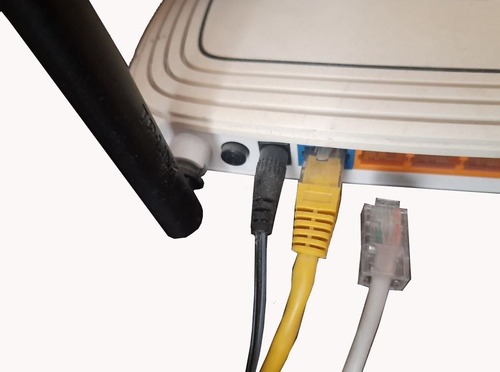
3. Ora collega il modem e il router uno alla volta e attendi che si avviino.
4. Accedi al terminale del tuo ISP se è presente questa opzione, quindi accendi il tuo dispositivo.
Torna a Tabella delle problematiche.
Aggiorna TeamViewer e Windows
Quando visualizzi un pop-up che ti notifica delle opzioni di aggiornamento, controlla la versione del software TeamViewer che stai attualmente utilizzando e aggiorna immediatamente all’ultima versione di TeamViewer.
Controlla la versione di TeamViewer
- • Windows: TeamViewer –> Aiuto –> Informazioni su TeamViewer –> Versione.
- • macOS: TeamViewer –> Informazioni su TeamViewer –> Versione.
- • Linux: TeamViewer –> Aiuto –> Informazioni su TeamViewer –> Versione.
- • Android: TeamViewer –> Impostazioni –> Versione.
- • iOS: TeamViewer –> Impostazioni –> Impostazioni avanzate –> Informazioni sulla versione.
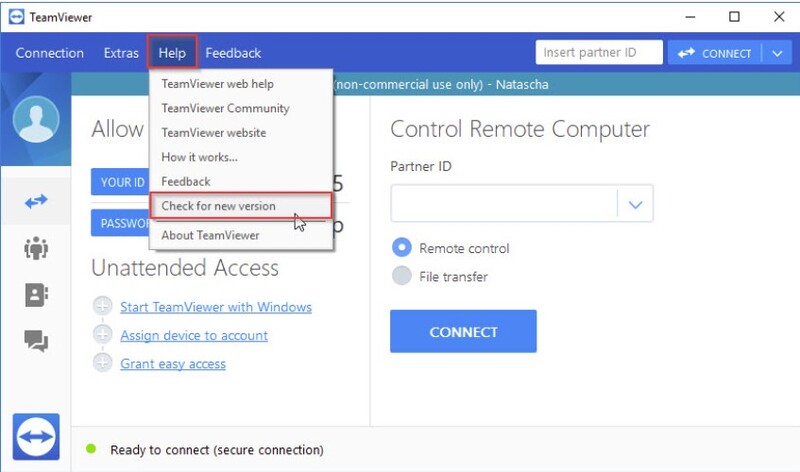
Controlla anche se ci sono aggiornamenti disponibili per Windows. Una versione obsoleta di Windows 10 potrebbe non avere i driver più recenti che consentono a TeamViewer di rilevare altri computer sulla rete.
Torna a Tabella dei problemi.
Consenti l'accesso completo a TeamViewer
Windows potrebbe imporre delle restrizioni al client TeamViewer, rendendo impossibile la connessione alla tua macchina da un’altra macchina. Assicurati che TeamViewer abbia pieno accesso su entrambi i computer.
Per concedere il pieno accesso a TeamViewer, segui questi passaggi:
- Apri il software client TeamViewer su entrambi i tuoi computer.
- Clicca sulla scheda Extra e seleziona Opzioni dal menu a discesa.
- Nella finestra delle Opzioni di TeamViewer che si apre, vai alla scheda Avanzate dal menu nella barra laterale sinistra.
- Individua le Impostazioni avanzate per le connessioni a questo computer.
- Clicca sul menu a discesa accanto a Controllo di accesso.
- Cambia il valore in Accesso completo.
- Clicca sul pulsante OK per salvare le impostazioni.
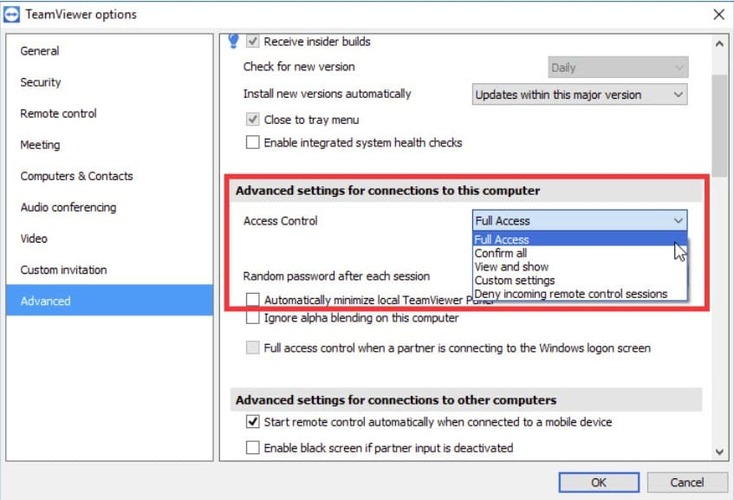
8. Riavvia il software client TeamViewer su entrambi i computer per verificare se l’errore è stato risolto.
Se i problemi che stavi riscontrando erano dovuti a permessi limitati, ora dovresti essere in grado di connetterti senza problemi. Per configurare correttamente la sicurezza di TeamViewer, scopri le 10 Semplici Azioni per Migliorare la Sicurezza di TeamViewer.
Torna a Tabella dei Problemi.
Consenti TeamViewer nel firewall di Windows Defender
TeamViewer e tutte le sue funzioni correlate richiedono un accesso completo e ininterrotto a Internet per funzionare correttamente. Spesso Windows Defender Firewall blocca TeamViewer. Per risolvere questo problema, aggiungi TeamViewer_Service.exe. Puoi farlo seguendo questi semplici passaggi:
- Apri il Pannello di controllo cercando l’utilità tramite il pulsante Start oppure cliccando sul pulsante Cerca o sul pulsante Cortana nella parte sinistra della barra delle applicazioni (in basso a sinistra dello schermo).
- Se necessario, cambia la visualizzazione in Icone grandi o Icone piccole e vai in fondo per aprire l’opzione Windows Defender Firewall.
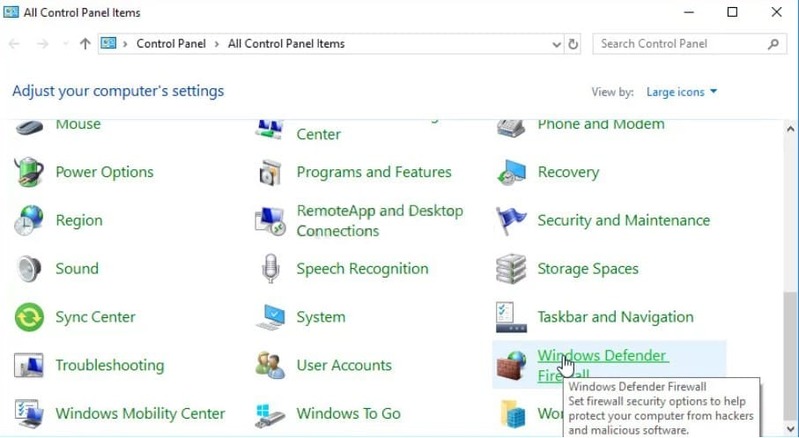
3. Fai clic su Windows Defender Firewall e seleziona l’opzione Consenti app o funzionalità tramite Windows Firewall dall’elenco delle opzioni sul lato sinistro. Verrà visualizzato un elenco delle app installate. Fai clic sul pulsante Modifica impostazioni in alto allo schermo e fornisci i permessi da amministratore. Prova a individuare l’eseguibile nell’elenco. Se non è presente, fai clic sul pulsante Consenti un’altra app qui sotto.
4. Vai nella cartella dove hai installato TeamViewer (C:\Program Files (x86)\TeamViewer di default) e seleziona il file TeamViewer_Service.exe.
5. Successivamente, clicca sul pulsante Tipi di rete in alto e assicurati di selezionare le caselle accanto sia a Privato che a Pubblico prima di cliccare su OK >> Aggiungi.
6. Clicca su OK e riavvia il computer prima di verificare se il messaggio di errore di TeamViewer “Non pronto. Controlla la tua connessione” compare ancora sul tuo computer.
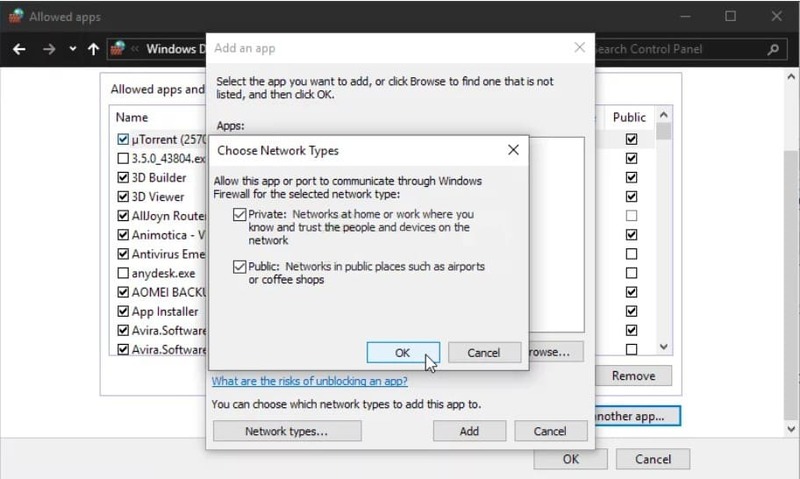
Quando apporti modifiche alle tue impostazioni di sicurezza, ti esponi a dei rischi, quindi ti consigliamo vivamente di imparare prima come ridurre i rischi di sicurezza di TeamViewer.
Torna a Tabella dei Problemi.
Scegli un'alternativa affidabile a TeamViewer
TeamViewer è da tempo una scelta popolare per l’accesso remoto e il supporto, ma il crescente numero di problemi incontrati dagli utenti ha spinto molti a cercare un’alternativa migliore. Un’opzione che spicca è HelpWire – una soluzione desktop remoto molto apprezzata e completamente gratuita.
Tra le principali funzionalità di HelpWire vi sono la possibilità di avviare sia sessioni di accesso remoto su richiesta sia sessioni di accesso remoto non presidiato con una configurazione minima, eliminando la necessità di gestire impostazioni complicate.
Perché scegliere HelpWire?
-
Nessuna configurazione complessaInstallazione rapida e interfaccia semplice.
-
Trasferimento di file senza sforzoTrascina e rilascia i file con facilità.
-
Supporto multipiattaformaConnetti tra Windows, macOS e Linux.
-
Accesso non presidiatoControlla in modo sicuro i dispositivi remoti in qualsiasi momento.
-
Gestione clienti e teamSemplifica i flussi di lavoro di clienti e team.
Assicurati di visitare la pagina dedicata per un confronto dettagliato tra HelpWire e TeamViewer.
Aggiungi un'eccezione per il file TeamViewer_Service.exe
È possibile che il tuo TeamViewer non funzioni se è stato bloccato dal software antivirus del sistema, impedendogli così di connettersi a Internet. Per risolvere questo problema, aggiungi TeamViewer_Service.exe alla lista delle eccezioni / esclusioni del tuo antivirus.
- Apri il tuo software antivirus, dal menu Start oppure cliccando sull’icona nella barra delle applicazioni (a seconda delle tue impostazioni personali).
- La lista delle esclusioni / eccezioni si trova in posizioni diverse a seconda dell’applicazione specifica – ecco alcune posizioni per i software antivirus più comuni per aiutarti.
Kaspersky Internet Security: Home >> Impostazioni >> Avanzate >> Minacce ed esclusioni >> Esclusioni >> Specifica applicazioni attendibili >> Aggiungi.
AVG: Home >> Impostazioni >> Componenti >> Web Shield >> Eccezioni.
Avast: Home >> Impostazioni >> Generale >> Esclusioni.
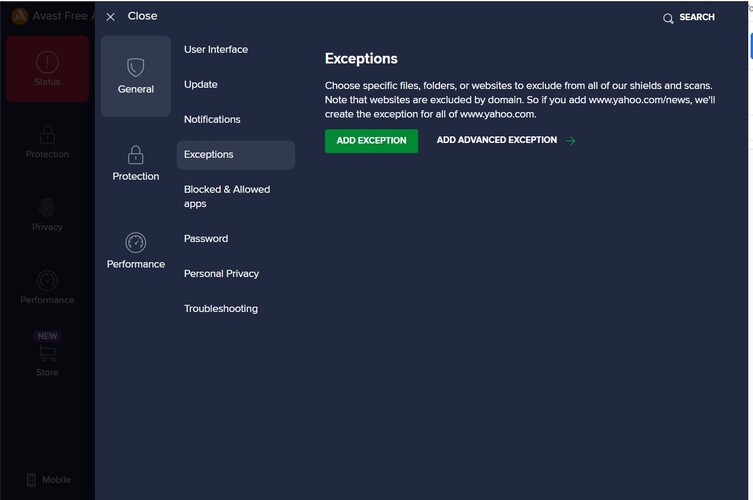
- Naviga fino al file eseguibile TeamViewer_Service.exe quando richiesto. Dovrebbe trovarsi nella stessa cartella in cui hai installato TeamViewer. Per impostazione predefinita, è: C:\Program Files (x86)\TeamViewer.
- Verifica se ora sei in grado di utilizzare TeamViewer senza ricevere il messaggio di errore. Se ancora non funziona, prova a riavviare il computer e riprova. L’ultimo passaggio sarebbe disinstallare l’antivirus e provarne un altro se il problema persiste.
Torna a Tabella dei Problemi.
Disabilita IPv6
Molti utenti hanno scoperto che disabilitare l’IPv6 può risolvere i problemi di connettività con TeamViewer. Vale la pena provare seguendo questi passaggi:
- Premi il tasto Windows + S e digita “control” per trovare il Pannello di controllo.
- Fai clic per aprirlo.
- Vai su Rete e Internet > Centro connessioni di rete e condivisione.
- Dal riquadro sinistro, fai clic su Modifica impostazioni scheda.
- Fai clic con il tasto destro sulla scheda di rete attualmente attiva.
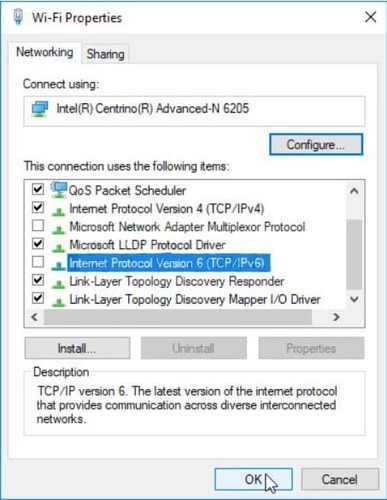
- Seleziona Proprietà.
- Nella finestra Proprietà, deseleziona l’opzione Protocollo Internet versione 6 (TCP/IPv6).
- Fai clic su OK per applicare le modifiche.
Torna a Tabella delle problematiche.
Cambia il tuo indirizzo DNS
Se riscontri ancora problemi, prova a cambiare il tuo DNS. Il tuo DNS è fornito dal tuo ISP, ma molti utenti segnalano di poter semplicemente utilizzare il DNS di Google e questo ha risolto il loro problema.
Puoi seguire i seguenti passaggi:
- Premi Windows + R per aprire la finestra di esecuzione. Digita ncpa.cpl e clicca su OK. Questo aprirà le Impostazioni di Connessione Internet.
- In alternativa, apri il Pannello di Controllo e passa alle impostazioni Rete e Internet. Vai al pulsante Modifica impostazioni adattatore nel menu a sinistra.
- Doppio clic sul tuo adattatore di rete attivo (quello che stai usando per connetterti a Internet) e fai clic sul pulsante Proprietà in basso se hai permessi di amministratore per l’account utente corrente.
- Individua l’elemento Protocollo Internet versione 4 (TCP/IPv4) nell’elenco. Cliccaci sopra per selezionarlo e fai clic sul pulsante Proprietà in basso.
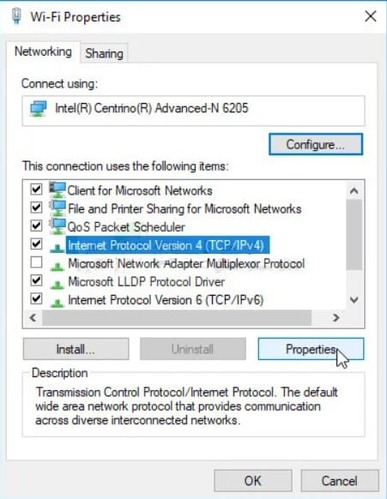
5. Dalla scheda Generale, cambia il pulsante di opzione nella finestra Proprietà su “Utilizza i seguenti indirizzi server DNS” se era impostato sull’altra opzione.
6. In ogni caso, imposta il server DNS preferito su 8.8.8.8 e il server DNS alternativo su 8.8.4.4.
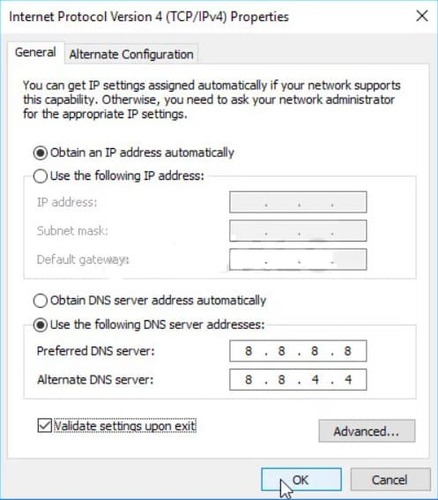
7. Mantieni selezionata l’opzione “Convalida impostazioni all’uscita” e fai clic su OK per applicare immediatamente le modifiche.
Come configurare OpenDNS o Google Public DNS in Macos?
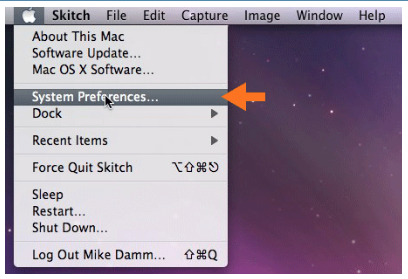
- Apri Preferenze di Sistema dal tuo
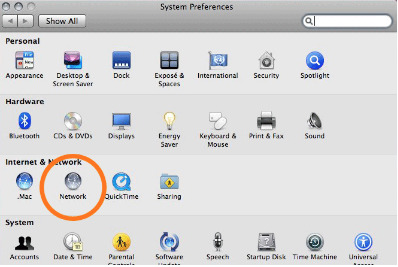
2. Fai clic sull’opzione Rete
3. Seleziona la tua connessione di rete attiva e clicca sul pulsante Avanzate
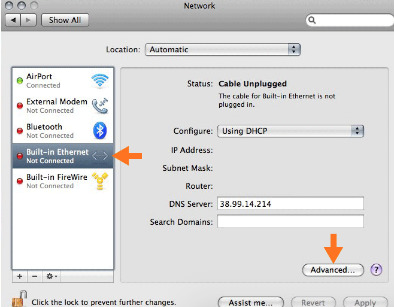
4. Fai clic sulla scheda DNS e inserisci 208.67.222.222 e 208.67.220.220 per OpenDNS oppure inserisci 8.8.8.8 e 8.8.4.4 per Google Public DNS nell’elenco dei server DNS.
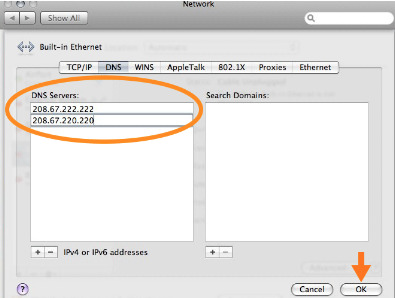
5. Fai clic su OK per continuare.
Torna a Tabella dei Problemi.
Rimuovi TeamViewer dal file Hosts
Un file ‘hosts’ danneggiato potrebbe mostrare indirizzi e dati errati che potrebbero causare l’impossibilità di connessione di TeamViewer. Elimina la voce. Quando lo riaprirai, la voce verrà ricreata. Questo dovrebbe risolvere il problema. Per eliminare i tuoi file hosts, segui questi passaggi:
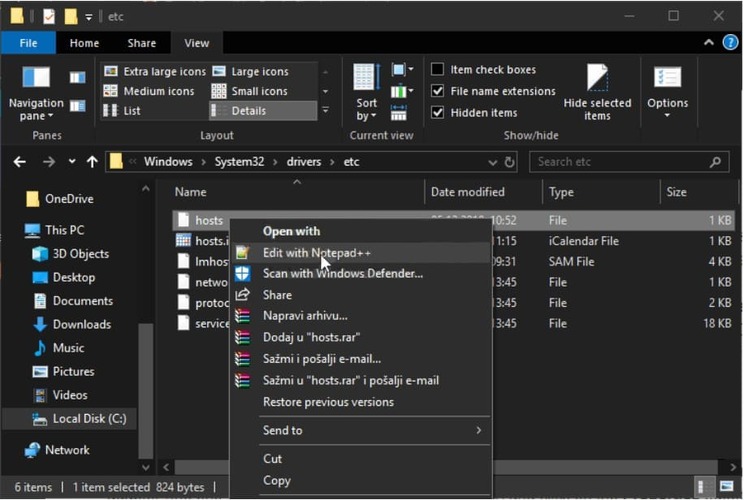
- Vai alla posizione C:\ Windows\System32\Drivers\Etc
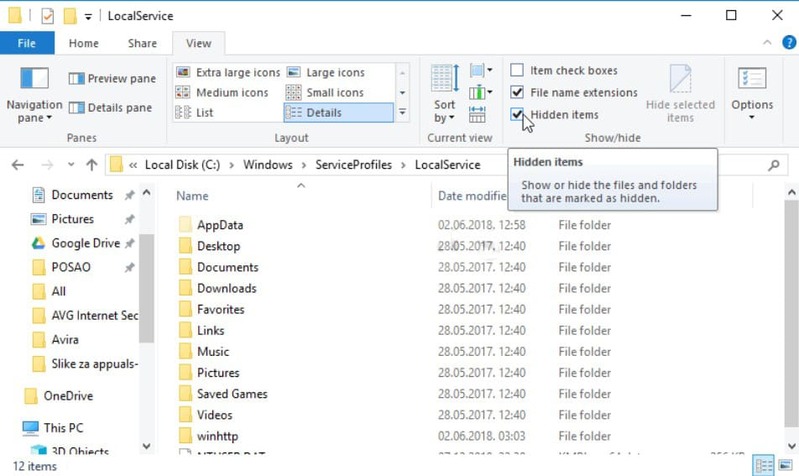
In alternativa, fai clic su Questo PC o Risorse del computer dal riquadro di sinistra per individuare e aprire il tuo Disco locale C. Se non riesci a vedere la cartella Windows, potrebbe essere necessario attivare l’opzione che consente di visualizzare file e cartelle nascosti. Fai clic sulla scheda “Visualizza” nel menu superiore di Esplora file e seleziona la casella “Elementi nascosti” nella sezione Mostra/nascondi. Esplora file mostrerà i file nascosti e ricorderà questa impostazione fino a quando non la modificherai di nuovo.
2. Individua il file host nella cartella Etc, fai clic destro su di esso e scegli di aprirlo con Notepad. Usa la combinazione di tasti Ctrl + F per trovare eventuali istanze di ‘teamviewer’ nel file.
3. Individua la sezione TeamViewer nel file. Dovrebbe iniziare con “#TeamViewer” e assicurati di selezionare tutto ciò che le appartiene, fai clic destro sulla selezione e scegli il pulsante Elimina dal menu contestuale.
4. Clicca su File > Salva per salvare le modifiche oppure usa la combinazione Ctrl + S. Esci da Notepad e riavvia il computer.
Torna alla Tabella dei problemi.
Svuota cache DNS (Windows, Linux, MAC)
Svuota DNS, TCP/IP e reimposta Winsock su Windows
Su quasi tutti i tipi di rete, esiste un periodo di timeout dopo il quale la connettività si riduce con l’uso continuato. Su Windows, puoi anche provare a cancellare la cache DNS. Per fare ciò:
- Apri un Prompt dei comandi con privilegi elevati. Per fare questo, apri una finestra Esegui premendo Win + R. Digita cmd e premi Ctrl + Shift + Invio per avviare il Prompt dei comandi con privilegi amministrativi.
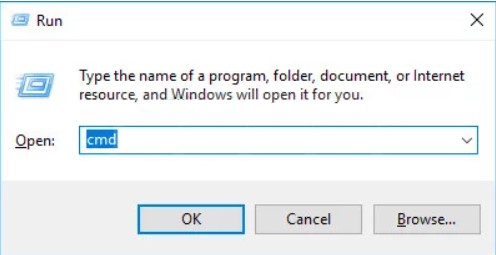
2. Digita i seguenti comandi nell’ordine indicato per svuotare la cache DNS e resettare TCP/IP:
ipconfig /release
ipconfig /flushdns
ipconfig /renew
nbtstat –r
netsh int ip reset resetlog.txt
netsh winsock reset
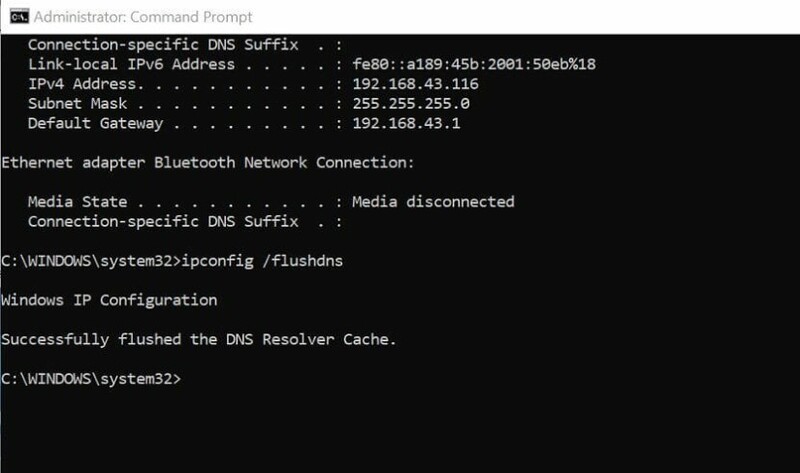
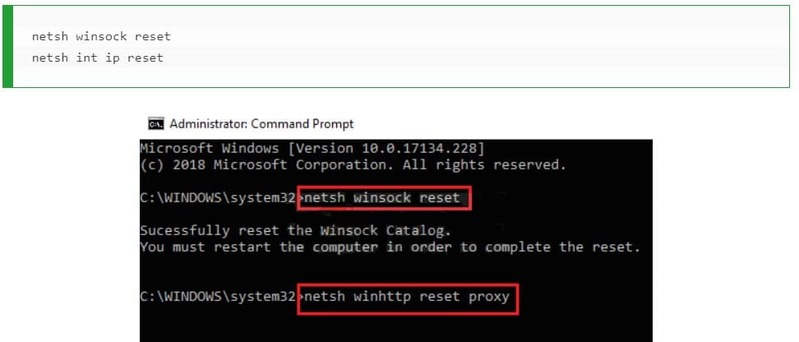
Attendi il messaggio di conferma, quindi riavvia il dispositivo.
Svuota la cache DNS in Linux
Linux utilizza il demone nscd per gestire la cache DNS lato client. Per svuotare la cache DNS, basta semplicemente riavviare il demone nscd.
Usa il seguente comando nel terminalesudo /etc/init.d/nscd restart e premi invio
In alternativa, usa service nscd restart
La cache DNS sarà svuotata una volta che nscd si sarà riavviato.
Svuota la cache DNS su Mac
Per OS X Lion (10.7) e OS X Mountain Lion (10.8)
Digita il seguente comando nel Terminalesudo killall -HUP mDNSResponder
Per OS X 10.5 e OS X 10.6 usa invece questo comandodscacheutil -flushcache
In OS X 10.4 Tigerlookupd -flushcache
Torna a Tabella dei Problemi.
Problema con la nuova interfaccia utente di TeamViewer
Anche se può sembrare strano che l’interfaccia di un’applicazione possa influire sulla connettività internet, alcuni utenti hanno riferito che tornando alla precedente interfaccia utente di TeamViewer sono riusciti a risolvere i problemi di connettività riscontrati. Per farlo, segui i passaggi seguenti:
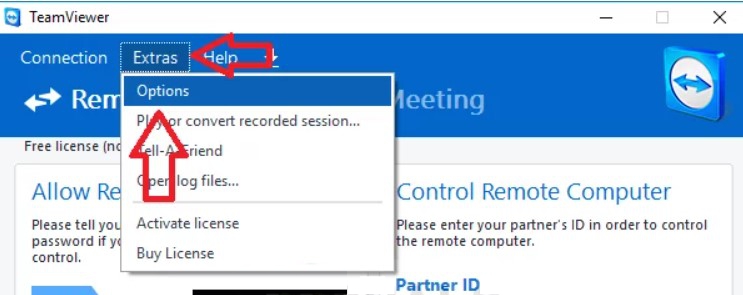
- Apri l’applicazione TeamViewer.
- Fai clic su “Extra” dalla barra dei menu dell’applicazione. Seleziona “Opzioni” dal sottomenu.
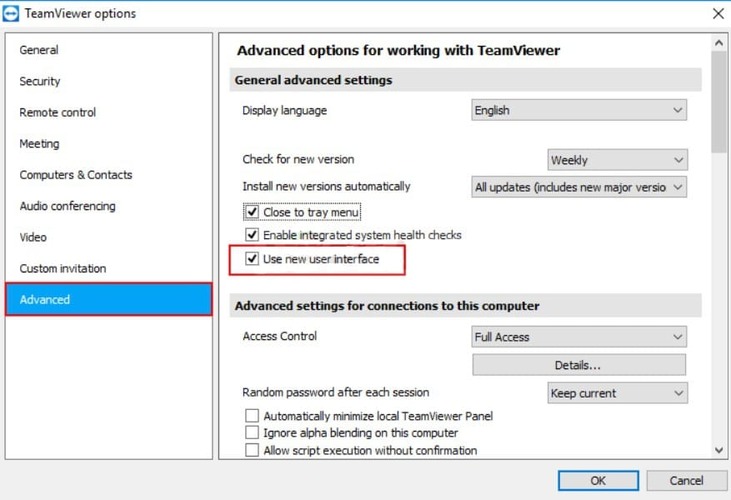
3. Seleziona l’opzione Avanzate dal menu laterale. Individua le opzioni delle Impostazioni Avanzate Generali nel riquadro di destra. Deseleziona l’opzione “Usa la nuova interfaccia utente”. Fai clic su ‘OK’ per salvare le modifiche e continuare.
Torna a Tabella delle problematiche.
Disabilita cambio rapido utente
Se viene visualizzato il messaggio di errore “Impossibile acquisire lo schermo al momento a causa del cambio rapido di utente”, questo può essere risolto installando TeamViewer come servizio. Ciò significa che TeamViewer può essere avviato all’avvio, consentendo così anche l’accesso non presidiato. Come servizio, TeamViewer può integrarsi profondamente nel sistema operativo.
Le cause comuni di questo messaggio di errore includono:
- Il computer remoto ha minimizzato o chiuso la sessione RDP
- L’utente che ha aperto TeamViewer ha effettuato il logout
- Il PC è entrato in modalità sospensione o è stato spento
Il cambio rapido di utente è una funzione utile che consente agli utenti di accedere a un computer mentre altri sono già connessi. Lo svantaggio di questa funzione è che devi condividere le risorse con altri utenti connessi e non puoi riavviare o spegnere il computer senza che tutti gli altri utenti effettuino prima il logout.
È possibile disabilitare il cambio rapido di utente modificando il Registro di Windows o l’Editor Criteri di gruppo locali. Questo semplicemente nasconde eventuali opzioni per cambiare utente mentre si è connessi.
Per modificare il Registro, premi Win+R, digita “regedit” nel campo di ricerca. Una volta aperto, utilizza il menu a sinistra per navigare alla seguente chiave:HKEY_LOCAL_MACHINE\SOFTWARE\Microsoft\Windows\CurrentVersion\Policies\System
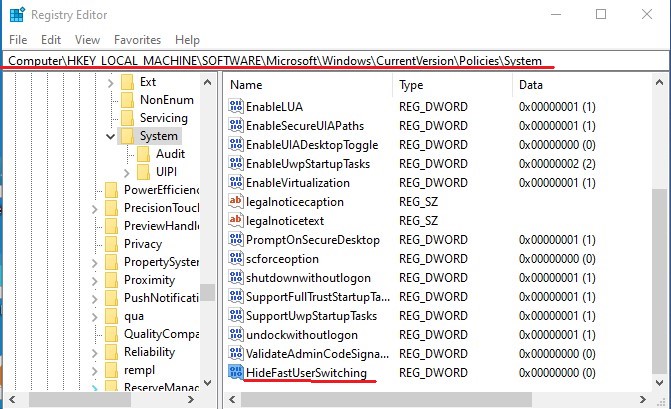
Crea un nuovo valore all’interno della chiave System facendo clic con il tasto destro sulla chiave System e scegliendo Nuovo > Valore DWORD (32 bit). Inserisci ‘HideFastUserSwitching’.
Accedi alle proprietà del nuovo valore facendo doppio clic. Cambia il valore da 0 a 1 nel campo ‘Dati valore’.
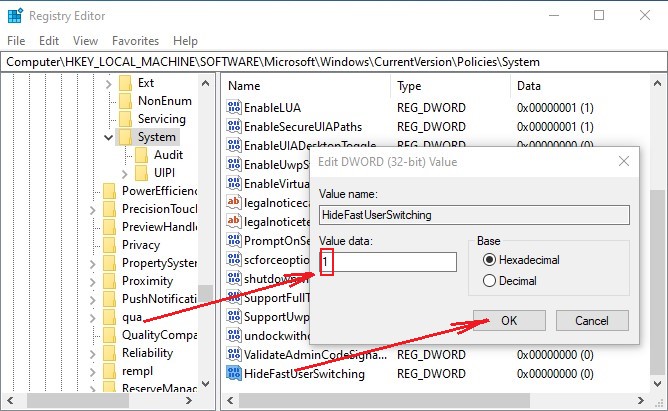
Fai clic su Ok per salvare le modifiche. Dovrai disconnetterti o riavviare il tuo computer affinché le modifiche abbiano effetto.
Quando utilizzi TeamViewer su Windows Server, assicurati di abilitare il supporto multiutente avanzato. Nelle versioni di TeamViewer 11 e successive, è abilitato di default. Il supporto multiutente assegna un ID TeamViewer a ogni utente che si connette al server tramite RDP, il che significa che sono possibili sessioni utente simultanee. Non utilizzare il modulo QuickSupport quando usi la modalità multiutente. QuickSupport non può essere eseguito come parte di un servizio installato ed è pensato per i clienti che necessitano solo di assistenza una tantum o che non hanno diritti di amministratore sui rispettivi computer.
Torna a Tabella dei Problemi.
Riavvia il servizio TeamViewer
Prima di interrompere il servizio TeamViewer, assicurati che TeamViewer sia chiuso.
- Usa Windows + R per aprire la finestra Esegui. Digita ‘services.msc’ e clicca su OK per aprire l’utilità Servizi.
- Individua gli Strumenti di amministrazione nella finestra e fai clic sul collegamento Servizi.
- Fai clic con il tasto destro sul servizio TeamViewer nell’elenco. Seleziona Proprietà dal menu contestuale che appare.
- Ora puoi attivare o disattivare il servizio selezionando Avvia o Arresta. Lascialo per ora su Arrestato.
- Dalle opzioni Tipo di avvio, seleziona Automatico. Clicca per confermare le modifiche quando richiesto.
- Ora avvia il servizio. Il servizio si avvierà automaticamente ogni volta che il computer viene acceso.
Torna a Tabella dei problemi.
Reinstalla TeamViewer
Se hai provato tutte le soluzioni suggerite in questo articolo, ma continui a riscontrare problemi con TeamViewer, potrebbe essere necessario reinstallare TeamViewer. Segui questi passaggi per un modo semplice ed efficace per disinstallare completamente TeamViewer. Assicurati inoltre di scaricare l’ultima versione di TeamViewer per avere tutte le patch e le correzioni più recenti.
Apri il Pannello di controllo dal menu Start. In Windows 10 puoi anche cliccare sull’icona dell’ingranaggio nel menu Start.
- Utilizzando l’opzione Visualizza per: Categoria, individua la sezione Programmi e clicca sull’opzione Disinstalla un programma.
- Se invece stai utilizzando l’app Impostazioni, attendi mentre viene generato un elenco delle app installate.
- Individua TeamViewer e clicca sull’opzione Disinstalla/Ripara. Segui le istruzioni sullo schermo per disinstallare TeamViewer.
- Ora scarica l’ultima versione di TeamViewer. Fai doppio clic sul file di installazione scaricato e segui la procedura guidata di installazione. Una volta completata l’installazione, riavvia TeamViewer e verifica se il problema persiste. Scopri come installare e configurare correttamente TeamViewer per evitare molti problemi.
Torna a Tabella dei Problemi.
Domande frequenti
A volte, quando si cerca di connettersi con TeamViewer, può comparire una schermata nera. Questo può essere dovuto a diverse cause.
- • la connessione è verso un computer senza monitor
- • il servizio TeamViewer non è in esecuzione correttamente
- • la comunicazione di TeamViewer ha incontrato un’interferenza/blocco
- • una sessione RDP (Windows Remote Desktop) attiva è in esecuzione sul lato remoto
Se c’è una sessione RDP attiva sul computer remoto, ma quella finestra RDP è ridotta a icona, vedrai uno schermo nero. Questo accade perché, mentre la finestra RDP è ridotta a icona, lo è anche l’intero desktop. Questo rende impossibile per TeamViewer acquisire lo schermo del computer remoto. Per risolvere il problema, è sufficiente massimizzare e rendere attiva la finestra del desktop remoto sul computer remoto oppure disabilitare RDP prima di iniziare la sessione.
- Soluzione 1: Assicurati che il monitor del PC remoto sia funzionante
- Soluzione 2: Riavvia il PC remoto
- Soluzione 3: Aggiorna TeamViewer
- Soluzione 4: Riavvia il servizio TeamViewer
- Soluzione 5: Disabilita il cambio rapido utente
Quando non è collegato nessun monitor, la scheda grafica non emetterà alcun video. Questo significa che TeamViewer non può acquisire e trasmettere alcun output video. La scheda grafica ha bisogno del display collegato per sapere quale risoluzione è richiesta. Senza questo, visualizza uno schermo nero.